
Команда dig (domain information groper) — многофункциональный инструмент для опроса DNS-серверов. Она позволяет получить больше информации о конкретном домене, для того чтобы, например, узнать используемые им IP-адреса.
Этот инструмент может оказаться полезным сетевым администраторам для выявления неисправностей DNS. Аналоги чаще всего предлагают меньше функций и возможностей, чем может предоставить утилита командной строки dig. В этой статье мы рассмотрим что из себя представляет команда dig Linux, а также как ею пользоваться.
Содержание статьи
Синтаксис команды dig
Использовать команду dig несложно. Достаточно ввести название сервера, имя домена и передать команде подходящие опции:
$ dig @сервер доменное.имя тип записи флаги
Где:
- @cервер — IP-адрес или доменное имя DNS-сервера (если не указано, dig будет обращаться к DNS-серверу, используемому по умолчанию);
- доменное.имя — доменное имя интернет-ресурса, о котором необходимо получить информацию;
- тип записи — позволяет указать, для какого типа записи необходим вывод, например A, NS, MX или TXT;
- флаги — с помощью флагов утилите dig отдаются дополнительные команды; оговаривается, каким должен быть вывод команды (что в нём должно быть, а чего нет).
Опции и флаги dig
Во время работы утилиты dig могут использоваться следующие флаги:
- +[no]all — отображает или скрывает все установленные по умолчанию флаги отображения;
- +[no]answer — отображает только ответ на запрос;
- +[no]fail — эта опция указывает, должна ли утилита переключаться на следующий DNS сервер, если текущий не отвечает (по умолчанию стоит +fail);
- +short — сокращает вывод утилиты;
- +[no]cmd — отключает вывод заголовка и информации об использованных опциях утилиты;
- +[no]identify — используется вместе с флагом +short и отображает информацию об IP-адресе сервера;
- +[no]comments — удаляет все комментарии из вывода утилиты;
- +[no]trace - позволяет вывести список DNS серверов через которые прошёл запрос на получение информации о домене, по умолчанию отключено.
Вместе с dig можно применять следующие опции:
- -4 — позволяет использовать только IPv4;
- -6 — позволяет использовать только IPv6;
- -x — предназначена для получения домена по IP;
- -f — используется для чтения списка доменов из файла;
- -b IP-адрес — позволяет указать исходящий IP-адрес, с которого отправлен запрос к DNS-серверу, полезно, если к компьютеру подключено несколько сетевых карт;
- -r — предотвращает чтение настроек из файла ~/.digrc;
- -t — позволяет указать тип записи, которую надо получить;
- -p — позволяет указать номер порта DNS сервера;
- -u — отображает время в секундах вместо миллисекунд.
Здесь указаны лишь некоторые флаги и опции. Если необходимо узнать больше, используйте команду:
man dig
Примеры использования dig
1. Получение информации о домене
Для того чтобы получить информацию о домене необходимо передать имя домена команде. Например, для google.com:
dig google.com
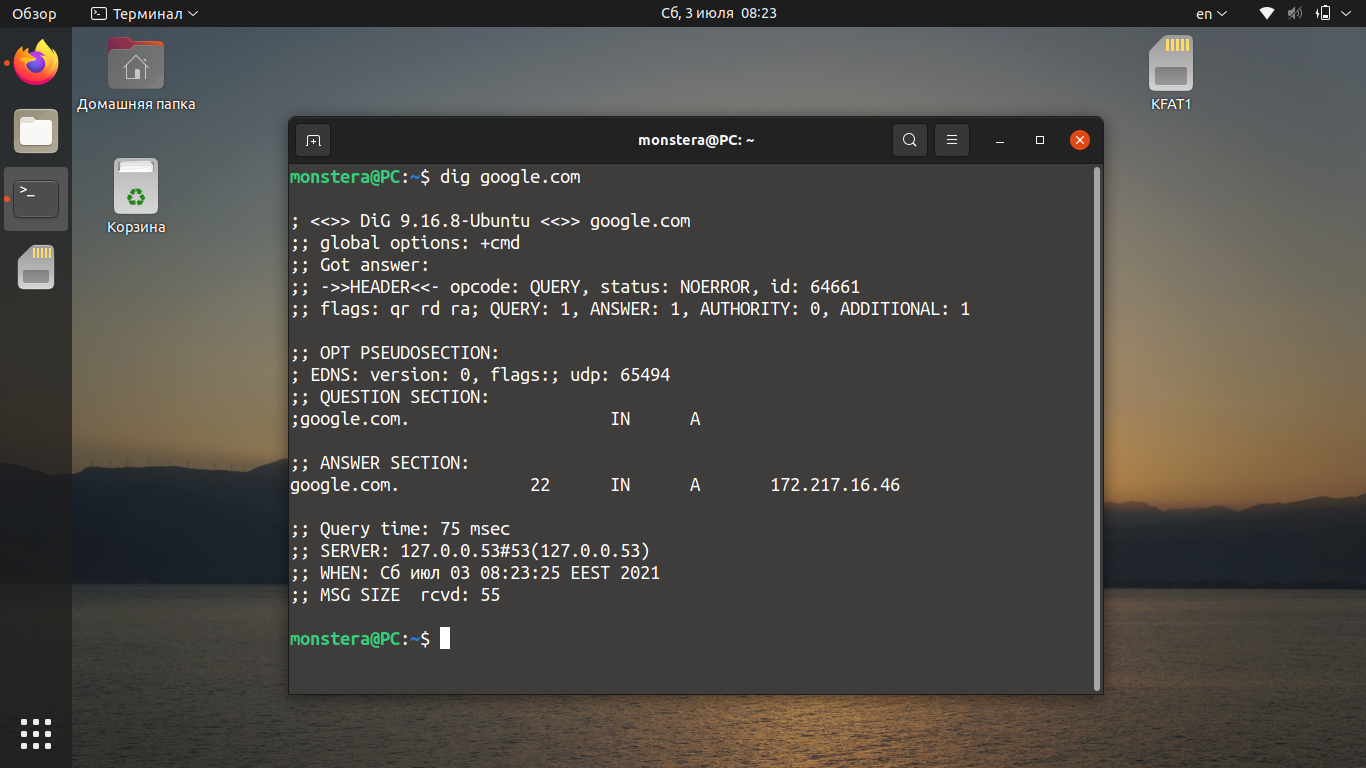
Рассмотрим каждую секцию вывода подробнее:
- HEADER — отображает информацию о версии утилиты, ID запроса, полученных ошибках и использованных флагах вывода. Выводится и другая важная информация о количестве запросов, обращений к DNS-серверу и т. д.;
- QUESTION SECTION — секция, которая отображает текущий запрос;
- ANSWER SECTION — секция, в которой отображается результат обработки созданного запроса (в данном случае это IP-адрес домена).
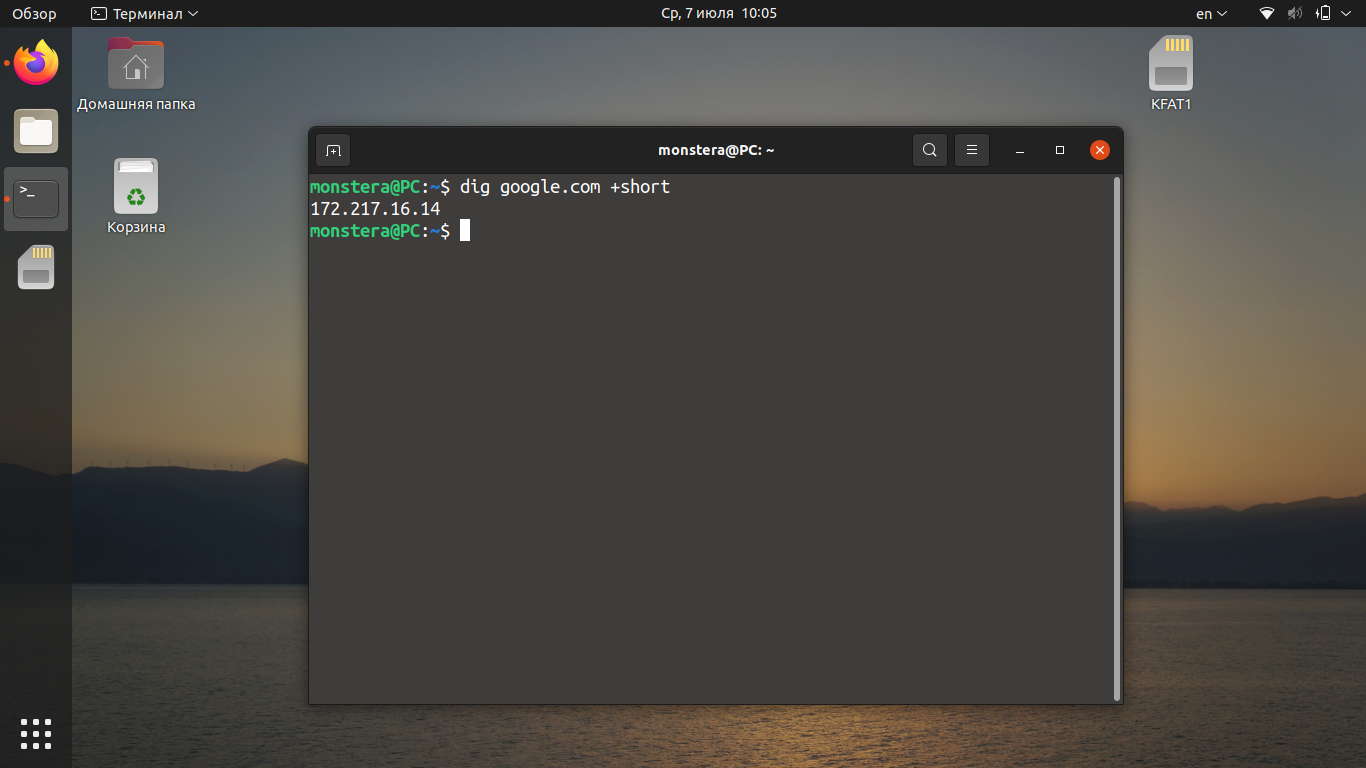
По умолчанию утилита выводит много лишней информации. Для получения только основных данных используйте запрос с флагом +short. Например:
dig google.com +short
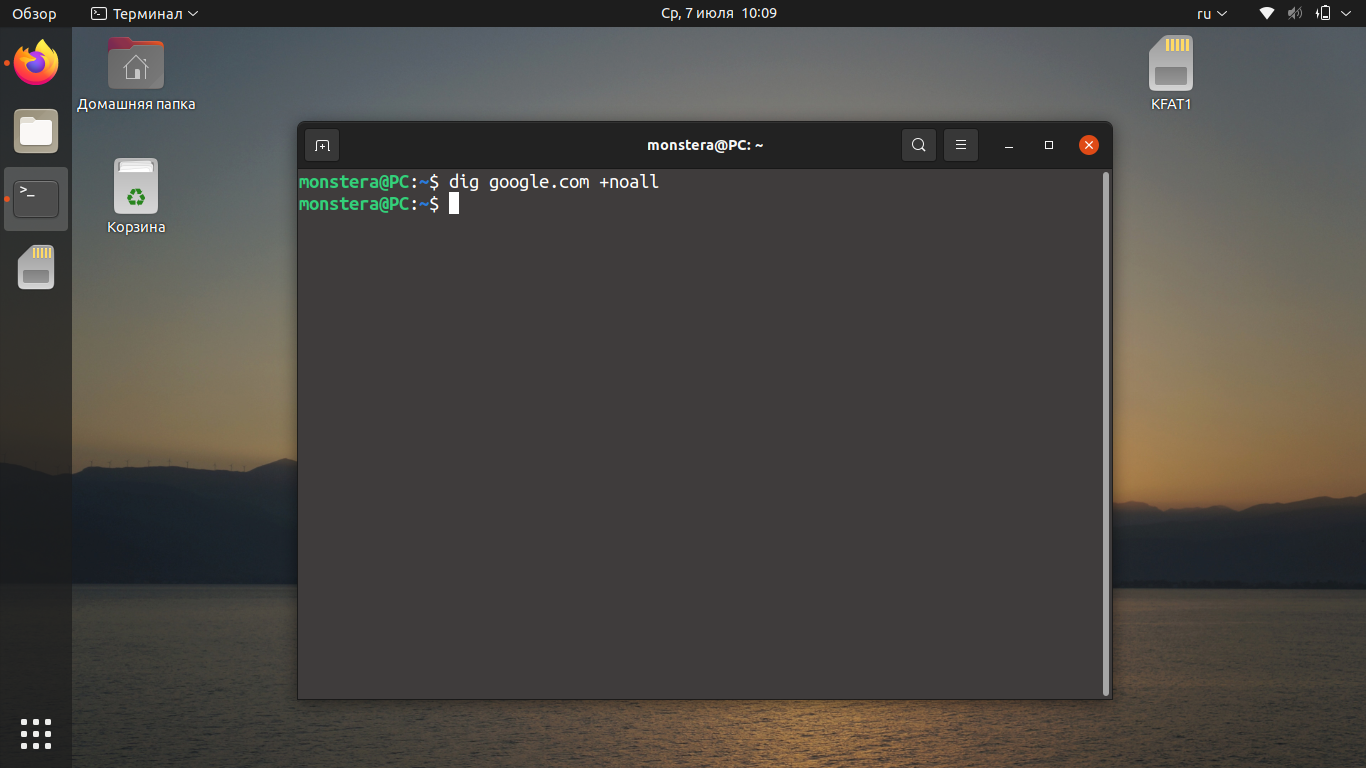
Если использовать команду dig вместе с +noall, вы ничего не увидите, поскольку этот флаг отключает вывод всех секций.
dig google.com +noall
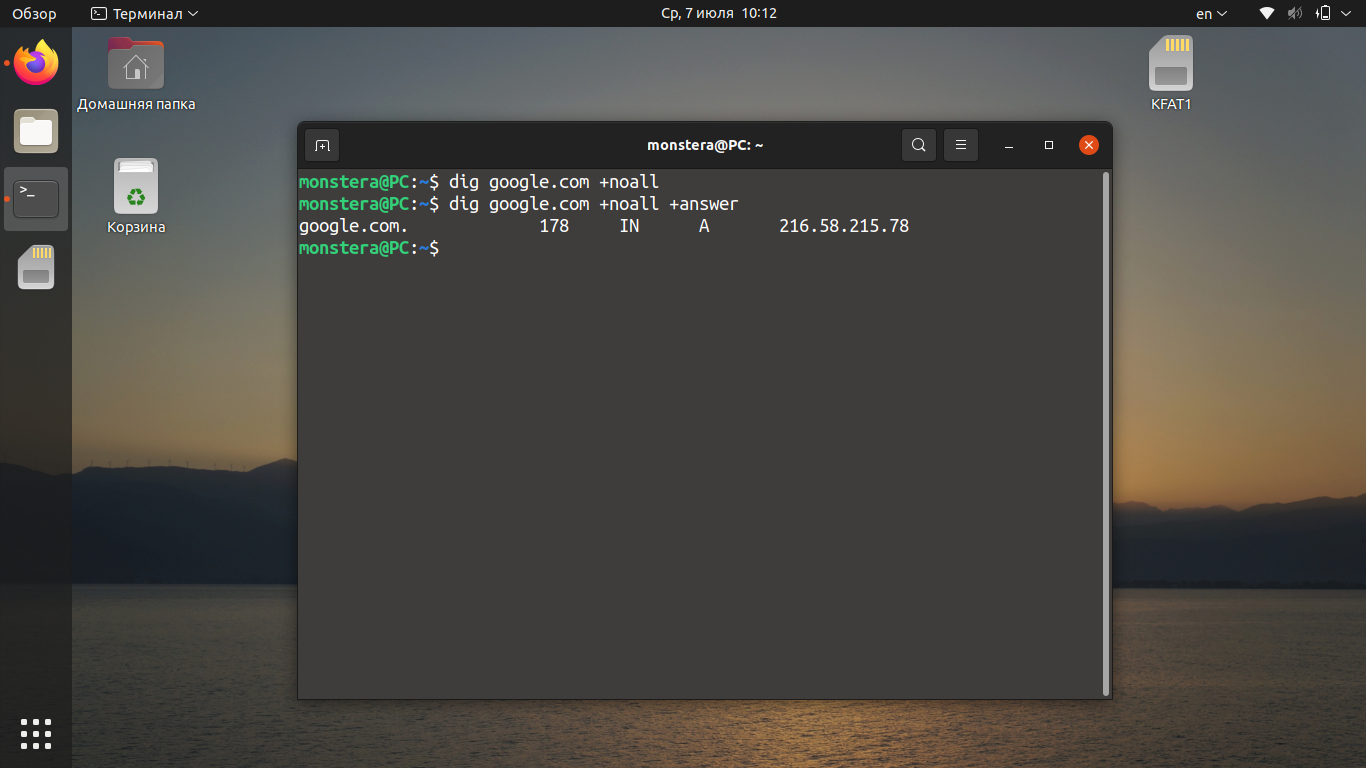
Если вместе с флагом +noall использовать флаг +answer, dig выведет только ту информацию, которая есть в секции ANSWER (IP-адрес, тип записи и пр.).
dig доменное.имя +noall +answer
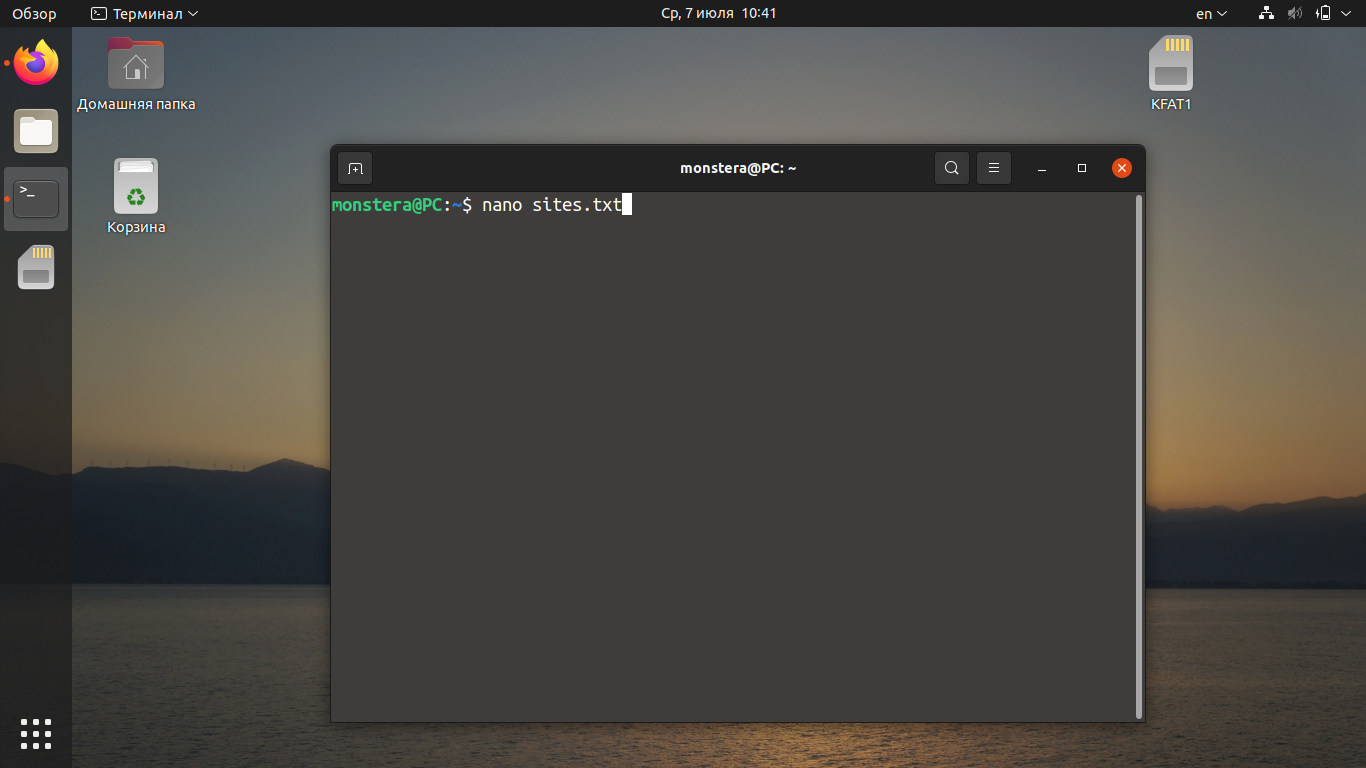
Для создания комбинированного запроса можно использовать текстовый файл со списком сайтов, например, sites.txt. Чтобы создать текстовый документ с таким именем, введите следующую команду в терминале:
nano sites.txt
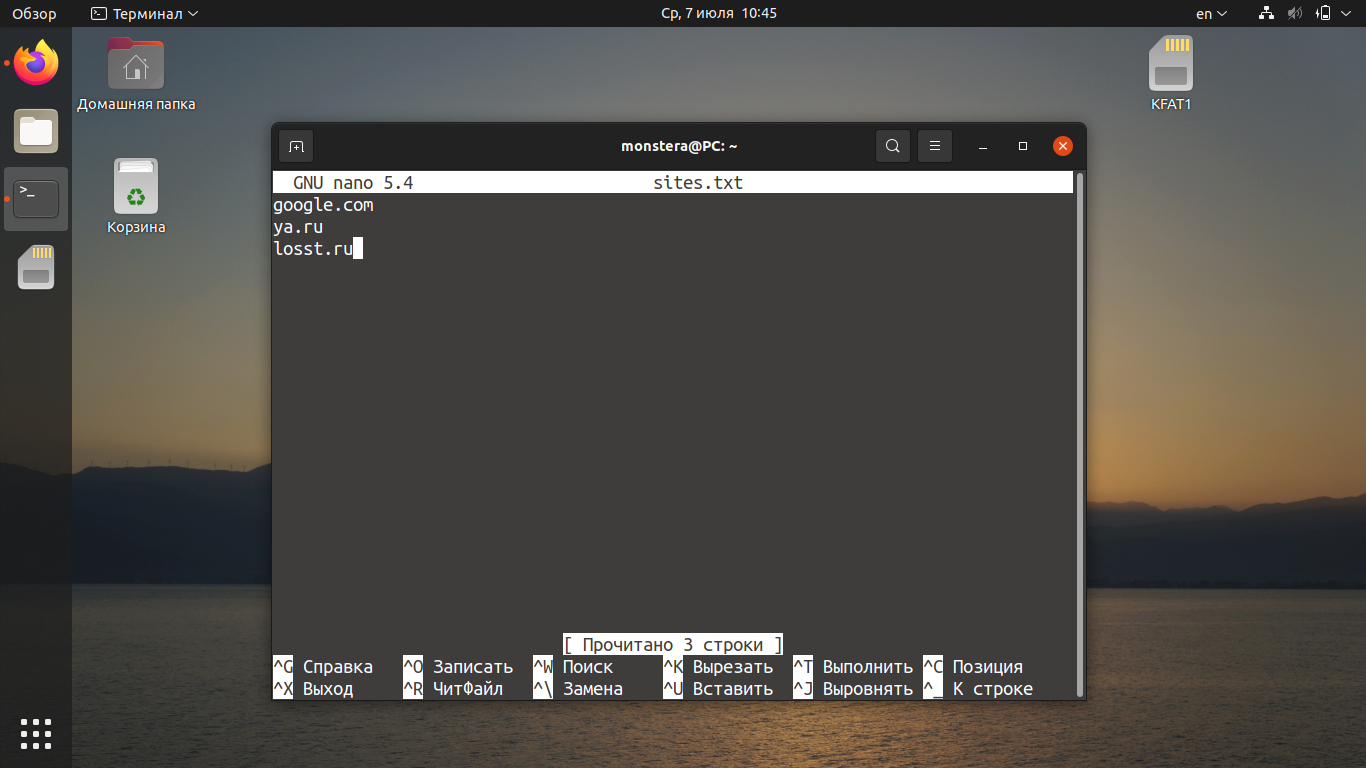
В файл необходимо добавить список доменов, для которых необходимо получить данные, например:
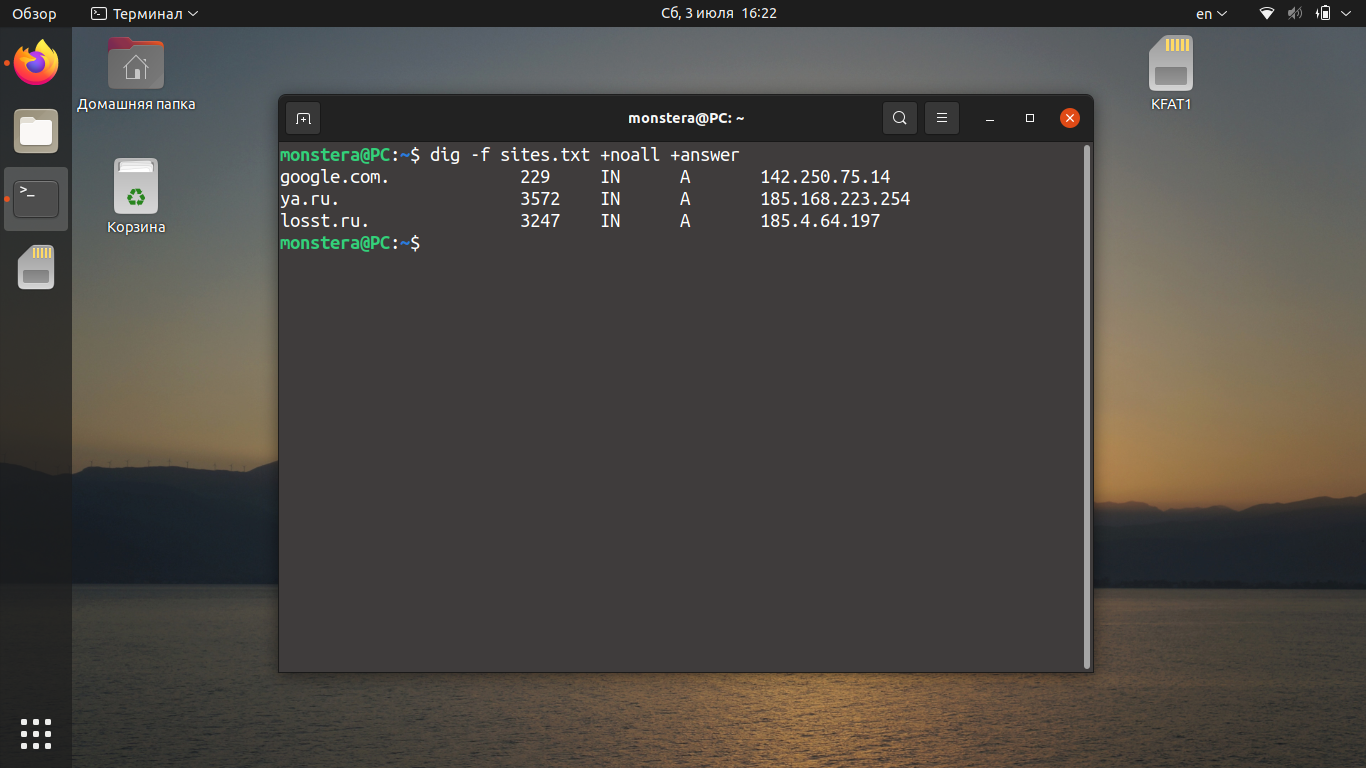
Для того чтобы получить информацию о перечисленных в файле sites.txt доменах, используйте команду:
dig -f sites.txt +noall +answer
2. Получение определённой записи
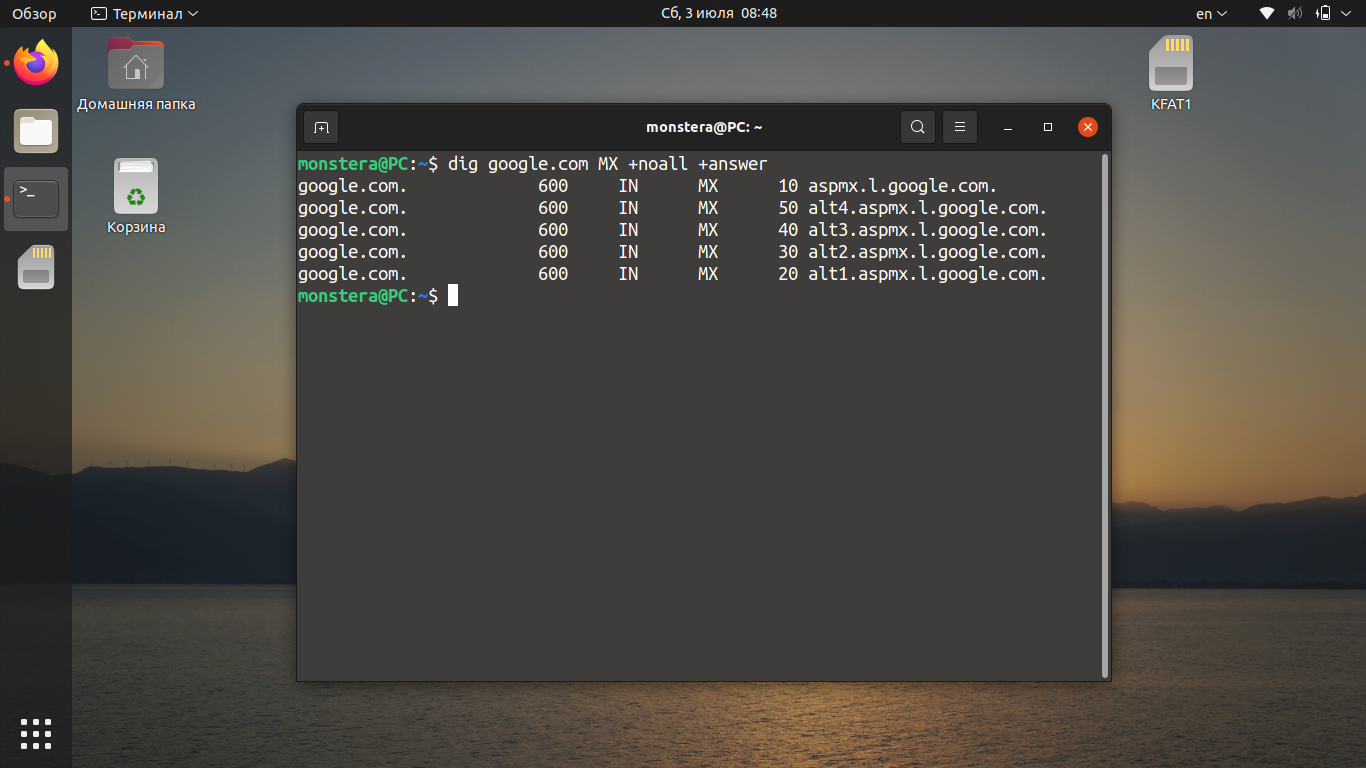
Согласно синтаксису команды dig linux, тип записи указывается после доменного имени. Для того чтобы получить MX-запись домена google.com, используйте команду:
dig google.com MX +noall +answer
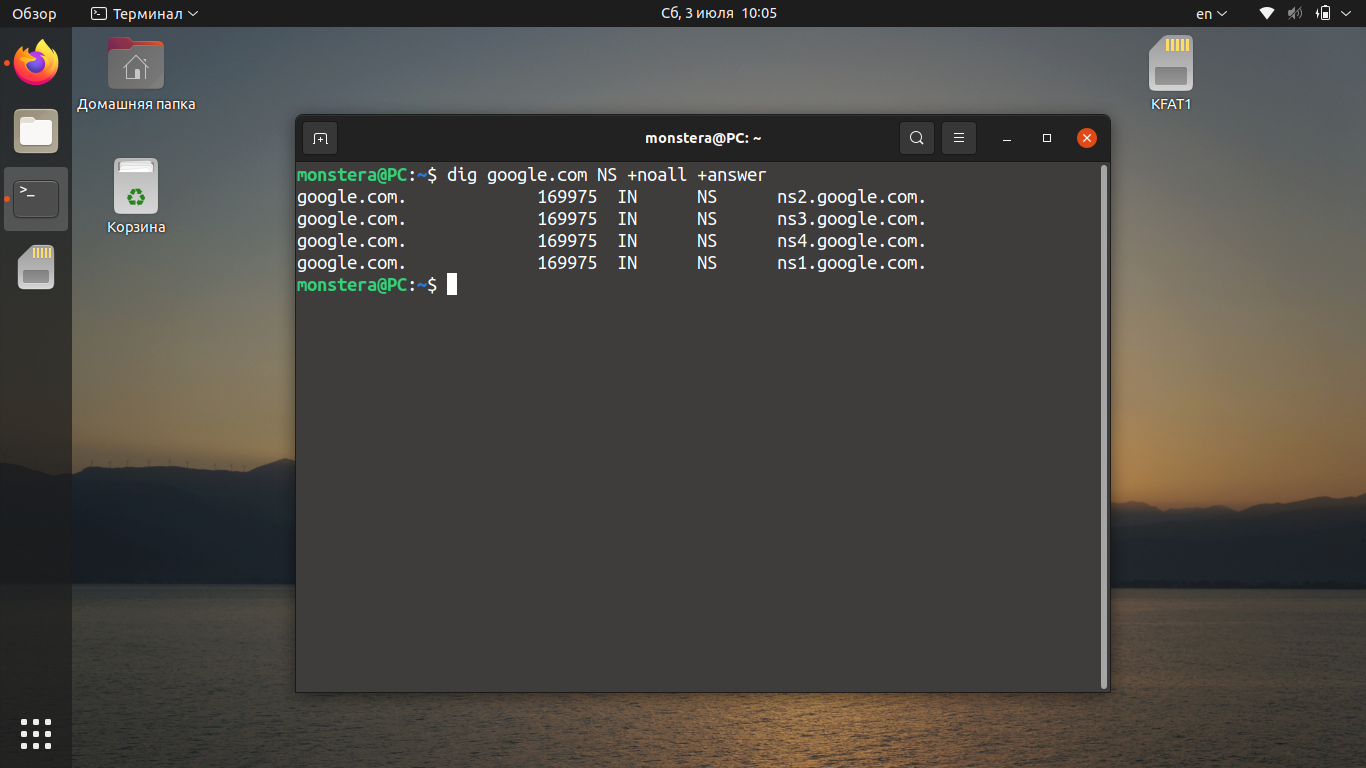
Чтобы получить NS-запись для домена, введите в терминале такую команду:
dig google.com NS +noall +answer
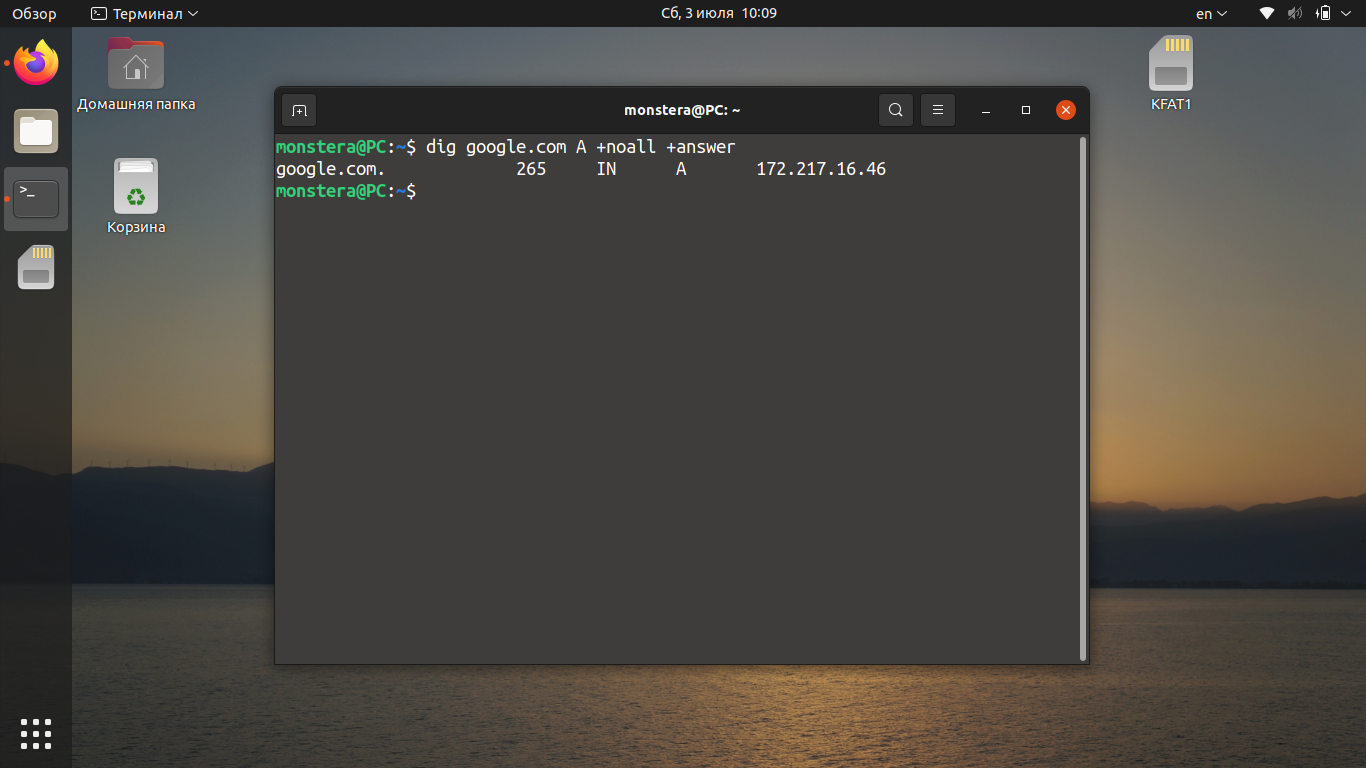
Запрос записи A происходит по умолчанию. Однако мы можем прописать этот запрос отдельно, чтобы обеспечить её вывод без дополнительной информации:
dig google.com A +noall +answer
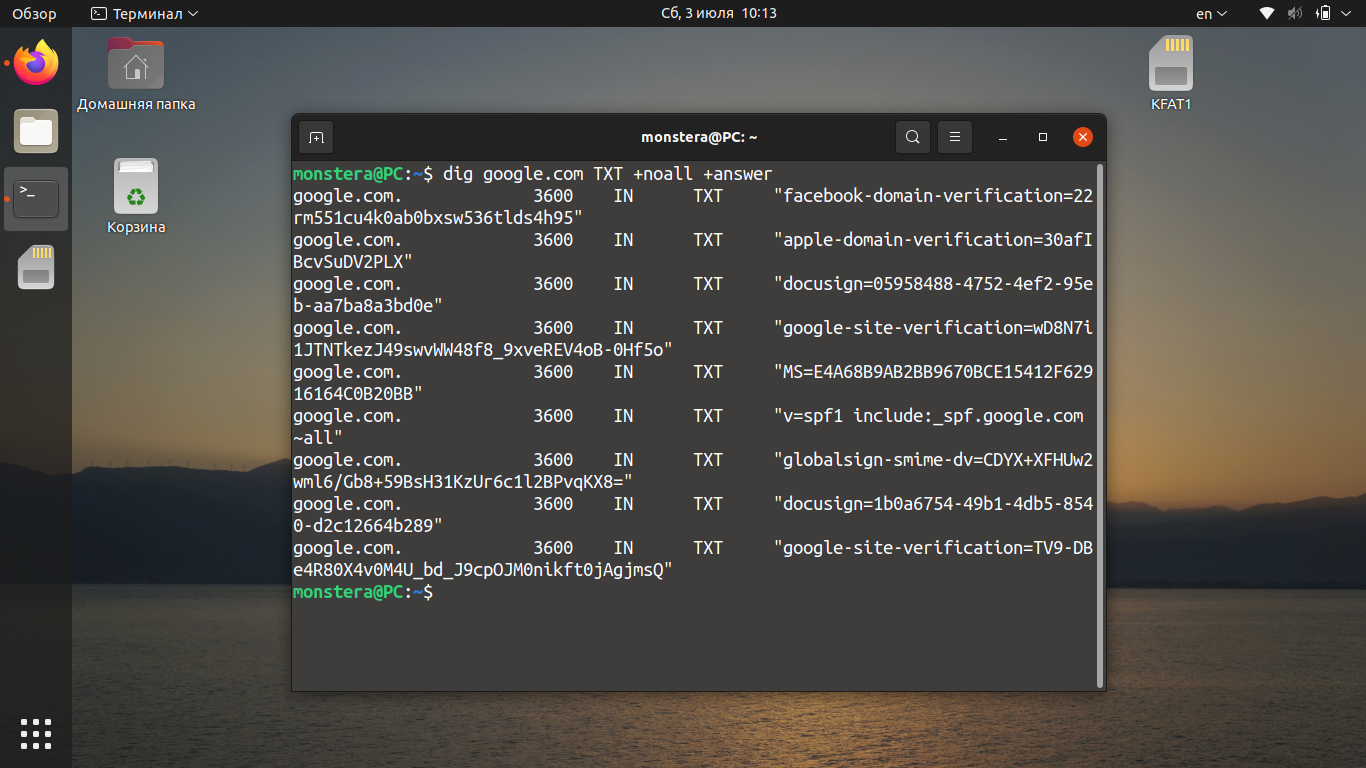
Для вывода записи TXT аналогичным образом используйте команду вида:
dig google.com TXT +noall +answer
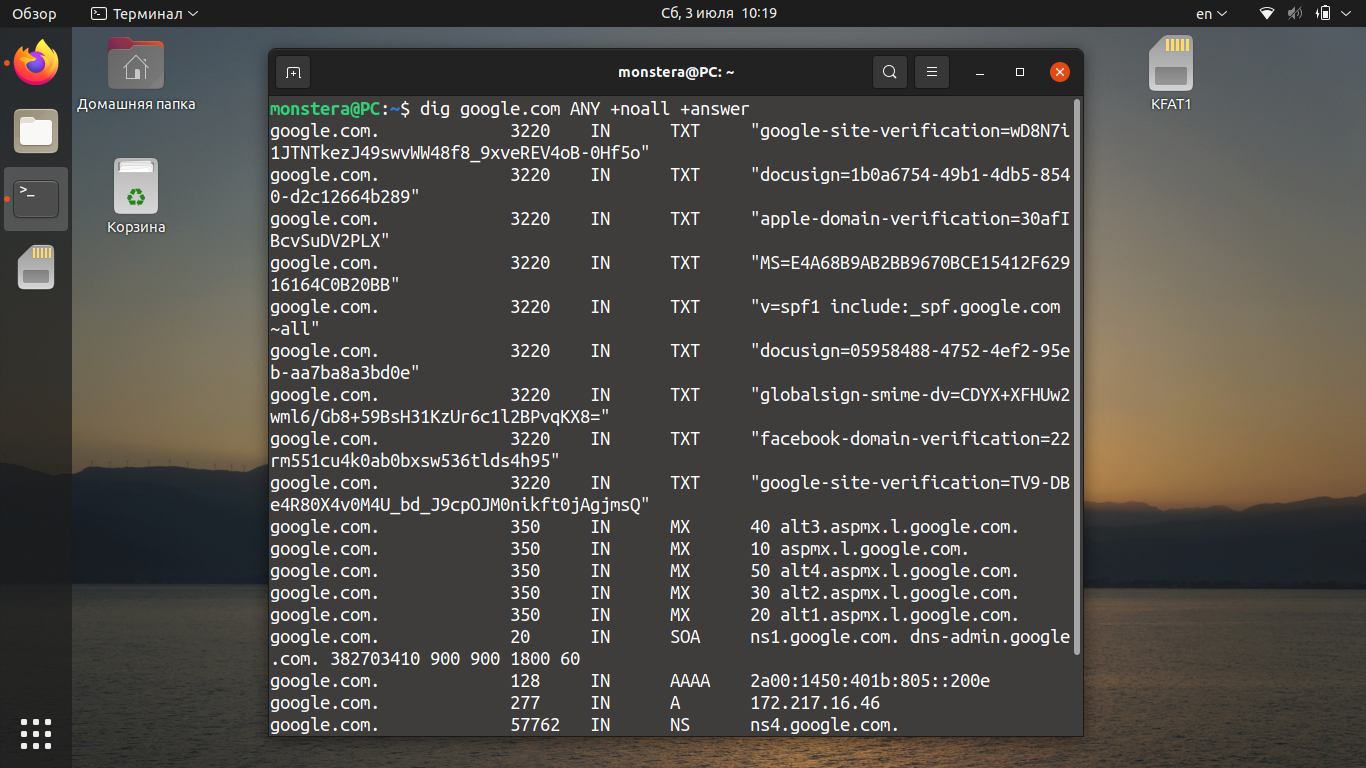
Для просмотра всех типов записей одновременно используйте запрос вида:
dig google.com ANY +noall +answer
3. Использование определённого DNS-сервера
Если DNS-сервер не был указан, как это было показано в предыдущих примерах, утилита dig linux будет по очереди пробовать все серверы из файла /etc/resolv.conf. Если же и там ничего нет, dig отправит запрос на localhost.
Указывать DNS-серверы можно в формате IPv4 или IPv6. Это не имеет значения и не повлияет на вывод dig. Отправим запрос на публичный DNS-сервер Google. Его IP-адрес: 8.8.8.8. В этом случае запрос в dig будет выглядеть следующим образом:
dig @8.8.8.8 google.com +noall +answer
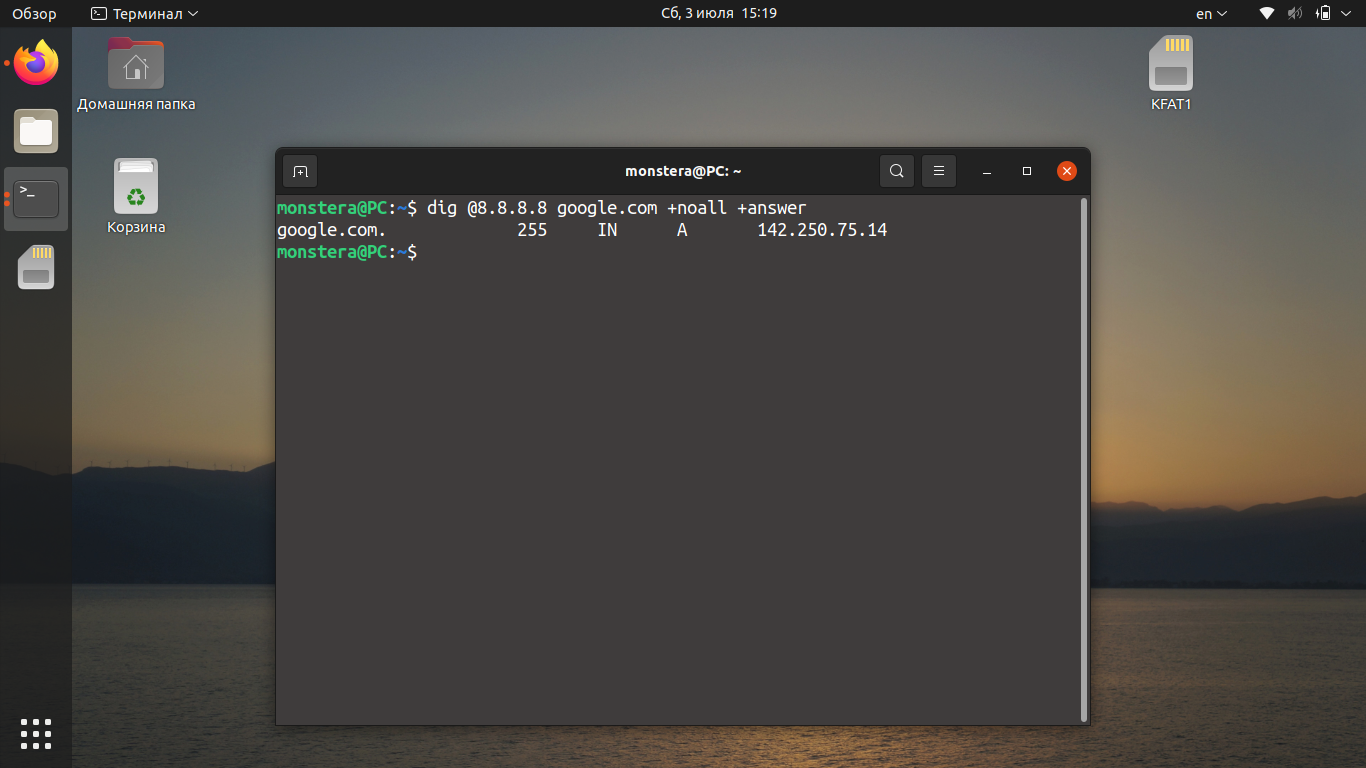
Как видно, для домена google.com используется IP-адрес: 142.250.75.14.
4. Получение домена по IP
Для того чтобы узнать имя домена с помощью команды dig по IP, используйте опцию -x. Например, для того, чтобы узнать домен, привязанный к IP адресу 87.250.250.242 выполните такую команду:
dig -x 87.250.250.242
Как видите, это IP адрес яндекса. Правда такой способ получения доменов работает не всегда. Если к IP привязано несколько доменов программа может вывести только первый. Для того чтобы сократить вывод и оставить только нужную нам информацию, можно ввести запрос следующим образом:
dig -x 87.250.250.242 +short
Команда отображает информацию о том, что это google.com. Как видите команда dig Linux способна на многое.
Выводы
В этой небольшой статье мы рассмотрели, как можно использовать dig для опроса DNS-серверов. Несмотря на то что команда достаточно простая, она позволяет получить много полезной информации. А чем вы пользуетесь для обращения к серверам DNS? Напишите об этом в комментариях ниже.



В Manjaro я не нашел этой утилиты.
Пакет с dig называется bind
sudo pacman -S bind
Можно еще так выполнять командочку
$ echo google.com facebook.com | xargs dig +noall +answer
Dig (Domain Information Groper) - это мощный инструмент командной строки для запросов к DNS-серверам имен. Команда dig позволяет запрашивать информацию о различных записях DNS, включая адреса хостов, почтовые обмены и серверы имен.