
Время от времени возникает необходимость записать образ дистрибутива Linux на USB-флешку. Это актуально для всех, особенно если вы любите тестировать новые дистрибутивы или вам нужно настраивать множество компьютеров. Одна из самых популярных утилит для этого - Balena Etcher.
В этой статье мы рассмотрим, как установить Balena Etcher в Ubuntu 26.04, а также разберёмся, какой способ установки программы удобнее.
Почему не работает версия AppImage?
Ранее программа распространялась в виде образа AppImage, который можно было просто скачать и запустить. Однако в текущих релизах AppImage больше не выпускается: разработчики пометили этот формат как устаревший из-за проблем с запуском песочницы в современных дистрибутивах Linux. На странице релизов можно найти пакеты DEB и RPM для Ubuntu и Fedora, с помощью которых можно установить программу. Именно этот способ мы и рассмотрим в статье.
Начиная с Ubuntu 24.04, AppArmor по умолчанию ограничивает непривилегированные пространства имён пользователей для программ без соответствующего профиля. Balena Etcher работает на Electron, а Chromium внутри него требует песочницы. В DEB-пакете файл chrome-sandbox устанавливается с правами 4755, поэтому Chromium может использовать setuid-sandbox. Внутри AppImage эти права не сохраняются после монтирования образа, из-за чего программа завершается с ошибкой.
Запустить программу можно, добавив параметр --no-sandbox, но он полностью отключает механизм изоляции Chromium и снижает безопасность. Поскольку вариант AppImage больше не поддерживается и может содержать другие ошибки, использовать его не рекомендуется. Подробнее об этой проблеме можно узнать в ответе разработчика на GitHub.
Установка Balena Etcher в Ubuntu 26.04
Перейдите на страницу релизов программы и найдите DEB-пакет для последней версии:
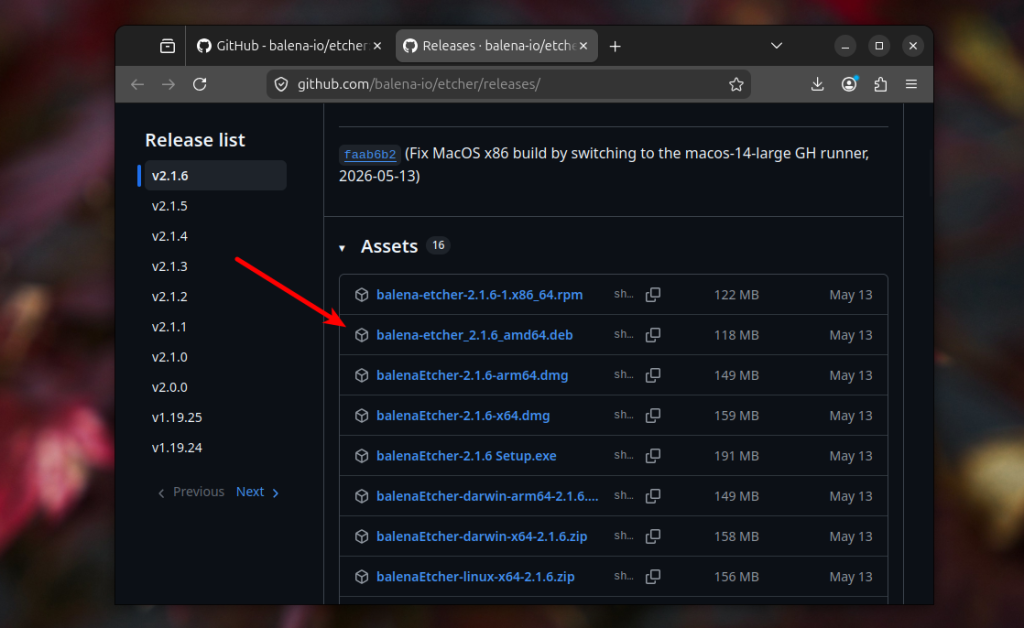
Актуальную на момент написания статьи версию 2.1.7 можно загрузить с помощью следующей команды:
wget -P "$HOME/Downloads" https://github.com/balena-io/etcher/releases/download/v2.1.7/balena-etcher_2.1.7_amd64.deb
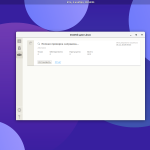
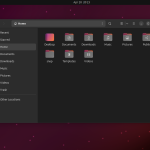
После загрузки пакет можно установить с помощью центра приложений: дважды щёлкните по файлу в файловом менеджере, а затем нажмите кнопку Install:
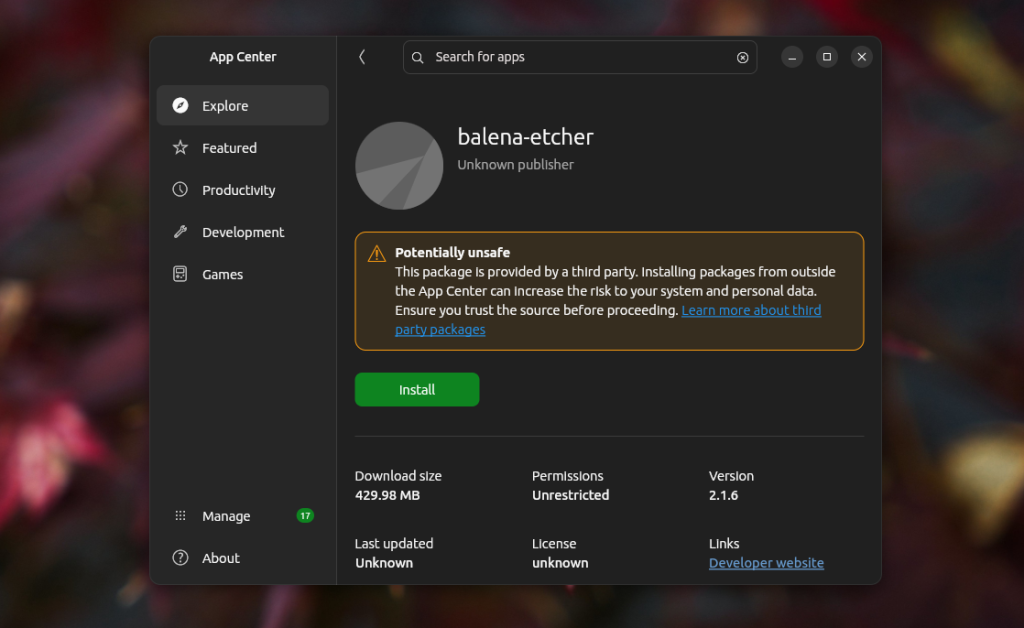
Или программу можно установить с помощью команды apt:
sudo apt install ~/Downloads/balena-etcher_2.1.7_amd64.deb
Обратите внимание, что имя файла может отличаться в зависимости от версии. После завершения установки можно запустить программу:
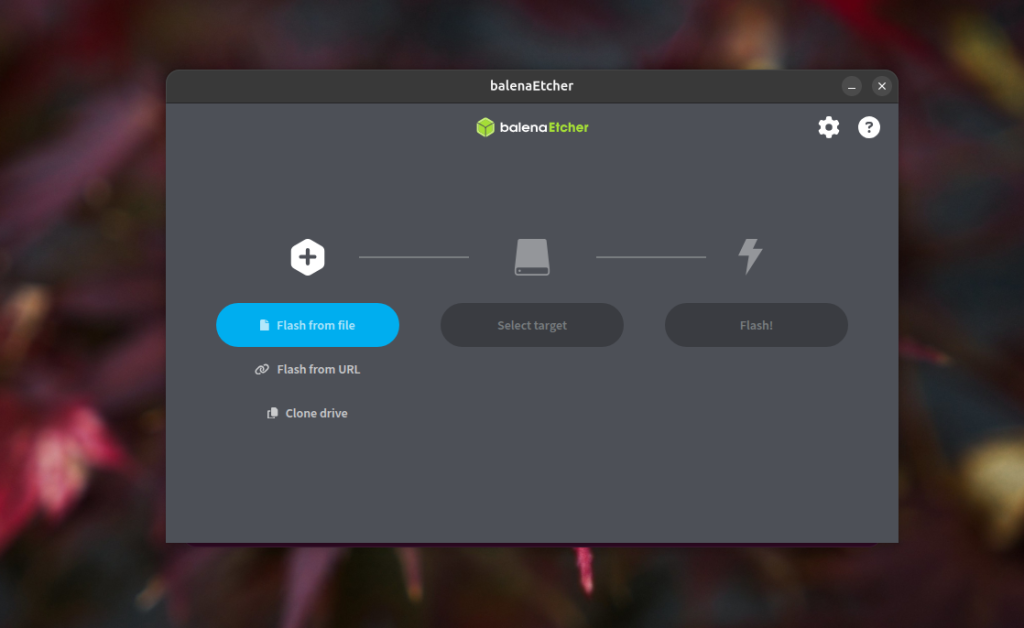
Чтобы удалить программу, установленную таким способом, выполните следующую команду:
sudo apt remove --purge balena-etcher
Вот и всё. Теперь вы знаете, как установить Balena Etcher в Ubuntu, а также почему привычный способ её запуска с помощью AppImage больше не работает. А какими программами для записи образов дисков пользуетесь вы? Напишите в комментариях!

не понимаю в чем проблема использовать dd?
зачем это, если есть Ventoy - установил на флешку, накидал образов ISO и выбирай с какого загружаться.
Для этого раньше покупали залмановскую коробку для внешника