
Час від часу виникає необхідність записати образ дистрибутиву Linux на USB-флешку. Це актуально для всіх, особливо якщо ви любите тестувати нові дистрибутиви або вам потрібно налаштовувати багато комп'ютерів. Одна з найпопулярніших утиліт для цього — Balena Etcher.
У цій статті ми розглянемо, як встановити Balena Etcher в Ubuntu 26.04, а також розберемося, який спосіб встановлення програми зручніший.
Чому не працює AppImage-версія?
Раніше програма поширювалася як AppImage-образ, який можна було просто завантажити та запустити. Однак у поточних релізах AppImage більше не випускається: розробники позначили цей формат як застарілий через проблеми із запуском sandbox у сучасних дистрибутивах Linux. На сторінці релізів можна знайти Deb- та Rpm-пакети для Ubuntu й Fedora, за допомогою яких можна встановити програму. Саме цей спосіб ми й розглянемо в статті.
Починаючи з Ubuntu 24.04, AppArmor за замовчуванням обмежує непривілейовані простори імен користувача для програм без відповідного профілю. Balena Etcher працює на Electron, а Chromium усередині нього потребує sandbox. У Deb-пакеті файл chrome-sandbox встановлюється з правами 4755, тому Chromium може використовувати setuid-sandbox. Крім того Deb пакет має доступ до системи і може створити AppArrmor профіль коли це буде потрібно. Всередині AppImage ці права не зберігаються після монтування образу, через що програма завершується з помилкою:
The SUID sandbox helper binary was found, but is not configured correctly. Rather than run without sandboxing I'm aborting now. You need to make sure that /tmp/.mount_3fekjk43f3/chrome-sandbox is owned by root and has mode 4755.
Запустити програму можна, додавши параметр --no-sandbox, але він повністю вимикає механізм ізоляції Chromium і знижує безпеку. Оскільки AppImage-варіант більше не підтримується та може мати інші помилки, використовувати його не рекомендується. Більше деталей про цю проблему можна знайти у відповіді розробника на GitHub.
Встановлення Balena Etcher в Ubuntu 26.04
Перейдіть на сторінку релізів програми та знайдіть Deb-пакет для останньої версії:
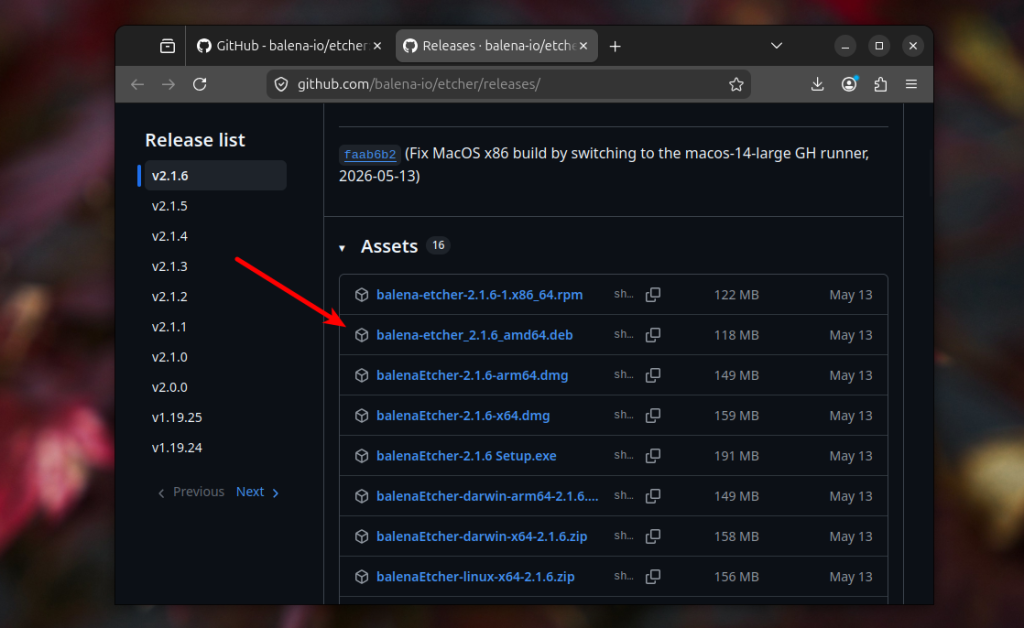
Актуальну на момент написання статті версію 2.1.7 можна завантажити за допомогою такої команди:
wget -P "$HOME/Downloads" https://github.com/balena-io/etcher/releases/download/v2.1.7/balena-etcher_2.1.7_amd64.deb
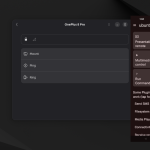
Після завантаження пакет можна встановити за допомогою центру програм, виконавши подвійний клік по файлу у файловому менеджері, а потім натиснувши кнопку Install:
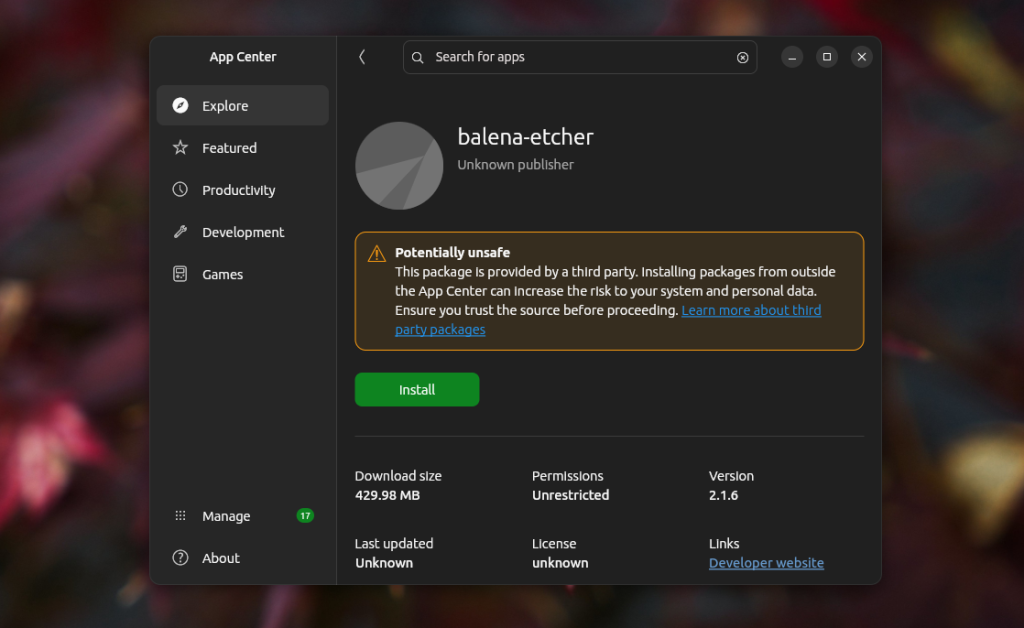
Або програму можна встановити за допомогою команди apt:
sudo apt install ~/Downloads/balena-etcher_2.1.7_amd64.deb
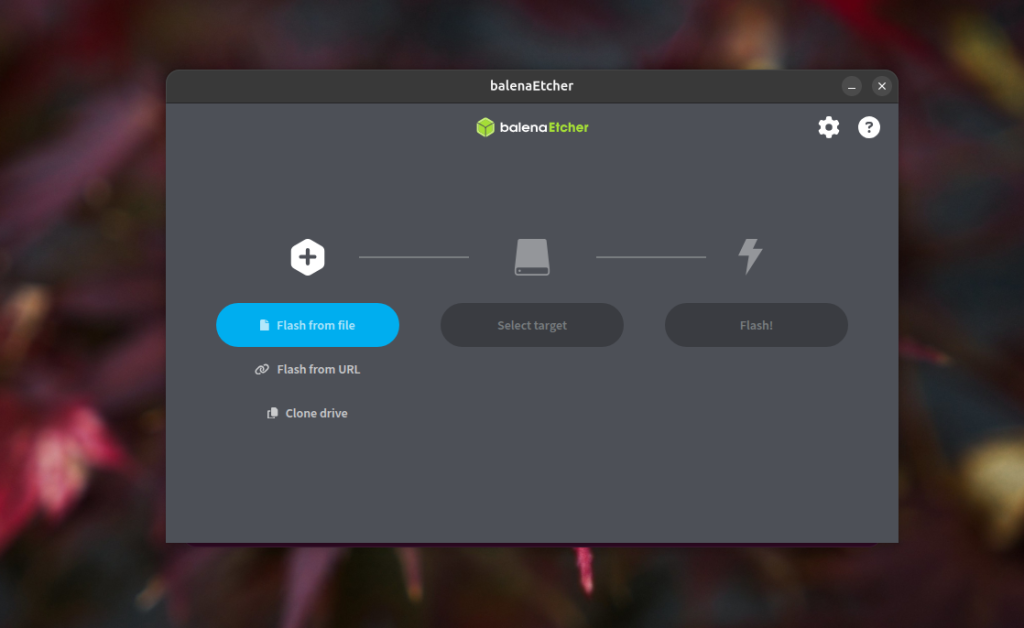
Зверніть увагу, що назва файла може відрізнятися залежно від версії. Після завершення встановлення можна запустити програму:
Для того, щоб видалити програму, встановлену таким способом, виконайте таку команду:
sudo apt remove --purge balena-etcher
Ось і все. Тепер ви знаєте, як встановити Balena Etcher в Ubuntu, а також чому вже звичний спосіб її запуску за допомогою AppImage не працює. А якими програмами для запису образів дисків користуєтеся ви? Напишіть у коментарях!


не понимаю в чем проблема использовать dd?
зачем это, если есть Ventoy - установил на флешку, накидал образов ISO и выбирай с какого загружаться.
Для этого раньше покупали залмановскую коробку для внешника