Docker - это популярная платформа, которая позволяет разработчикам, системным администраторам или просто пользователям запускать контейнеризированные приложения. Такие приложения запускаются в изолированной среде, где вы можете контролировать, к каким ресурсам они будут иметь доступ. Но в то же время контейнер - это не виртуальная машина, программа выполняется реальным процессором, поэтому потери в производительности минимальны.
Кроме того, контейнеры содержат все зависимости программы, что позволяет их легко переносить между дистрибутивами Linux или даже операционными системами. В этой статье мы рассмотрим, как установить Docker в Ubuntu 26.04 или 24.04. Будет показано несколько способов установки, их отличия, а также как настроить Docker для удобного использования.
Содержание статьи
- Как установить Docker в Ubuntu 26.04 или 24.04
- Настройка Docker в Ubuntu
- Удаление Docker в Ubuntu 26.04
- Выводы
Как установить Docker в Ubuntu 26.04 или 24.04
В Ubuntu вы можете получить Docker несколькими способами. Во-первых, это официальный репозиторий Ubuntu, во-вторых, snap-пакет, который поддерживает Canonical, в-третьих, официальный репозиторий от разработчиков Docker. Каждый способ имеет свои особенности и недостатки:
- Официальный репозиторий Ubuntu. Самый простой вариант, поскольку все необходимые пакеты уже есть в репозитории universe. В таком случае пакеты поддерживаются мейнтейнерами Ubuntu и содержат патчи для лучшей интеграции с дистрибутивом. Но обычно здесь будет более старая версия, чем в репозитории разработчиков Docker. Через security-обновления пакеты Docker будут получать не только исправления проблем с безопасностью, но и новые версии, например, для Ubuntu 24.04 сейчас в репозитории находится версия 29.1.3, когда в репозитории Docker 29.6.1.
- Репозиторий разработчиков Docker. Более сложный способ, который предполагает добавление стороннего репозитория в систему. Здесь пакеты могут быть менее стабильными, но вы всегда будете получать обновления до новейшей версии.
- Пакет snap. Этот пакет поддерживается Canonical и тоже будет получать новые версии немного позже, чем в официальном репозитории. К тому же здесь используется дополнительный уровень изоляции для демона docker. Данные и конфигурация хранятся в нестандартных каталогах, и можно настроить, к каким каталогам в системе будет иметь доступ dockerd. Но сами контейнеры будут выполняться почти с полным доступом к ресурсам хоста.
Важно только выбрать какой-то конкретный способ и не смешивать пакеты из разных репозиториев. Рекомендованный вариант - использовать официальный репозиторий разработчиков Docker, но если вам нужно больше стабильности, то можно использовать репозиторий Ubuntu. В этой статье будут рассмотрены только эти два варианта, установку с помощью snap я пропущу. Если вам нужна эта информация, то её вы можете найти в репозитории проекта.
Также обратите внимание, что Docker - это не один пакет, программа разбита на несколько компонентов и плагинов, часть из них установится автоматически при установке основного пакета, другие нужно будет устанавливать вручную:
- containerd - основной компонент, который имплементирует низкоуровневую работу с контейнерами, может использоваться как Docker, так и другими системами контейнеризации.
- buildx-plugin - плагин, который добавляет расширенные возможности сборки контейнеров, например, сборка контейнера для нескольких архитектур.
- compose-plugin - плагин, который позволяет запускать и управлять группами контейнеров на основе файла docker-compose.yaml.
Команду docker-compose вам больше не нужно устанавливать отдельно. Теперь можно использовать вместо неё docker compose, что устанавливается плагином compose-plugin.
Установка Docker из репозитория разработчиков
На данный момент официальный репозиторий Docker поддерживает четыре релиза Ubuntu: 26.04, 25.10, 24.04, 22.04. Сначала необходимо установить curl и ca-certificates:
sudo apt install ca-certificates curl
Далее выполните следующие команды для того, чтобы добавить GPG-ключ репозитория в систему:
sudo install -m 0755 -d /etc/apt/keyrings
sudo curl -fsSL https://download.docker.com/linux/ubuntu/gpg -o /etc/apt/keyrings/docker.asc
sudo chmod a+r /etc/apt/keyrings/docker.asc
Добавьте сам репозиторий в /etc/apt/sources.list.d/:
sudo tee /etc/apt/sources.list.d/docker.sources <<EOF
Types: deb
URIs: https://download.docker.com/linux/ubuntu
Suites: $(. /etc/os-release && echo "${UBUNTU_CODENAME:-$VERSION_CODENAME}")
Components: stable
Architectures: $(dpkg --print-architecture)
Signed-By: /etc/apt/keyrings/docker.asc
EOF
После этого остается обновить список пакетов из добавленного репозитория и установить пакеты Docker:
sudo apt update
sudo apt install docker-ce docker-ce-cli containerd.io docker-buildx-plugin docker-compose-plugin
И всё, теперь docker установлен. Команда автоматически добавит сервис docker в автозагрузку, и вы уже можете им пользоваться.
Установка Docker из репозитория Ubuntu
Для установки Docker из официальных репозиториев Ubuntu необходимо, чтобы в вашей системе был активен репозиторий universe. Проверить это можно с помощью команды:
add-apt-repository --list | grep universe
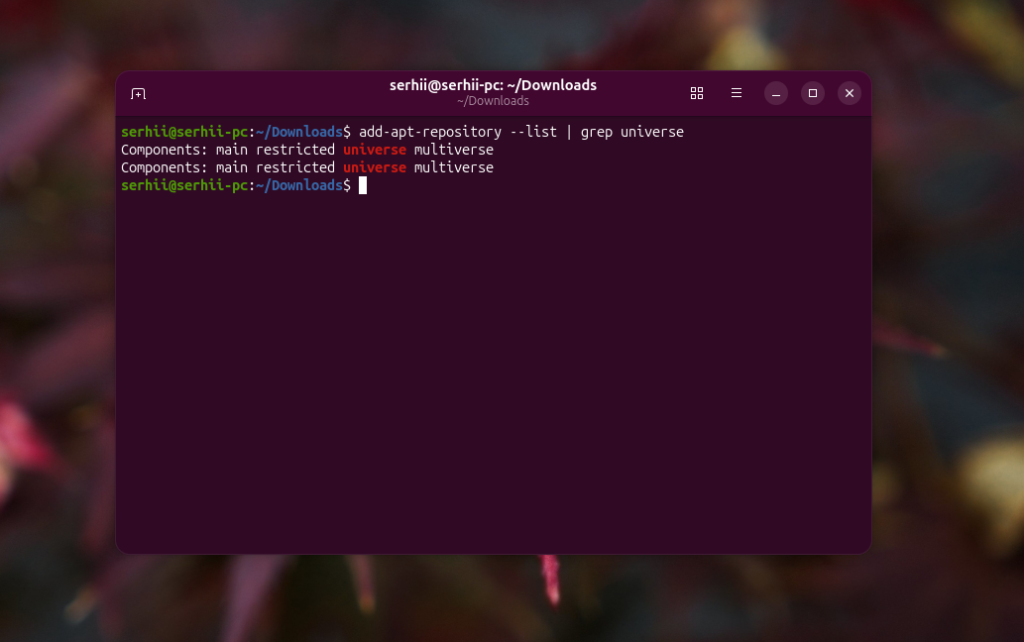
Если репозитория нет, его можно включить, выполнив следующие команды:
sudo add-apt-repository universe
sudo apt update
После этого остается установить пакет docker.io, вместе с которым будут установлены все зависимости:
sudo apt install docker.io docker-buildx docker-compose-v2
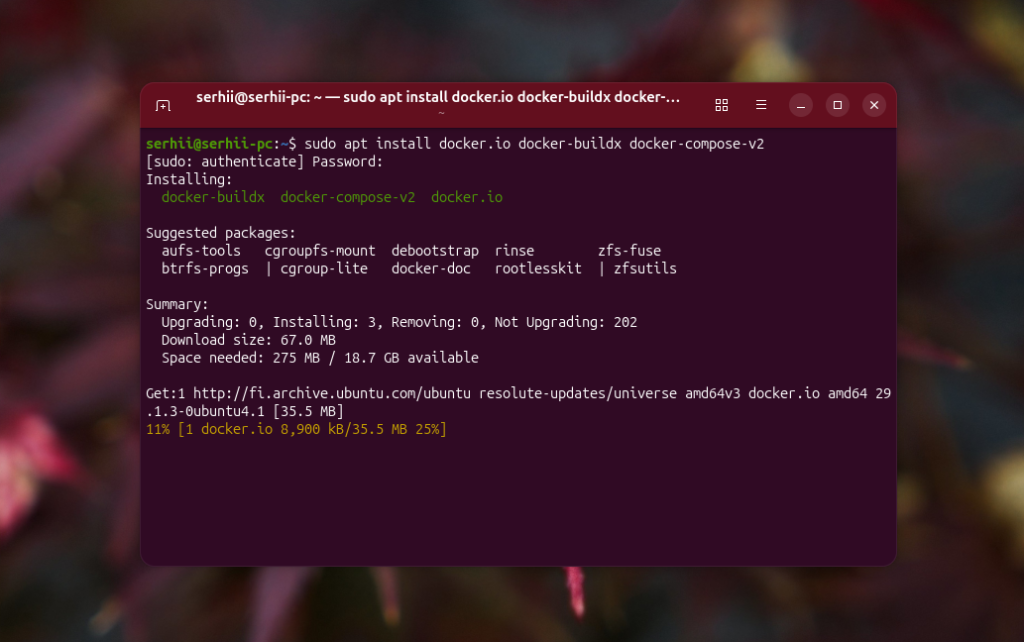
После этого можно переходить к использованию Docker.
Настройка Docker в Ubuntu
Сначала стоит проверить, запущен ли сервис docker и добавлен ли в автозагрузку:
sudo systemctl status docker
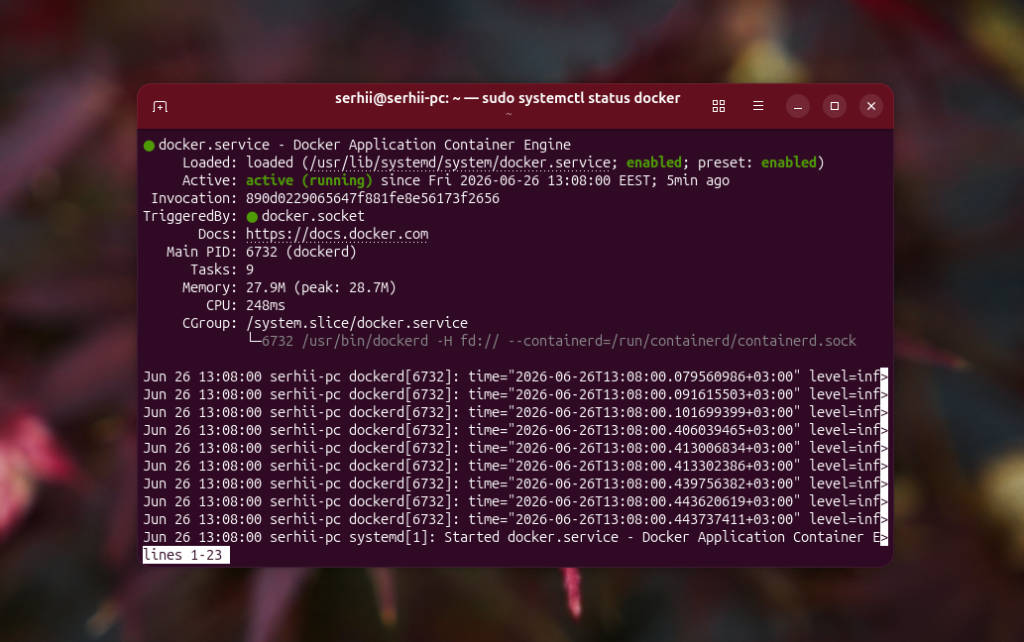
В выводе команды должно быть Loaded: loaded ... enabled и Active: active (running), как на снимке экрана выше. Если нет, то его стоит запустить и включить автоматический запуск:
sudo systemctl enable docker --now
Поскольку сервис Docker запущен от имени root, то по умолчанию вам придется использовать sudo перед любой командой. Для того, чтобы этого избежать, нужно добавить вашего пользователя в группу docker с помощью следующей команды:
sudo usermod -aG docker $USER
После этого стоит перелогиниться в системе. Или можно воспользоваться утилитой newgrp для того, чтобы также временно добавить группу docker для текущей сессии пользователя. Для её установки в Ubuntu 25.04/26.04 выполните:
sudo apt install util-linux-extra
В предыдущих версиях утилита входила в состав пакета login и поставлялась по умолчанию. Для добавления группы выполните:
newgrp docker
Теперь можно проверить версию Docker и Docker Compose:
docker --version
docker compose version
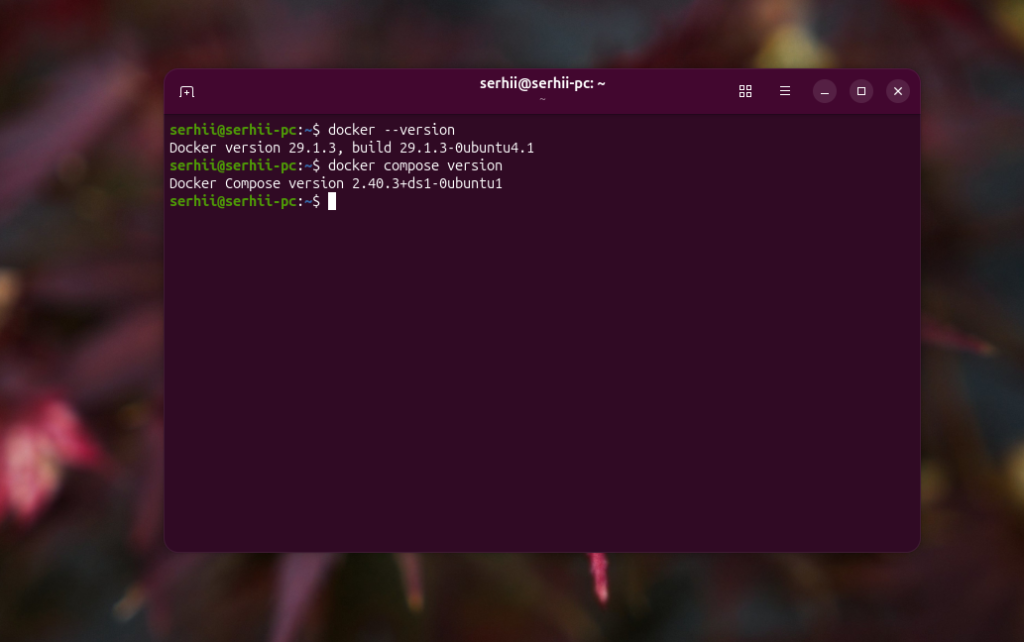
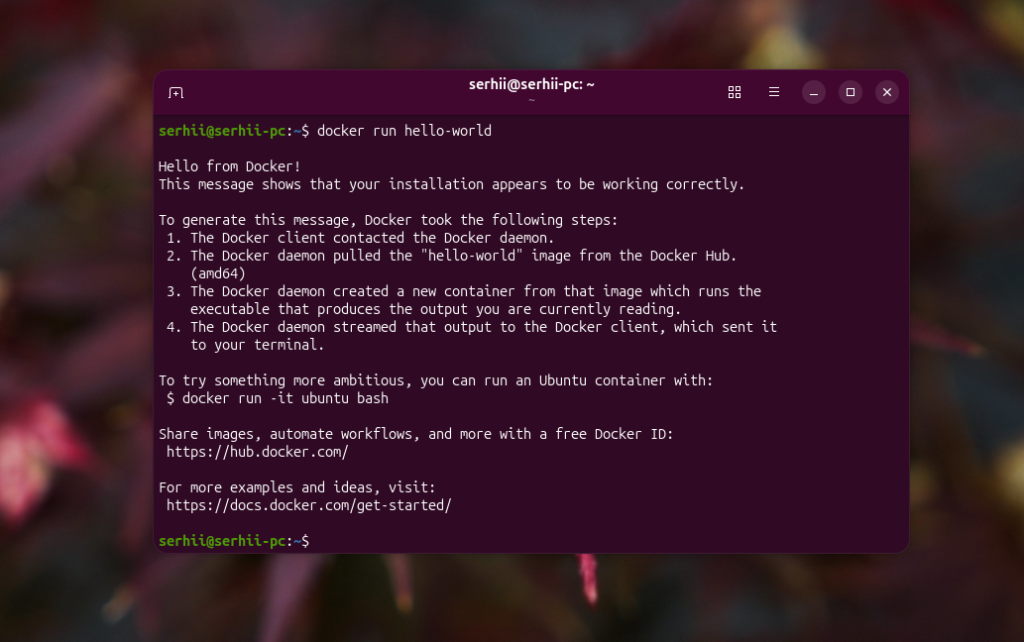
Также можно запустить тестовый контейнер:
docker run hello-world
Удаление Docker в Ubuntu 26.04
Официальный репозиторий Moby
Сначала необходимо удалить все пакеты, которые были установлены из этого репозитория:
sudo apt remove docker-ce docker-ce-cli containerd.io docker-buildx-plugin docker-compose-plugin
sudo apt autoremove
Затем можно удалить сам репозиторий Docker и его ключ из системы:
sudo rm /etc/apt/sources.list.d/docker.sources
sudo rm /etc/apt/keyrings/docker.asc
Официальный репозиторий Ubuntu
Если вы устанавливали Docker из официального репозитория Ubuntu, то для его удаления достаточно удалить следующие пакеты:
sudo apt remove docker.io docker-buildx docker-compose-v2
sudo apt autoremove
Если вы хотите удалить не только пакеты docker, но и все данные, которые были ими созданы, включая тома, то стоит использовать опцию --purge, тогда скрипт удаления удалит также все что находится в /var/lib/docker:
sudo apt remove --purge docker.io docker-buildx docker-compose-v2
Выводы
В этой статье мы рассмотрели, как установить Docker в Ubuntu 26.04, 24.04 или 22.04 из репозитория Docker или из официального репозитория Ubuntu. Инструкция должна работать и для других поддерживаемых версий дистрибутива.