Docker - це популярна платформа, яка дозволяє розробникам, системним адміністраторам чи просто користувачам запускати контейнеризовані програми. Такі програми запускаються в ізольованому середовищі, де ви можете контролювати, до яких ресурсів вони будуть мати доступ. Але в той же час контейнер - це не віртуальна машина, програма виконується реальним процесором, тому втрати в продуктивності мінімальні.
Крім того, контейнери містять всі залежності програми, що дозволяє їх легко переносити між дистрибутивами Linux чи навіть операційними системами. У цій статті ми розглянемо, як встановити Docker в Ubuntu 26.04 чи 24.04. Буде показано декілька способів встановлення, їхні відмінності, а також як налаштувати Docker для зручного використання.
Зміст
- Як встановити Docker в Ubuntu 26.04 або 24.04
- Налаштування Docker в Ubuntu
- Видалення Docker в Ubuntu 26.04
- Висновки
Як встановити Docker в Ubuntu 26.04 або 24.04
В Ubuntu ви можете отримати Docker декількома способами. По-перше, це офіційний репозиторій Ubuntu, по-друге, snap-пакет, який підтримує Canonical, по-третє, офіційний репозиторій від розробників Docker. Кожен спосіб має свої особливості та недоліки:
- Офіційний репозиторій Ubuntu. Найпростіший варіант, оскільки всі необхідні пакети вже є в репозиторії universe. У такому випадку пакети підтримуються мейнтейнерами Ubuntu і містять патчі для кращої інтеграції з дистрибутивом. Але зазвичай тут буде більш давня версія, ніж в репозиторії розробників Docker. Через security-оновлення пакети Docker будуть отримувати не лише виправлення проблем з безпекою, а й нові версії, наприклад, для Ubuntu 24.04 зараз в репозиторії знаходиться версія 29.1.3, коли в репозиторії Docker 29.6.1.
- Репозиторій розробників Docker. Більш складний спосіб, який передбачає додавання стороннього репозиторію в систему. Тут пакети можуть бути менш стабільними, але ви завжди будете отримувати оновлення до найновішої версії.
- Пакет snap. Цей пакет підтримується Canonical і теж буде отримувати нові версії трохи пізніше, ніж в офіційному репозиторії. До того ж тут використовується додатковий рівень ізоляції для демона docker. Дані і конфігурація зберігаються в нестандартних каталогах, і можна налаштувати, до яких каталогів в системі буде мати доступ dockerd. Але самі контейнери будуть виконуватись майже з повним доступом до ресурсів хоста.
Важливо тільки обрати якийсь конкретний спосіб і не змішувати пакети з різних репозиторіїв. Рекомендований варіант - використовувати офіційний репозиторій розробників Docker, але якщо вам потрібно більше стабільності, то можна використовувати репозиторій Ubuntu. У цій статті буде розглянуто лише ці два варіанти, встановлення за допомогою snap я пропущу. Якщо вам потрібна ця інформація, то її ви можете знайти в репозиторії проєкту.
Також зверніть увагу, що Docker - це не один пакет, програма розбита на декілька компонентів та плагінів, частина з них встановиться автоматично при встановленні основного пакета, інші треба буде встановлювати вручну:
- containerd - основний компонент, який імплементує низькорівневу роботу з контейнерами, може використовуватись як Docker, так і іншими системами контейнеризації.
- buildx-plugin - плагін, який додає розширені можливості збирання контейнерів, наприклад, збірка контейнера для кількох архітектур.
- compose-plugin - плагін, що дозволяє запускати та керувати групами контейнерів на основі файлу docker-compose.yaml.
Команду docker-compose вам більше не потрібно встановлювати окремо. Тепер можна використовувати замість неї docker compose, що встановлюється плагіном compose-plugin.
Встановлення Docker із репозиторію розробників
На даний момент офіційний репозиторій Docker підтримує чотири релізи Ubuntu: 26.04, 25.10, 24.04, 22.04. Спочатку необхідно встановити curl та ca-certificates:
sudo apt install ca-certificates curl
Далі виконайте такі команди для того, щоб додати GPG-ключ репозиторію в систему:
sudo install -m 0755 -d /etc/apt/keyrings
sudo curl -fsSL https://download.docker.com/linux/ubuntu/gpg -o /etc/apt/keyrings/docker.asc
sudo chmod a+r /etc/apt/keyrings/docker.asc
Додайте сам репозиторій в /etc/apt/sources.list.d/:
sudo tee /etc/apt/sources.list.d/docker.sources <<EOF
Types: deb
URIs: https://download.docker.com/linux/ubuntu
Suites: $(. /etc/os-release && echo "${UBUNTU_CODENAME:-$VERSION_CODENAME}")
Components: stable
Architectures: $(dpkg --print-architecture)
Signed-By: /etc/apt/keyrings/docker.asc
EOF
Після цього залишається оновити список пакетів з доданого репозиторію і встановити пакети Docker:
sudo apt update
sudo apt install docker-ce docker-ce-cli containerd.io docker-buildx-plugin docker-compose-plugin
І все, тепер docker встановлено. Команда автоматично додасть сервіс docker в автозавантаження, і ви вже можете ним користуватись.
Встановлення Docker із репозиторію Ubuntu
Для встановлення Docker з офіційних репозиторіїв Ubuntu необхідно, щоб у вашій системі був активний репозиторій universe. Перевірити це можна за допомогою команди:
add-apt-repository --list | grep universe
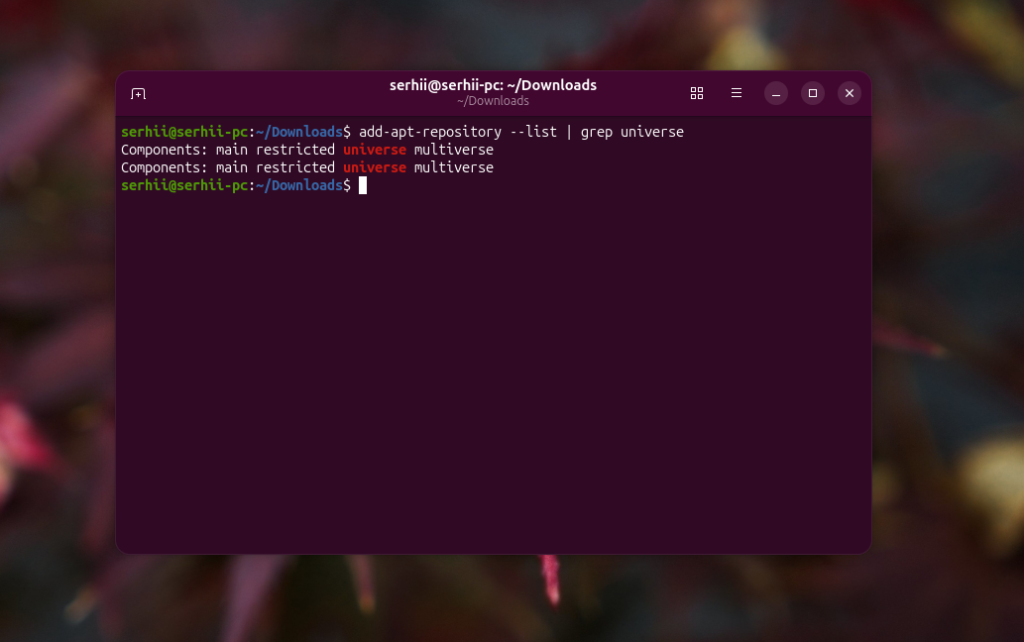
Якщо репозиторію немає, його можна увімкнути, виконавши такі команди:
sudo add-apt-repository universe
sudo apt update
Після цього залишається встановити пакет docker.io, разом з яким будуть встановлені всі залежності:
sudo apt install docker.io docker-buildx docker-compose-v2
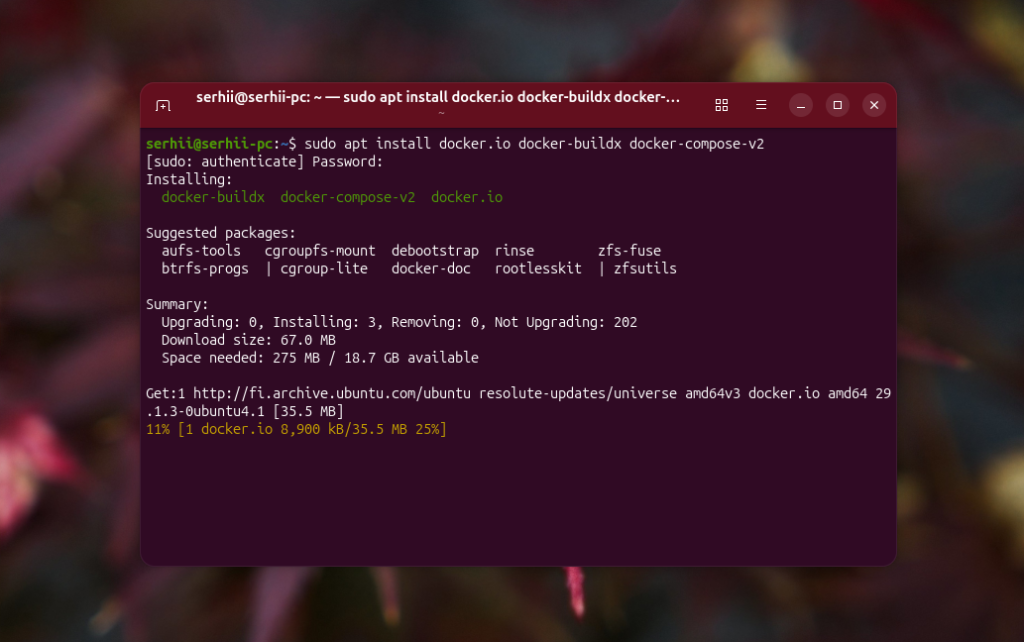
Після цього можна перейти до використання Docker.
Налаштування Docker в Ubuntu
Спочатку варто перевірити, чи сервіс docker запущено та додано в автозавантаження:
sudo systemctl status docker
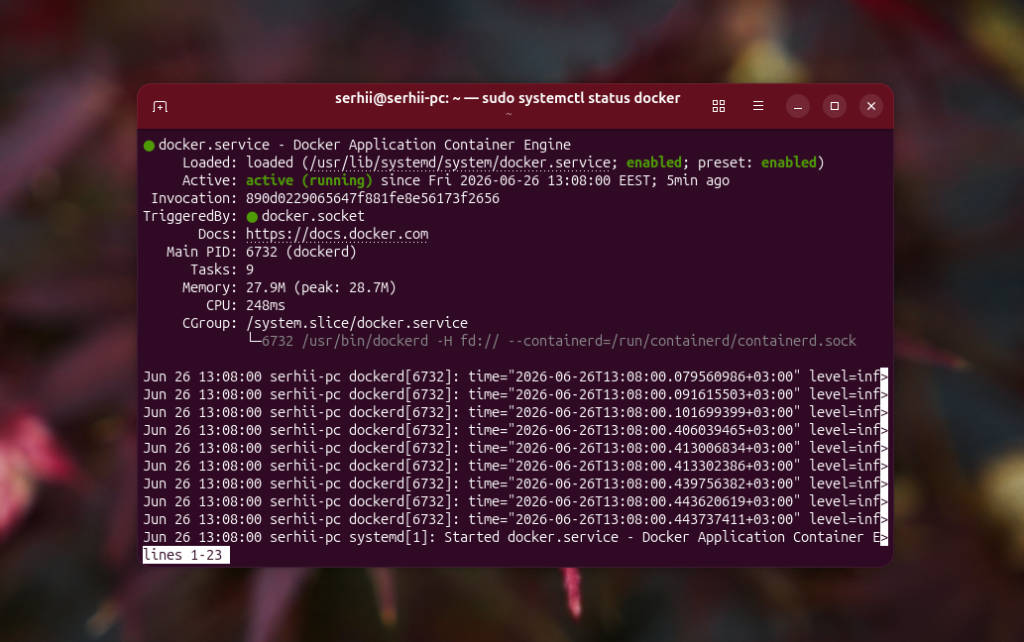
У виводі команди має бути Loaded: loaded ... enabled та Active: active (running), як на знімку екрану вище. Якщо ні, то його варто запустити та увімкнути автоматичний запуск:
sudo systemctl enable docker --now
Оскільки сервіс Docker запущений від імені root, то за замовчуванням вам доведеться використовувати sudo перед будь-якою командою. Для того, щоб цього уникнути, потрібно додати вашого користувача в групу docker за допомогою наступної команди:
sudo usermod -aG docker $USER
Після цього варто перелогінитись в системі. Або можна скористатись утилітою newgrp для того, щоб також тимчасово додати групу docker для поточної сесії користувача. Для її встановлення в Ubuntu 25.04/26.04 виконайте:
sudo apt install util-linux-extra
У попередніх версіях утиліта входила до складу пакета login та постачалася за замовчуванням. Для додавання групи виконайте:
newgrp docker
Тепер можна перевірити версію Docker та Docker Compose:
docker --version
docker compose version
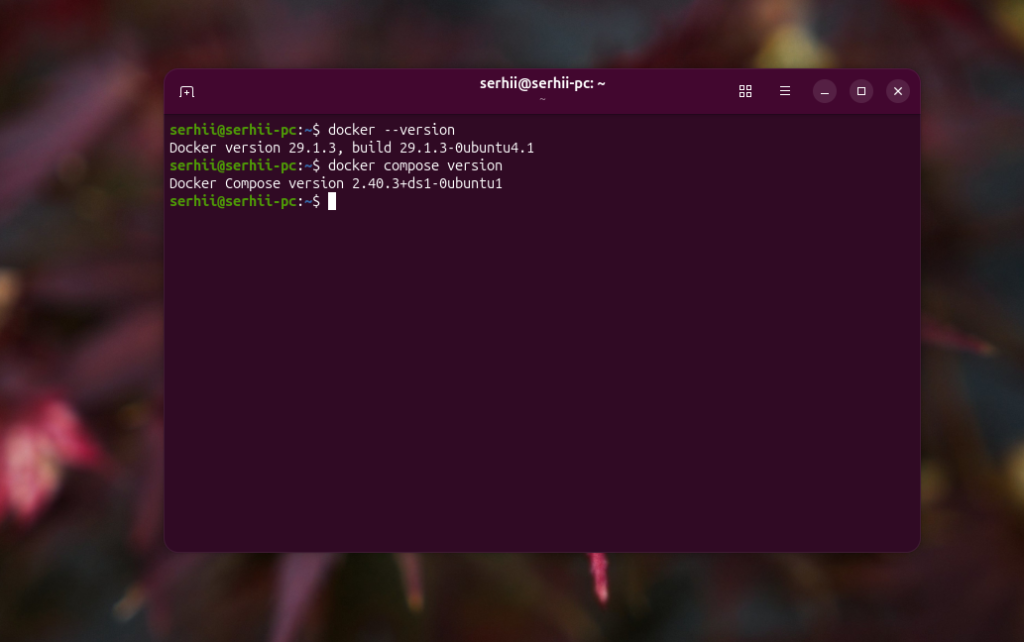
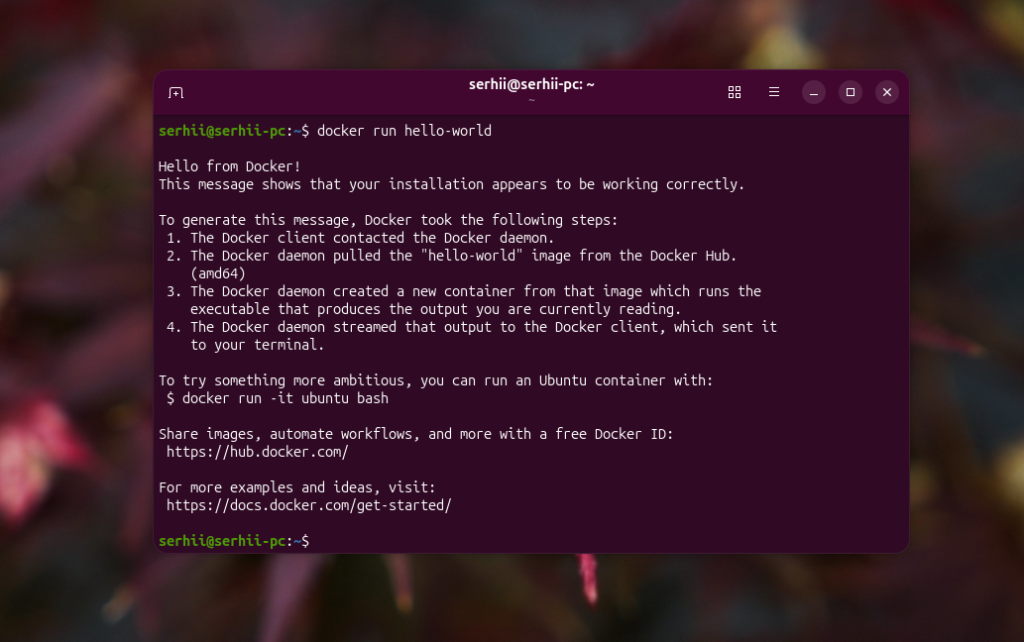
Також можна запустити тестовий контейнер:
docker run hello-world
Видалення Docker в Ubuntu 26.04
Офіційний репозиторій Moby
Спочатку необхідно видалити всі пакети, які було встановлено з цього репозиторію:
sudo apt remove docker-ce docker-ce-cli containerd.io docker-buildx-plugin docker-compose-plugin
sudo apt autoremove
Потім можна видалити сам репозиторій Docker та його ключ із системи:
sudo rm /etc/apt/sources.list.d/docker.sources
sudo rm /etc/apt/keyrings/docker.asc
Офіційний репозиторій Ubuntu
Якщо ви встановлювали Docker з офіційного репозиторію Ubuntu, то для його видалення достатньо видалити такі пакети:
sudo apt remove docker.io docker-buildx docker-compose-v2
sudo apt autoremove
Якщо ви хочете видалити не лише пакети docker, але і всі данні які були ними створені, включаючи томи, то варто використати опцію --purge, тоді скріпт видалення видалить також все що знаходиться в /var/lib/docker:
sudo apt remove --purge docker.io docker-buildx docker-compose-v2
Висновки
У цій статті ми розглянули, як встановити Docker в Ubuntu 26.04, 24.04 чи 22.04 із репозиторію Docker або із офіційного репозиторію Ubuntu. Інструкція повинна працювати і для інших підтримуваних версій дистрибутиву.