
Якщо ви використовуєте Windows поруч з Linux, рано чи пізно може виникнути необхідність скопіювати файли з однієї операційної системи в іншу. При копіюванні з Windows в Linux проблем не виникне, оскільки ядро Linux підтримує файлові системи сімейства NTFS, але от відкрити файлову систему Ext4 в операційній системі від Microsoft буде не так вже й просто.
У цій інструкції я опишу декілька способів підключення Ext4 в Windows. Ви можете або додати підтримку цієї файлової системи у Windows, або просто витягти з неї файли за допомогою спеціальних програм.
Зміст
Підключення Ext4 у Windows 10 та 11
1. Драйвер ext2fsd (застарілий)
Для роботи з файловими системами сімейства Ext існує відкритий драйвер для Windows під назвою ext2fsd. Програма не оновлювалася з 2017 року, проте досі працює. Мені вдалося успішно використовувати утиліту в Windows 10, але в Windows 11 вона не запрацювала.
Завантажити інсталятор для вашої версії ОС можна на сторінці релізів програми в GitHub. Процес встановлення не повинен викликати жодних труднощів і зводиться до натискання кнопки Next в майстрі встановлення, як зазвичай під час встановлення програм у Windows. Варто звернути увагу лише на цей крок:
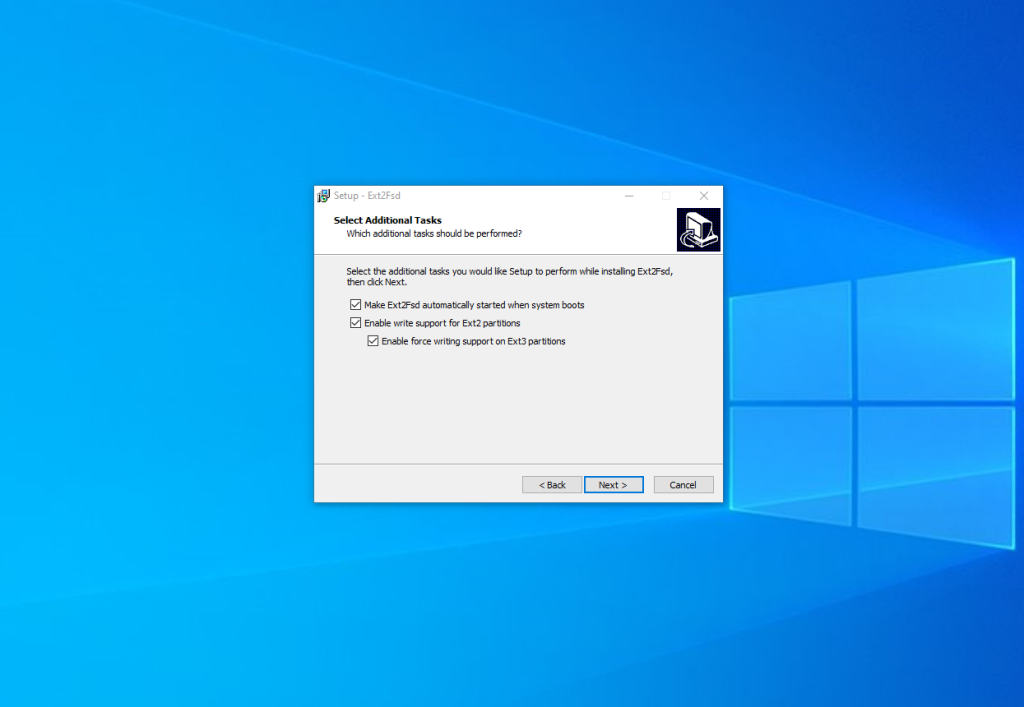
Тут:
- Make Ex2Fsd automatically started when system boots - автоматичне завантаження драйвера під час запуску системи, бажано увімкнути.
- Enable write support for ext2 partitions - підтримка запису у файлову систему ext2
- Enable force writing support on Ext3 partitions - підтримка запису у файлову систему ext3
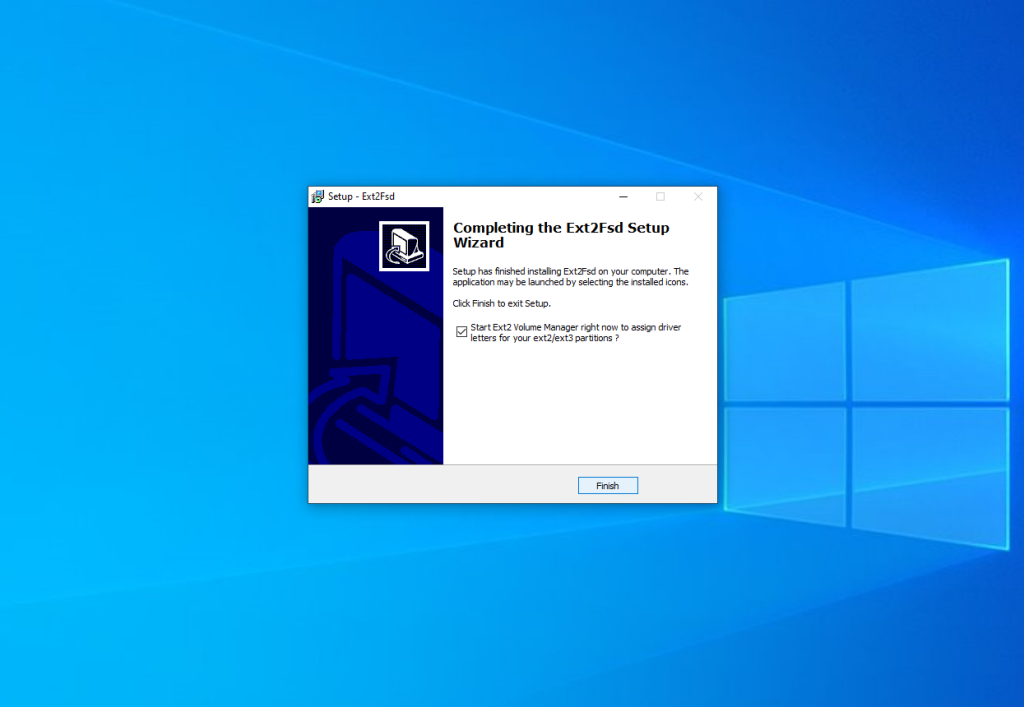
Встановіть необхідні відмітки та ще кілька разів натисніть кнопку Next. В останньому вікні майстра встановлення поставте галочку коло Start Ext2 Volume Manager right now to assign drive letters for your ext2/ext3 partitions для того, щоб запустити менеджер розділів:
Головне вікно програми виглядає ось так:
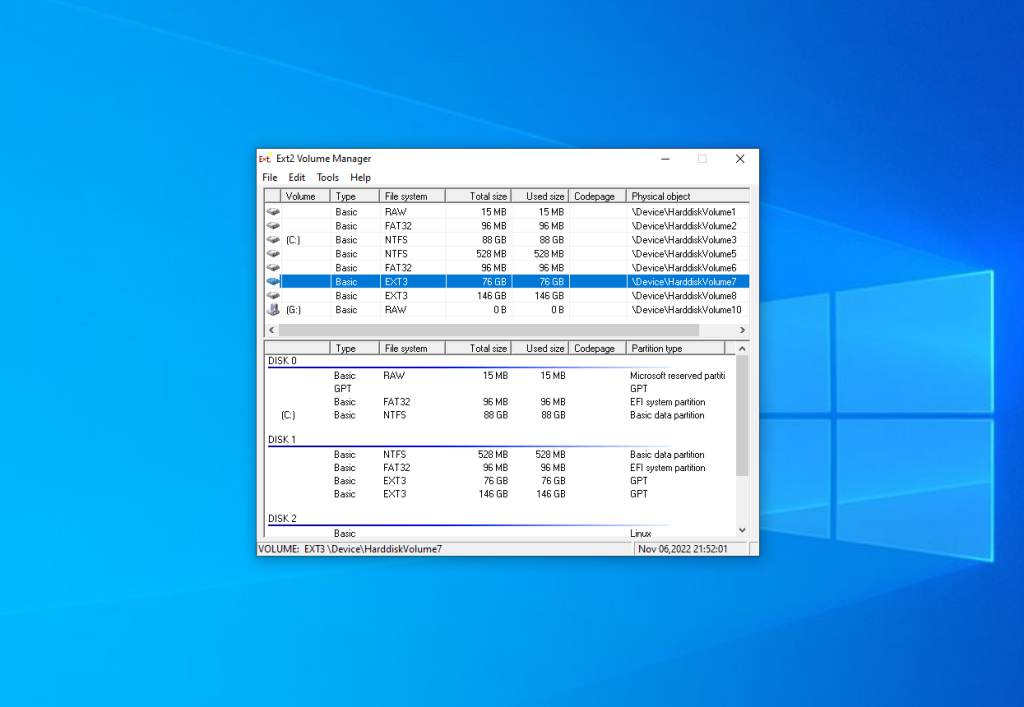
Тут у списку показані всі доступні розділи, їх розмір та файлова система. Для того щоб примонтувати будь-який з розділів, клікніть по ньому два рази:
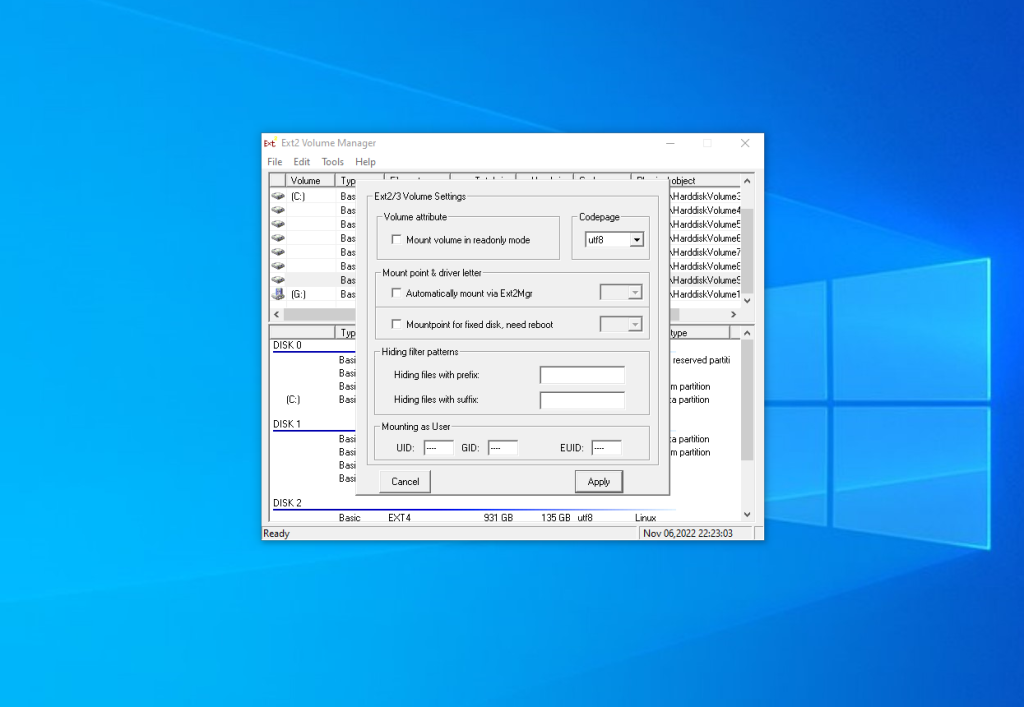
Тут є два варіанти монтування:
- Automaticly mount via Ext2Mgr - розділ буде підключено зараз, але тільки до перезавантаження
- Mountpoint for fixed disk - постійне автоматичне підключення розділу при старті системи.
Праворуч від поля способу монтування потрібно обрати літеру диска для монтування.
Також у полі Hiding files with prefix можна вказати з якими префіксами файли потрібно вважати прихованими, як ви знаєте в Linux вважаються прихованими файли з префіксом крапка. Коли вкажете всі необхідні параметри, натисніть кнопку Apply.
Зверніть увагу, що вікно налаштувань монтування повинно виглядати саме так. Якщо вікно виглядає інакше, значить щось працює не так. Якщо програма не працює, переконайтеся що немає інших запущених програм для роботи з дисками або файловими системами сімейства Ext. Спробуйте перевстановити програму.
Тепер відкривши This PC ви побачите підключений диск. За допомогою драйвера Ext2fsd ви можете працювати з вашими розділами Linux як зі звичайними NTFS або FAT.
2. Драйвер Ext4fsd (рекомендовано)
Якщо ви бажаєте використовувати Ext2fsd у Windows 11, існує рішення. На початку 2024 року зявився форк Ext2fsd, у якому реалізовано підписаний драйвер Ext4, що може працювати в системах із Secure Boot та підтримує більше можливостей сучасної файлової системи Ext4. На момент написання статті драйвер перебуває на стадії тестування, але в моєму випадку він повністю працює у Windows 11. Перш ніж встановлювати програму, необхідно встановити Microsoft Visual C++ Redistributable версії не нижче 2017 року. Наприклад звідси. Запустіть інсталятор та пройдіть усі кроки майстра встановлення:
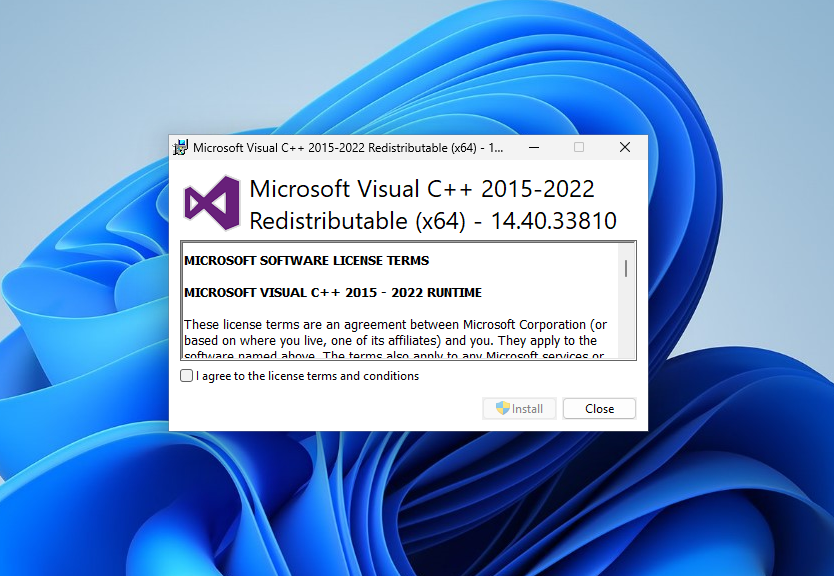
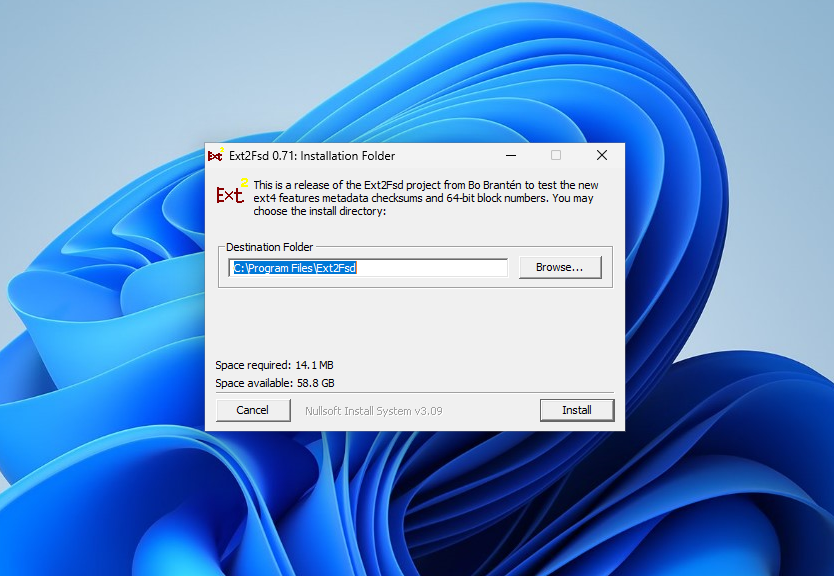
Завантажити інсталятор Ext4fsd можна на сторінці Releases GitHub репозиторію проекту. Установка досить проста. Потрібно натиснути Install та зачекати завершення процесу.
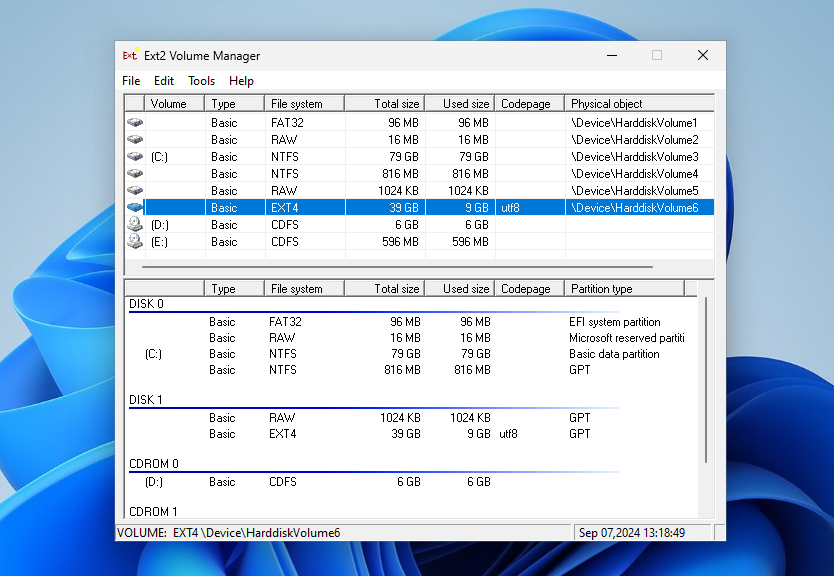
Після встановлення запустіть Ext2 Volume Manager з меню програм системи. Оскільки це форк Ext2fsd, тут використовується той самий Volume Manager і налаштування в нього такі ж. Ви можете переглянути всі доступні розділи з файловою системою Ext4 у головному вікні:
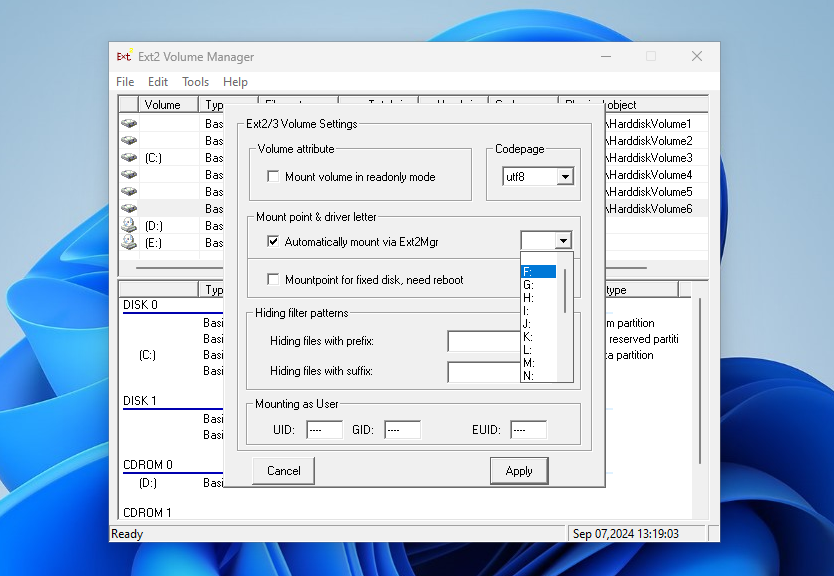
Як і раніше, є два варіанти монтування розділу. Наприклад, поставте галочку навпроти Automatically mount via Ext2Mgr та оберіть літеру диска, яку хочете використовувати:
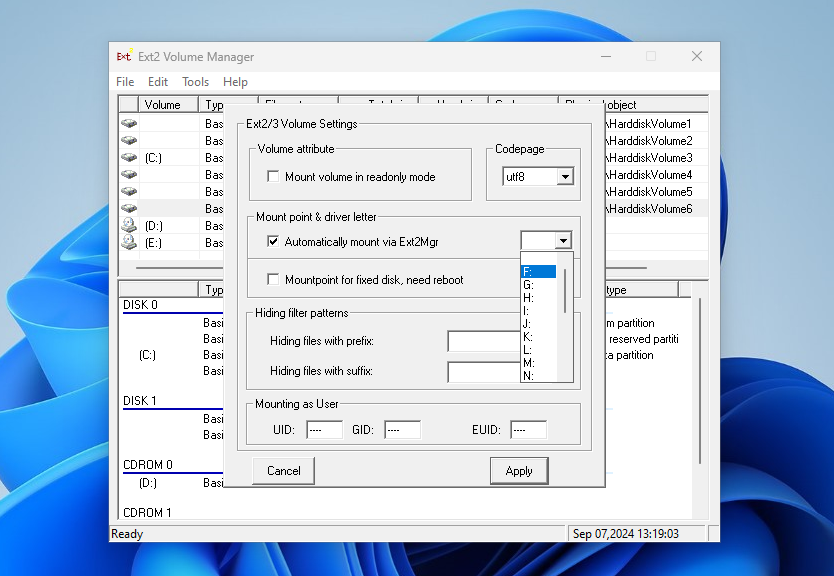
Після цього ви можете знайти змонтований розділ у This PC.
3. Linux Filesystems for Windows від Paragon (пробна версія)
Paragon Software - це та сама компанія, яка додала новий драйвер для роботи NTFS в ядро Linux у 2021 році. Також у неї є програма для роботи з Ext4 у Windows. Це такий самий драйвер Ext4 Windows як і Ext2fsd. Ця програма активно підтримується та розробляється. Вона має сучасний інтуїтивно зрозумілий інтерфейс і приблизно ту ж функціональність. В інтерфейсі ви можете монтувати або розмонтовувати розділи Ext4 у режимі читання та запису, а також XFS і Btrfs у режимі лише для читання.
Програма платна, але має пробну версію, якою можна користуватися протягом 10 днів, а її ціна для особистого використання на момент написання статті становить близько тисячі рублів.
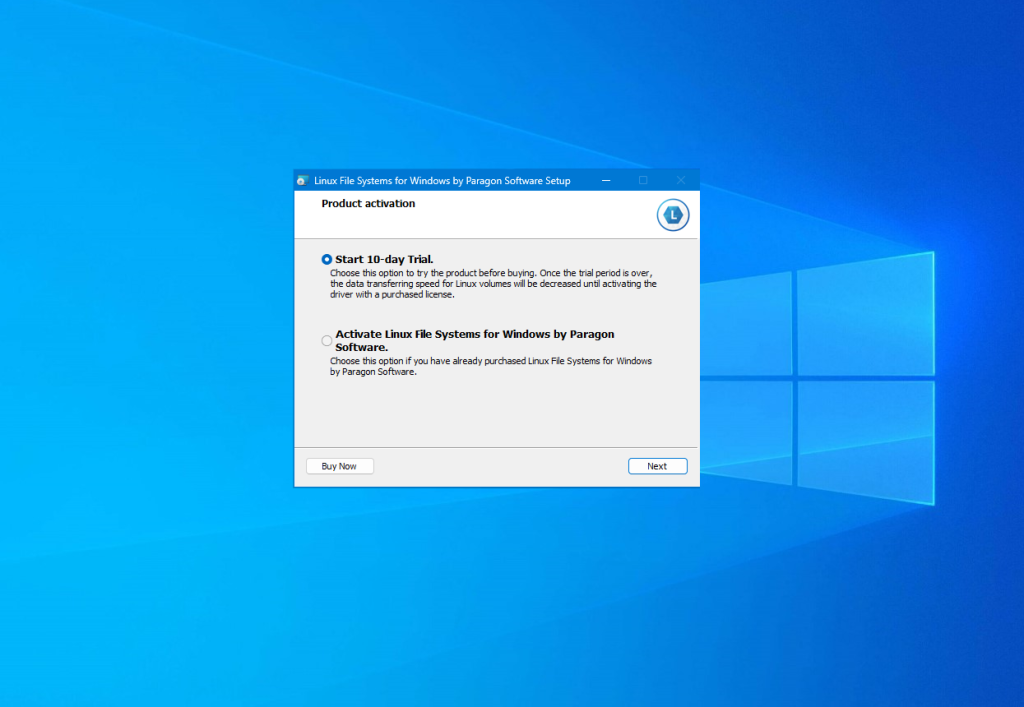
Завантажити пробну версію можна з офіційного сайту. У процесі встановлення немає нічого незвичайного. Достатньо просто натискати кнопку Next. В одному з вікон необхідно вибрати активацію пробного періоду або активувати вашу ліцензію:
Після завершення встановлення запуститься головне вікно програми. За замовчуванням вона автоматично примонтує всі доступні розділи з файловими системами Linux:
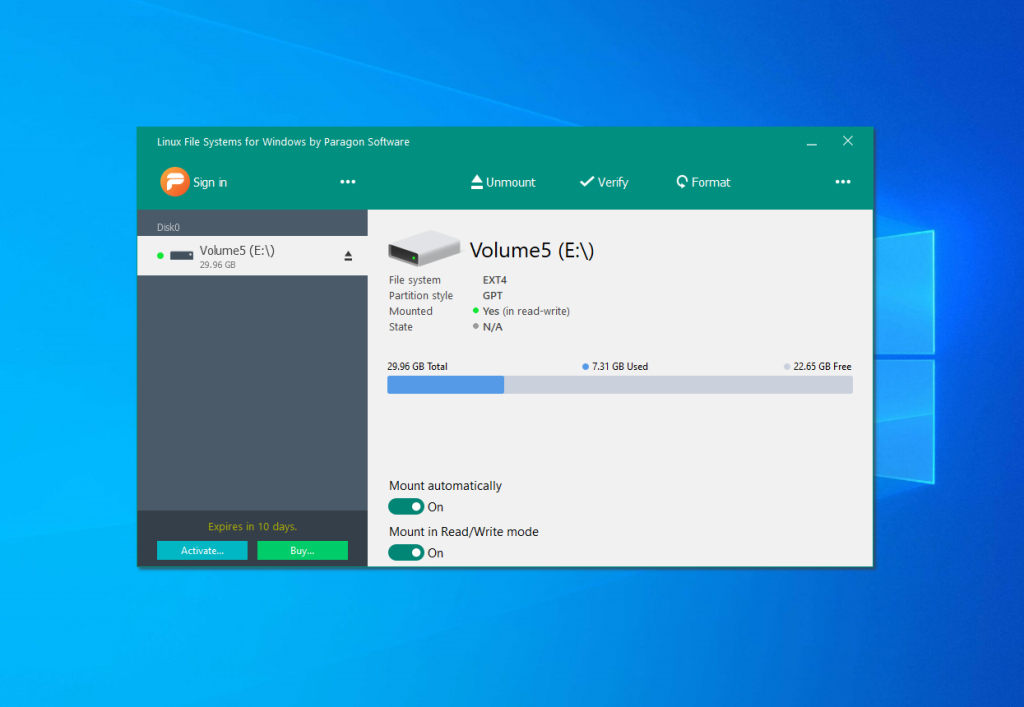
У лівій частині вікна знаходиться список доступних розділів дисків, а в правій детальна інформація про кожен розділ. Ви можете розмонтувати розділ натиснувши кнопку Unmount або значок стрілки біля імені розділу:
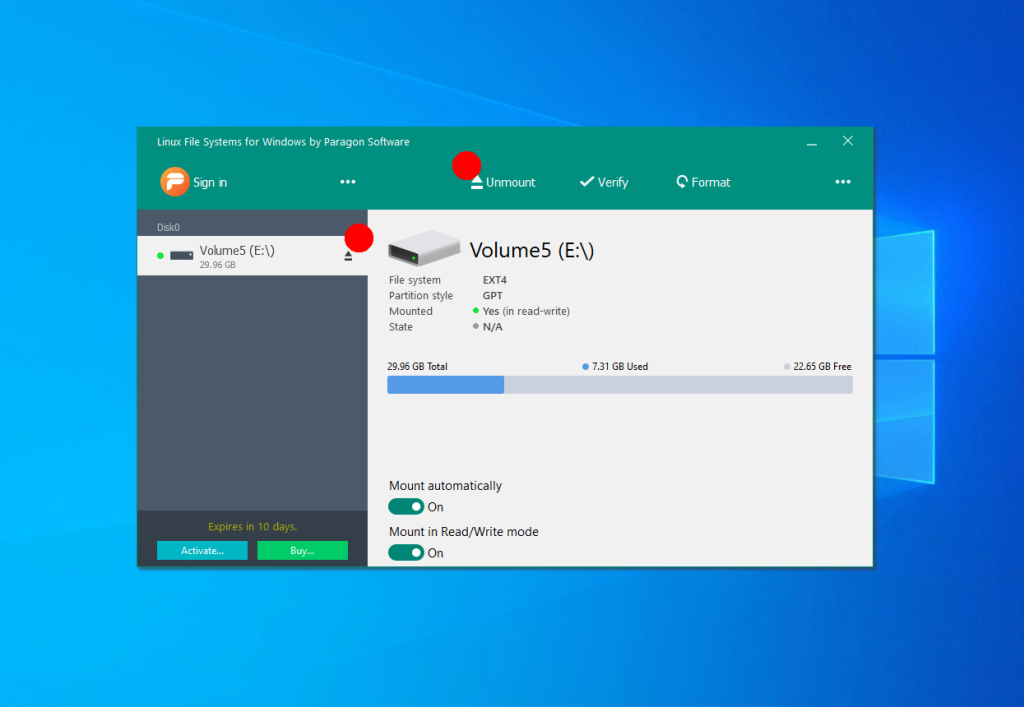
Крім того тут можна перевірити розділ на помилки за допомогою кнопки Check або форматувати його. Якщо ви хочете відключити автоматичне монтування розділу це можна зробити внизу вікна:
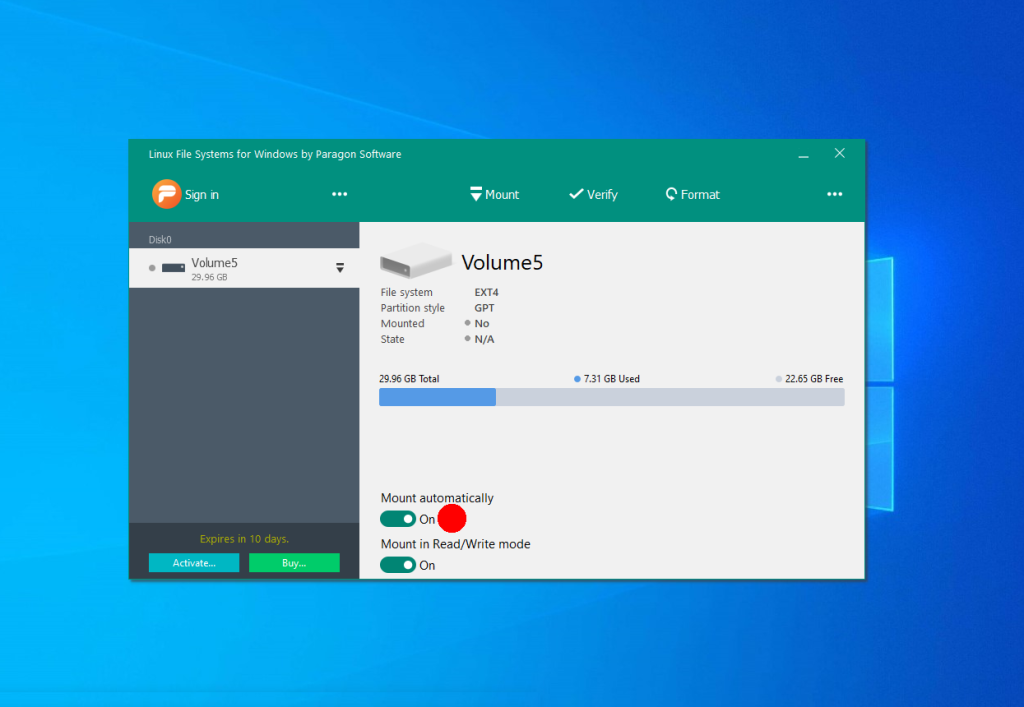
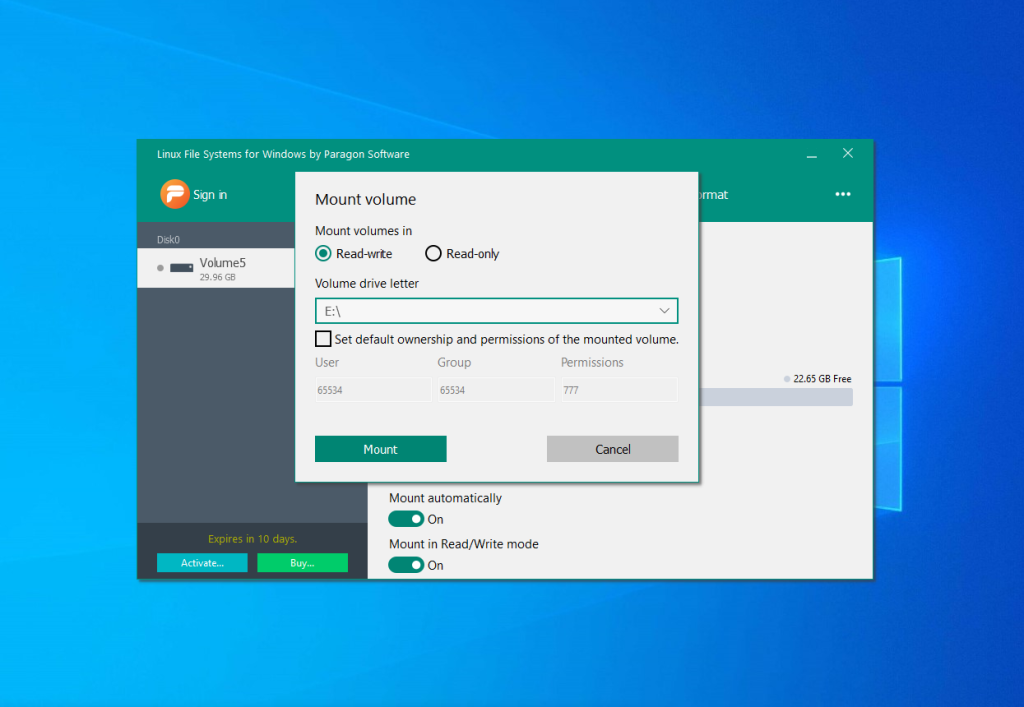
Якщо розділ не примонтовано, ви можете його підключити натиснувши на кнопку Mount. Після цього програма запропонує вибрати режим монтування, а також літеру диска.
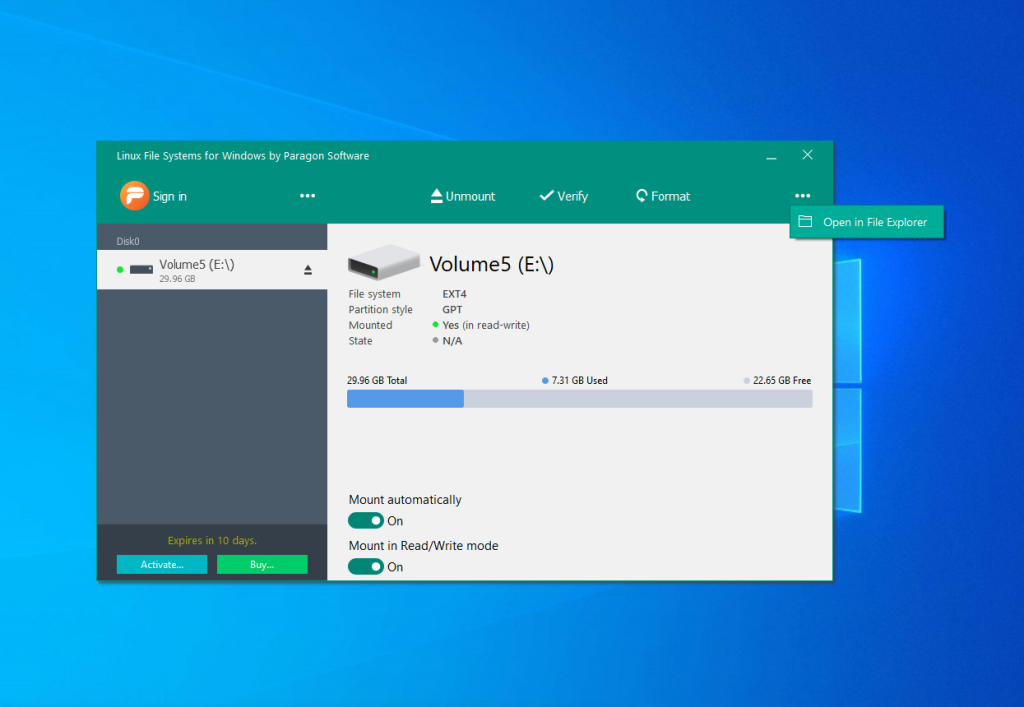
Для того щоб отримати доступ до ваших файлів просто відкрийте This PC і виберіть потрібний диск. Тепер Linux розділи доступні у Windows, аналогічно тому як це було в Ext2fsd. Також ви можете скористатися кнопкою Open in Explorer:
Копіювання файлів з Ext4 у Windows
1. Windows Subsystem for Linux (рекомендовано)
Якщо вам потрібно одноразово отримати доступ до Ext4 з Windows щоб забрати звідти декілька файлів або навпаки туди щось записати і ви не хочете встановлювати будь-яке стороннє програмне забезпечення, ви можете скористатися Windows Subsystem for Linux. Це працюватиме і в Windows 10, і в 11. У випадку з Windows 10 вам треба збірка 2004 або новіша.
Ця підсистема дозволяє запустити середовище дистрибутива Linux у Windows. Наприклад, ви можете запустити середовище Ubuntu, надати йому доступ до потрібного диска, потім примонтувати цей диск у цьому середовищі та отримати можливість переглядати файли прямо в провіднику Windows.
Однак у цього методу є недолік. Вам необхідно передати керування цілим диском, на якому знаходиться потрібний розділ, дистрибутиву Linux. Якщо цей диск є системним розділом Windows, або на ньому існують інші примонтовані розділи, то нічого не вийде і вам потрібно буде шукати інший спосіб. Ви можете прочитати про цю проблему детальніше тут.
Встановити WSL доволі просто. Відкрийте командний рядок від імені адміністратора або PowerShell і виконайте наступну команду:
wsl --install

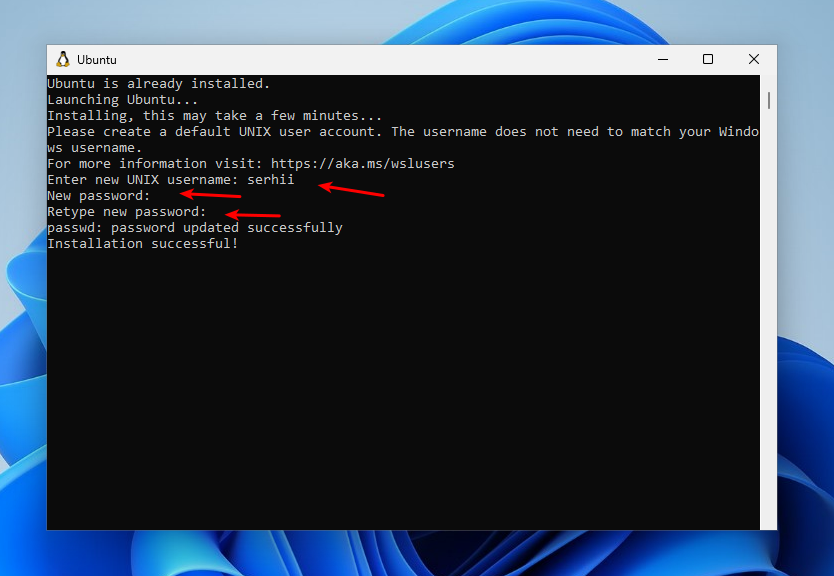
Команда активує всі необхідні компоненти, завантажить та встановить середовище Linux. За замовчуванням буде використовуватися дистрибутив Ubuntu. Після виконання команди потрібно перезавантажити комп'ютер. Після перезавантаження встановлення WSL продовжиться і вам потрібно буде вказати ім'я користувача та пароль для Linux:
Далі потрібно дізнатися який диск необхідно прокинути в WSL. Список фізичних дисків можна переглянути в командному рядку за допомогою такої команди:
wmic diskdrive list brief
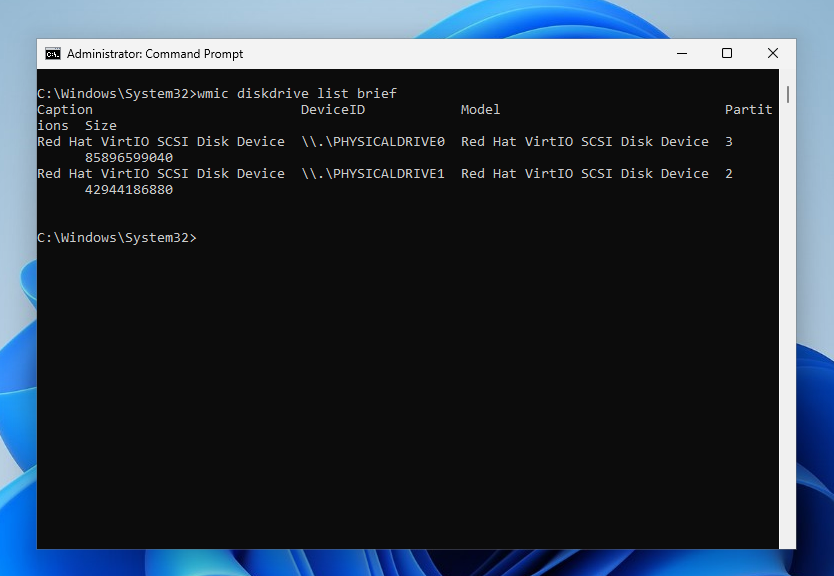
Тут у колонці DeviceID вказано ідентифікатор диска, який вам потрібен, а в колонці Size розмір. У цьому прикладі на диску PHYSICALDRIVE0 встановлено Windows, а на PHYSICALDRIVE1 знаходиться розділ Linux, який треба примонтувати. Я можу зрозуміти це по розміру, тому що знаю що розмір диска з Linux 40Гб. Але зручніше це робити у Диспетчері дисків. Клікніть правою кнопкою миші по This PC та відкрийте Manage -> Disk Management.
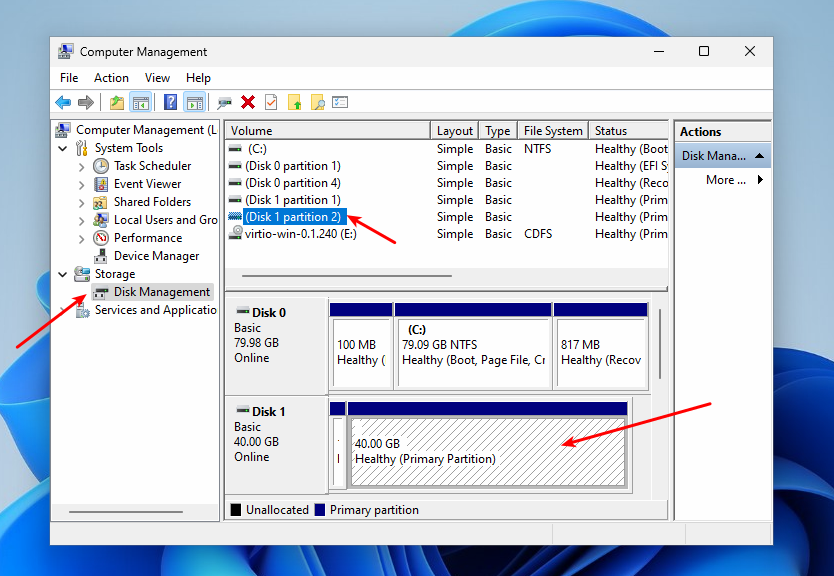
Тут можна побачити список усіх дисків та розділів, а також їх розмір та мітки у форматі зручному для читання.
Тепер коли ви знаєте номер диска та номер розділу можна використати команду wsl з опцією mount, яка зробить всю роботу за вас. Наприклад:
wsl --mount \\.\PHYSICALDRIVE1 --partition 2
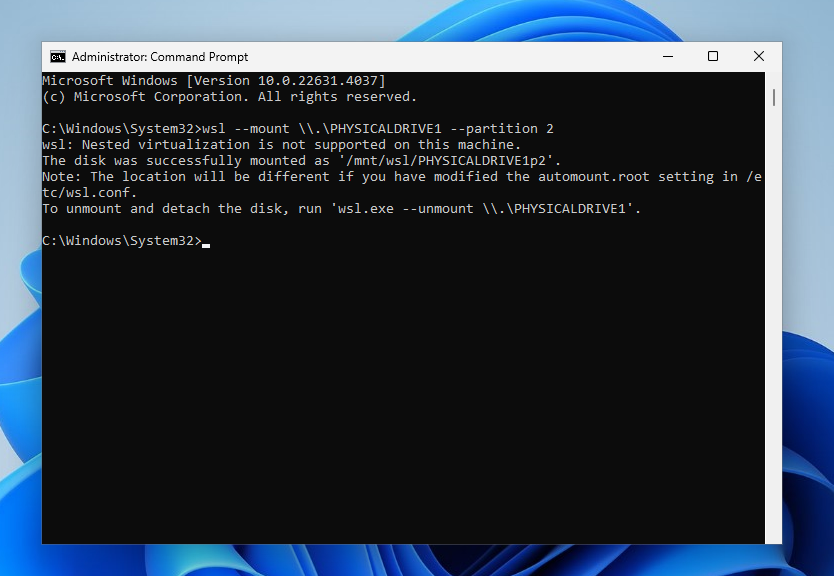
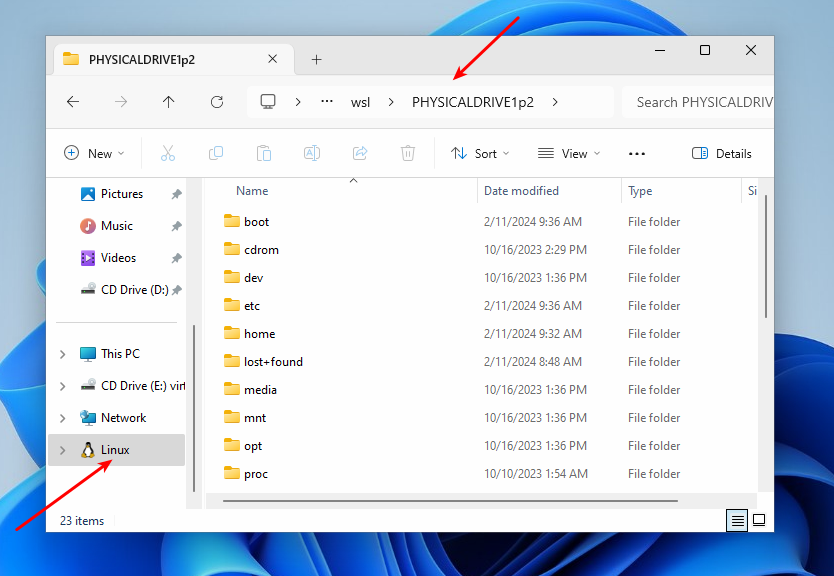
Після цього розділ буде змонтовано в WSL у папці /mnt/wsl/PHYSICALDRIVE1p2. І більше того, ви можете відкрити його у провіднику. Відкрийте Linux -> Ubuntu -> /mnt/ -> wsl і назву вашого диска.
Для того щоб розмонтувати диск виконайте таку команду:
wsl --unmount \\.\PHYSICALDRIVE1
Якщо під час монтування ви отримали помилку WSL_E_ELEVATION_NEEDED_TO_MOUNT_DISK - вам необхідно запустити командний рядок від імені адміністратора. Якщо ви звикли користуватися командним рядком, то це один із найпростіших способів відкрити Ext4 у Windows.
2. Diskinternals Linux Reader (лише читання)
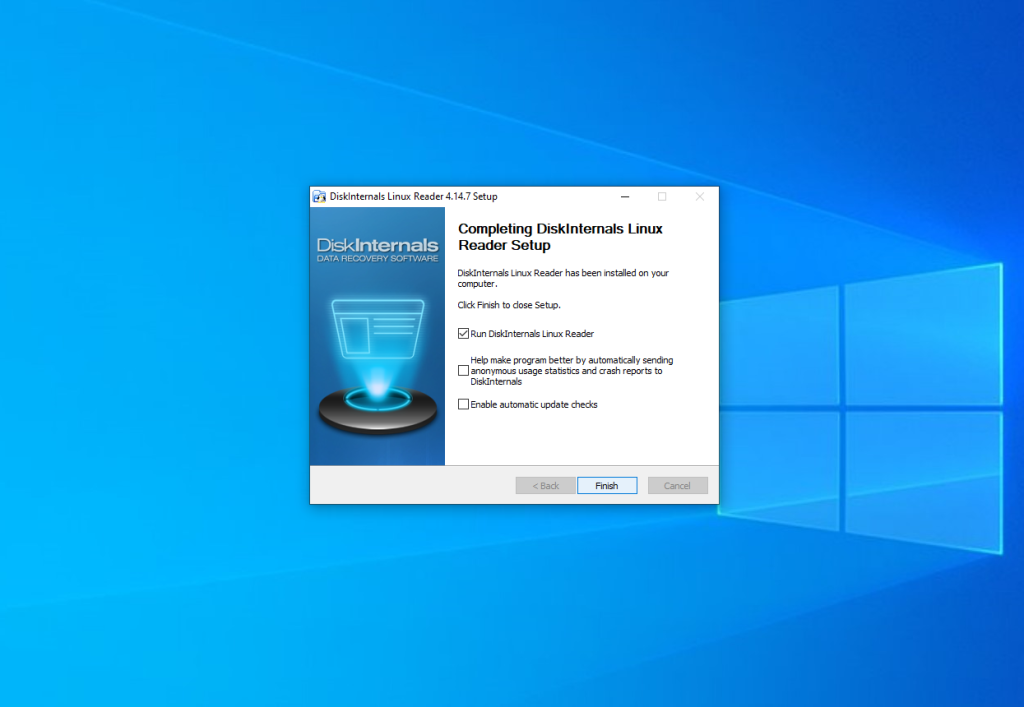
За допомогою програми DiskInternals Linux Reader ви можете видобути файли з розділу з файловою системою Ext4, не додаючи її підтримку до самої системи. Однак зверніть увагу, що за допомогою цієї програми ви можете лише копіювати файли з Linux, але не можете їх редагувати. Завантажити програму можна на офіційному сайті. Встановлення програми зводиться до натискання кнопки Next:
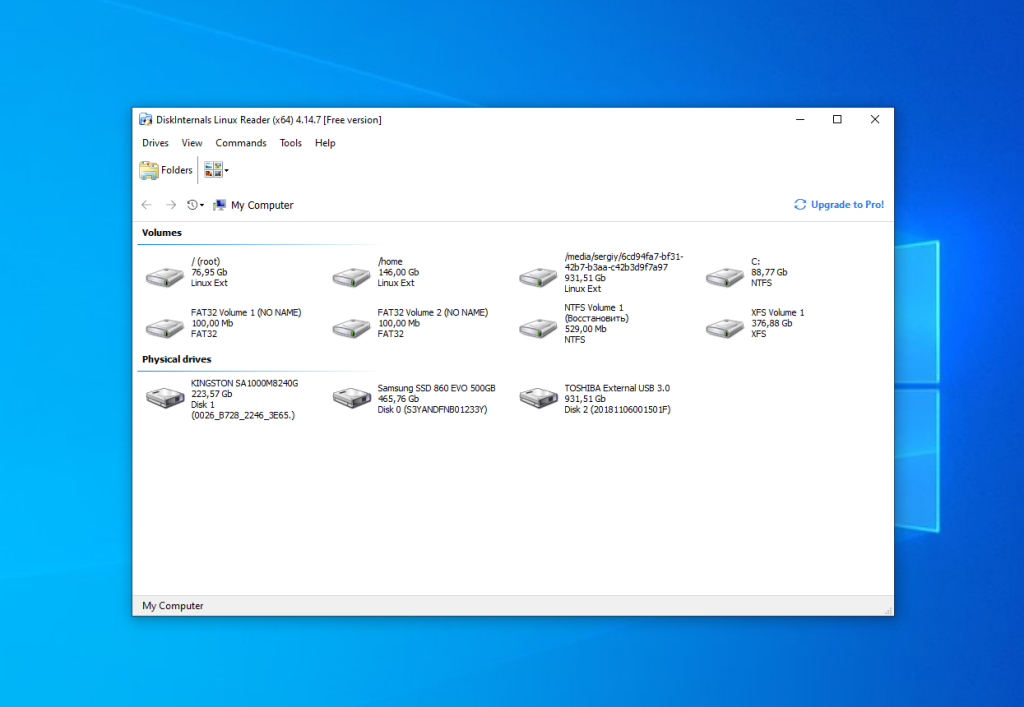
Головне вікно програми виглядає ось так:
Тут ви можете обрати потрібний розділ з файловою системою Ext4 та переглянути всі файли, що там є:
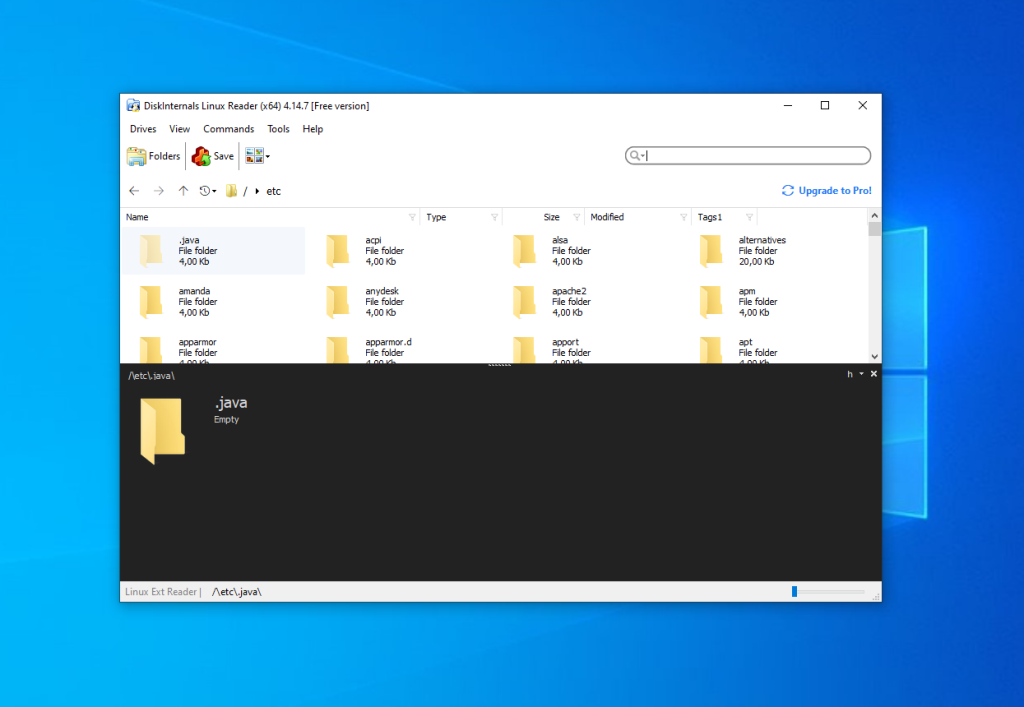
Також тут підтримується пошук, просто введіть ім'я файлу, який хочете знайти і програма підсвітить його у списку.
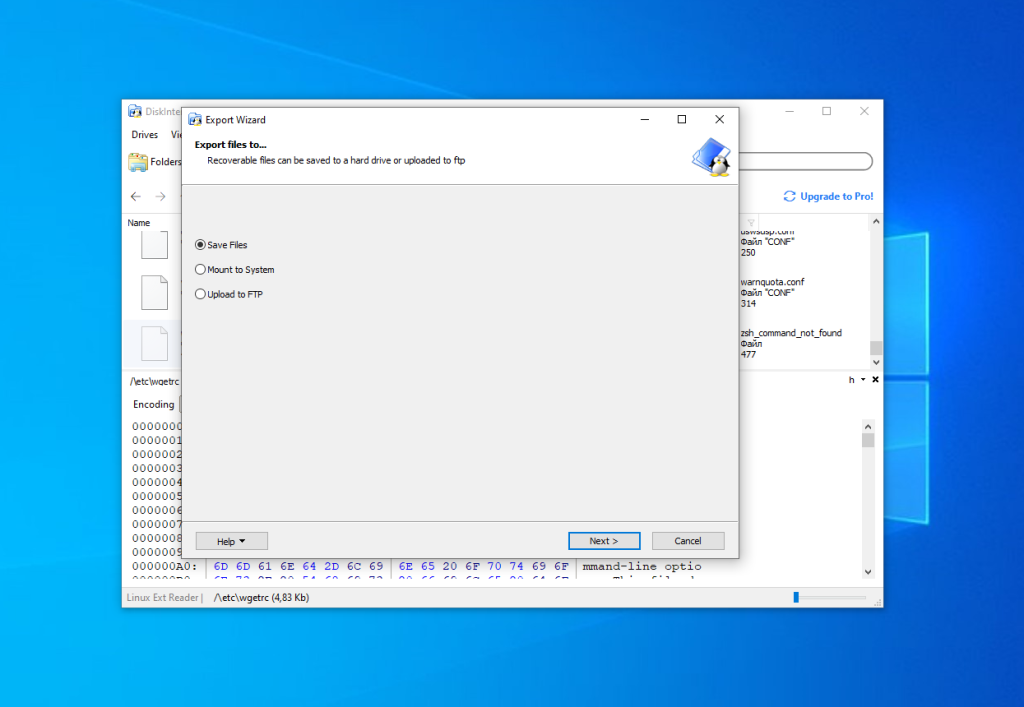
Щоб скопіювати будь-який з файлів або папку, клікніть по ній правою кнопкою миші та оберіть Save, потім виберіть пункт Save files:
Далі оберіть теку, до якої буде збережено ваш файл:
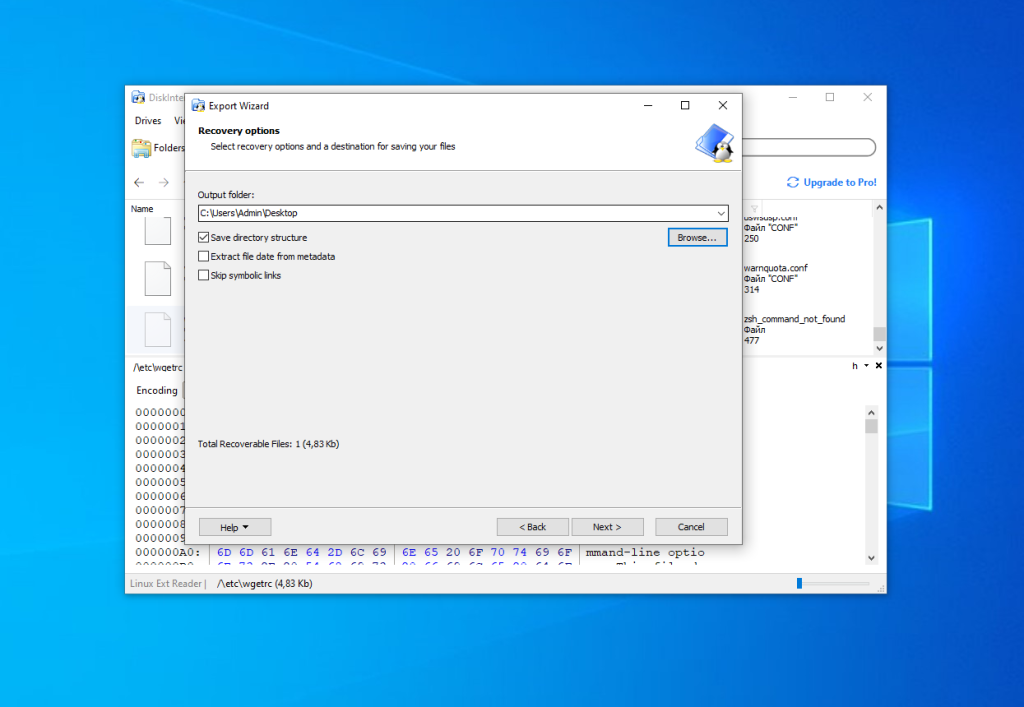
Щоб зберегти структуру тек потрібно відмітити прапорець Save directory structure. Потім потрібно підтвердити список файлів для експорту:
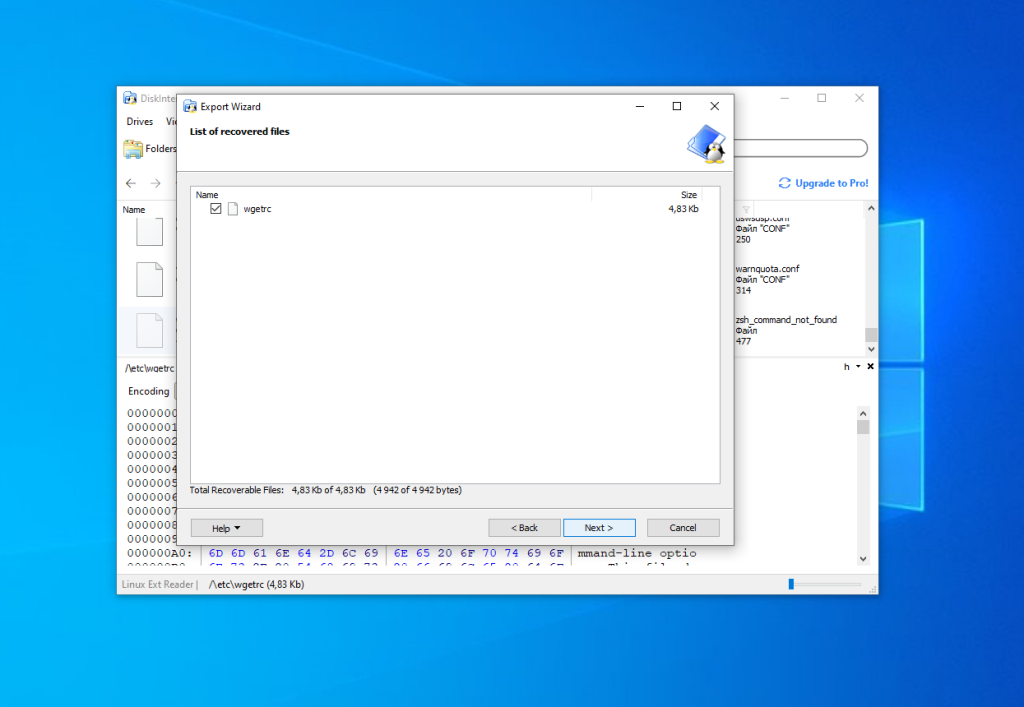
Після цього дочекайтеся завершення процесу копіювання і можете робити з отриманими файлами все що потрібно вже в провіднику Windows.
Висновки
Тепер ви знаєте як відкрити Ext4 у Windows 10 та 11. Драйвер з відкритим вихідним кодом Ext2fsd все ще працює незважаючи на те, що давно не оновлювався, а якщо він не працює у вашому випадку, то можна спробувати використати Ext4fsd, WSL або утиліту від Diskinternals.
Існують й інші інструменти, не розглянуті в цій статті. Наприклад, e2explore, його розробка була припинена у 2012 році і мені не вдалося його запустити. Існують також утиліти, що дозволяють конвертувати Ext4 у NTFS, але будьте обережні з ними, в жодному разі не можна конвертувати кореневий або домашній розділ, тому що це зламає систему і Linux більше не завантажиться.


к сожалению программа ext2fds НЕ работает на Windows 10 (версия Pro с обновлениями).
Программа ставится, запускается, но главное окно программы так и не появляется, в т.ч. при запуске от имени администратора, хотя в списке запущенных процессов она висит. При этом Windows при перезагрузках начинает задумываться по 5 минут... Опробовано с последними версиями ext2fds 0.65 b 0.66. На офиц.сайте программы указана совместимость только по 8ю версию винды.
С поставленной задачей отлично справилась бесплатная программа Paragon_ExtFS_for_Windows, диски с ext4 появились без каких-либо настроек.
По состоянию на ноябрь 2016 последняя версия драйвера нормально функционирует с профессиональной десяткой
Мне кажется тут дело в ВиндоЗащитнике. У вас включен SmartScreen? Зачастую он тормозит систему, когда пытается искать руткиты
а у меня на виндовс 10 про версия 18 03 64 бит работает все....да и вообще нареканий нет к этой проге..у меня три винды..на всех работает исправно...
ОНА ПЛАТНАЯ
Не болтай ерундой! Ext2Fsd под лицензией GPL распространяется.
Он видимо про Paragon_ExtFS_for_Windows
В винде (в моём случае - "семёрка") я пользуюсь wfx-плагином для Total Commander (подходит и для виндовской версии Double Commander) "Disk Internals Reader". С помощью этого плагина можно прочитать (только чтение !) любой линуксовский или виндовский раздел, в т.ч. "System Volume Information".
П.с.: Для использования плагина командер необходимо запускать от имени администратора.
Подтверждаю. После установки этого говна - винда с последними патчами запускается но на этом всё. Прождал пол часа - первое окно которое успеешь запустить появляется, а потом ничего не открывается. Промучался с установкой safe mode через загрузочную флешку, только потом смог удалить этот драйвер. До перезагрузки процесс манагера этого драйвера не убивался даже через process explorer, не удалялась программа стандартными средствами. Короче откровенное фуфло, не рекомендую.
Ник говорящий, ведь сказали же про совместимомть...
С LWM программа не работает
Админ, хороший сайт, отличные статьи, многократно они выручали, но ты заебал путать где нужен, а где не нужен мягкий знак! С уважением, твой читатель.
Даже не замечаль. Но сайт правда классный. Так держат!!! Мы с тобой!!!
Windows 10 home нормально работает, единственнное что нельзя исполняемые файлы запускать почему-то. Записывать/удалять файлы можно, а вот это не работает
У меня не запускается ext2fsd ни в winXP, ни в семёрках. По-моему, так у всех; программа - мимо.
У меня программа ext2fsd работает, но по ходу повредила файловую систему, linux не загружается.
Зачем устанавливать совмищалки когда раз установи linux и не мучай нижнее место
Затем, что две системы на борту, и чтобы не копировать файлы из одной в другую, а работать с ними из любой запущенной.
Сейчас при установке, если не убрать галочки, или при запуске на windows 10 (v2004) Ext2Fsd-0.69, появляется синий экран с ошибкой cash_manager. Ну а если не убрали галочки, при запуске опять ошибка с синим экраном, спасает удаления Ext2Fsd.SYS с папки windows/sistem32/drivers/
Есть более простое, хотя и ограниченное средство монтирования ext4, встроенное в механизм WSL2 в винде. С официального сайта https://devblogs.microsoft.com/commandline/access-linux-filesystems-in-windows-and-wsl-2/
Делается примерно так:
wsl --mount
Тоже не сработало.
https://docs.microsoft.com/ru-ru/windows/wsl/wsl2-mount-disk
А вот документация по функции монтирования дисков с помощью WSL2
Поставил программу, мне удалось на Windows 11 открыть образ и поменять там данные
подключаю диск на 415 гигов а комп его не видит! файловая система ext4!! там жму монитровать а он предлагает отформатировать, каловая программа не обновляется с 2017
Поставил в 2022, в Windows 11 Home. Полёт нормальный.
Поставил ext2fsd сентябрь 2022 на windows 10 - прога запускается, видит разделы, монтирует, но реально ничего не работает - попасть в разделы и увидеть файлы нельзя...
Поставил ext2fsd, всё запустилось. Вот только почему-то Винда увидела нужный раздел как ext3, а не ext4. Попробовал открыть, а система говорит, что перед использованием раздел надо отформатировать. Спасибо, поржал.
ничего не работает, не видит или не открывает
удалите статью не вводите людей в блуд
В WSL кто копипастит обратите внимание "wsl --mount \\.\PHYSICALDRIVE1 --partition 2"
С двумя \\ в начале указания диска, как на скрине. Отправил Ctrl+Enter
Спасибо, исправлено.
Парагон категоричне лайно, яке не дає видалитись (( нормального Uninstall у нього немає. п.с.: і мою проблему він теж не вирішив...
Що саме не працює з видаленням? Я видаляв через класичну утиліту видалення програм в Windows (Control Panel -> Programs -> Uninstall Program). Можливо залишались якісь тимчасові файли, але сама програма видалялась.
А в чём проблема смонтировать отдельный от ОСей диск для данных в NTFS? И складывать туда фалйы как под линуксом так и под виндой?
К чему этот гемморой и обучение людей какой-то дряни?
Дай бог тебе здоровья, админ. Выручил