
Якщо у вашому комп'ютері використовується відеокарта від компанії Nvidia, краще встановити офіційні драйвери. Якість драйвера з відкритим вихідним кодом Nouveau дуже сильно покращилася за останні роки, він практично не поступається пропрієтарному за продуктивністю, але з ним ви не зможете використовувати такі технології, як CUDA, а продуктивність ігр з Vulkan буде гіршою.
У цій інструкції буде розглянуто встановлення драйверів Nvidia в Ubuntu 24.04 з репозиторію Ubuntu та за допомогою спеціальної графічної утиліти. Хоча стаття орієнтована насамперед на Ubuntu 24.04, усі нижче перелічені дії повинні працювати і в інших редакціях та версіях цього дистрибутиву. Важливо зазначити, що даний спосіб працює для систем, у яких використовується лише одна відеокарта Nvidia. Для систем з інтегрованою графікою є свої особливості.
Зміст
- Дізнаємось який драйвер використовується
- Види драйверів Nvidia
- Яка версія драйвера підходить для відеокарти
- Встановлення драйверів Nvidia
- Перевірка правильності встановлення
- Утиліта налаштування Nvidia
- Видалення драйверів Nvidia
- Висновки
Дізнаємось який драйвер використовується
Новий інсталлятор Ubuntu дозволяє під час встановлення системи позначити галочку Install third-party drivers for graphics and WiFi hardware. Якщо ви обрали цю опцію під час встановлення, то пропрієтарний драйвер Nvidia у вас вже встановлено. Щоб це перевірити, можна подивитися, який модуль ядра використовується для відеокарти за допомогою команди lspci:
lspci -knn | grep VGA -A2
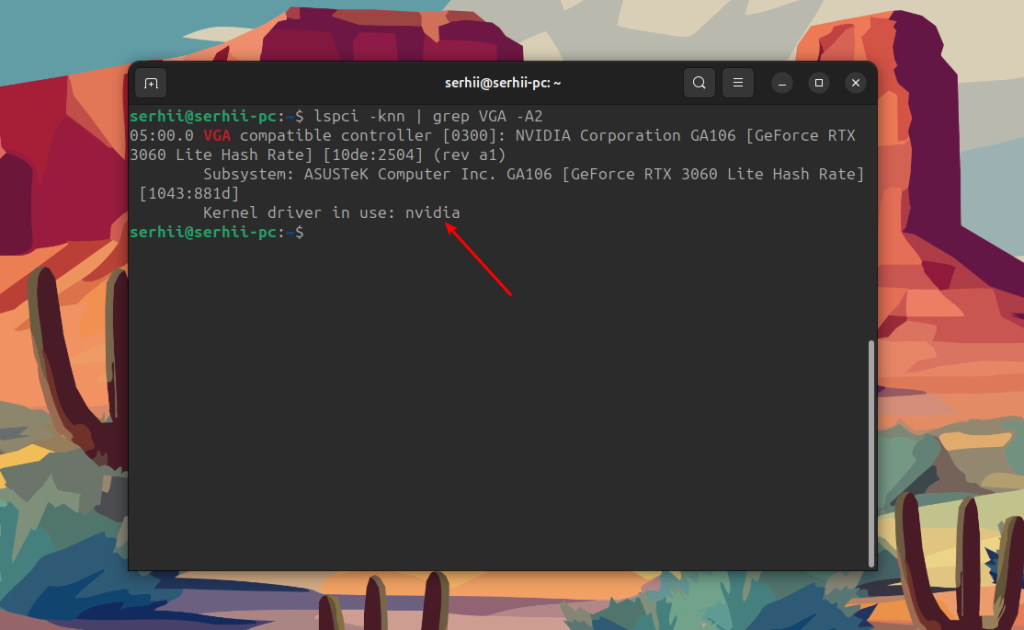
Модуль ядра відображається після Kernel driver in use, і в даному випадку це вже драйвер Nvidia. А якби використовувався драйвер з відкритим вихідним кодом, то модуль ядра називався б nouveau:
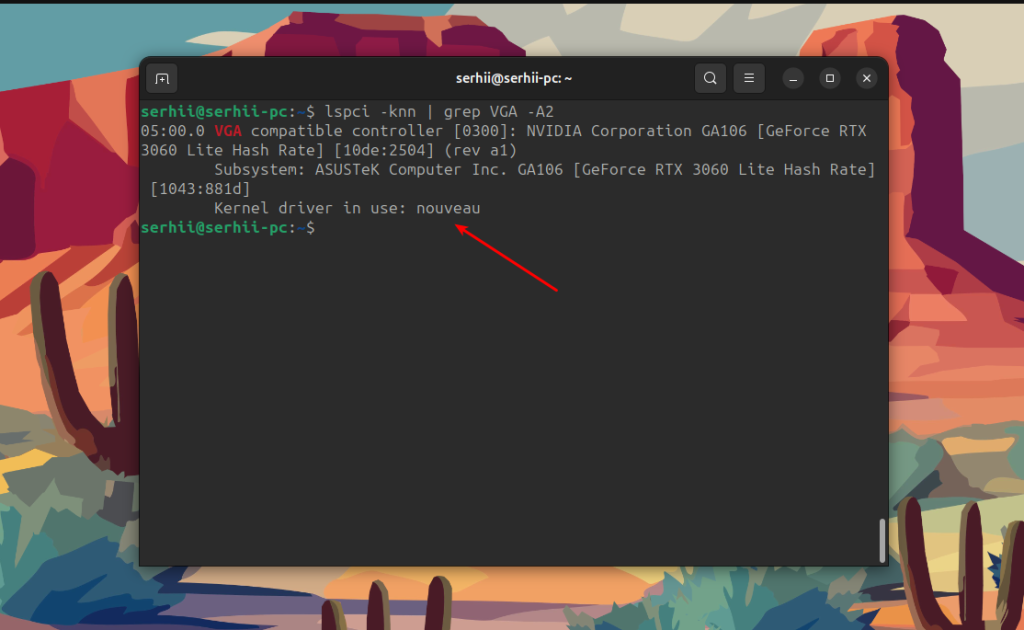
Але навіть якщо драйвер у вас вже встановлений, ви можете захотіти оновити його версію. Подивитися поточну версію драйвера Nvidia можна виконавши таку команду:
cat /proc/driver/nvidia/version
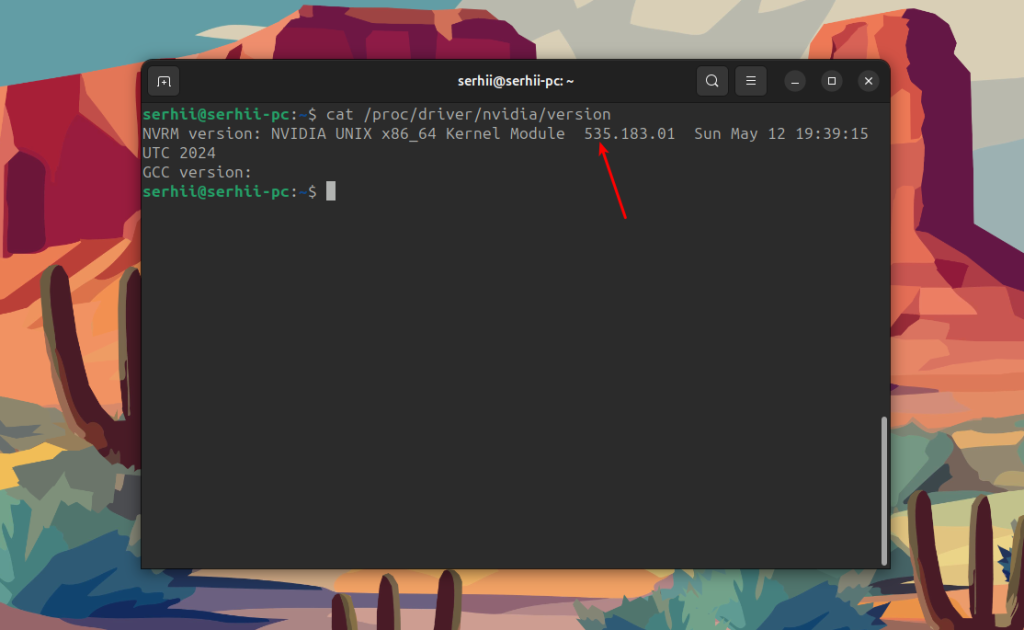
Тепер ви знаєте, що використовується у вашій системі, давайте розглянемо як дізнатися, яка версія драйвера вам підходить і як її встановити.
Види драйверів Nvidia
Компанія Nvidia хоче зробити вихідний код своїх модулів ядра для своїх драйверів відкритим, як це раніше зробила компанія AMD. Розробка модуля з відкритим вихідним кодом розпочалася у 2022 році, але компанії вдалося завершити перехід лише нещодавно у 2024 році. Проте відкритий драйвер доступний тільки для сучасних відеокарт, це карти архітектур: Turing, Ampere, Ada Lovelace або Hopper. Більш старі карти не підтримуються.
Відкриття вихідного коду принесе користь спільноті в цілому, підвищить безпеку та зручність встановлення драйверів у майбутньому. Але на даний момент для кінцевих користувачів практично нічого не змінилося. Просто тепер є дві версії пакетів з драйверами: з префіксом -open та без нього. Якщо для вашої версії драйвера є пакет з префіксом -open, краще обрати його. Якщо ж ні, доведеться продовжувати використовувати пропрієтарні драйвери.
Яка версія драйвера підходить для відеокарти
Бажано встановлювати найсвіжішу версію драйвера, оскільки драйвери постійно вдосконалюються, додається підтримка нових функцій, покращується продуктивність та виправляються помилки. Але виробник, як правило, видаляє підтримку застарілих відеокарт з драйвера. Наприклад, на момент написання статті найактуальніша версія драйвера 555. Однак якщо у вас відеокарта GTX 780, то для неї слід використовувати драйвер версії 470, який було випущено ще у 2021 році.
Ви можете підібрати версію драйвера для відеокарти використовуючи офіційний сайт Nvidia. Але для цього потрібно знати модель відеокарти. Для цього можна використати команду lspci:
sudo lspci -vnn | grep -i VGA -A 12
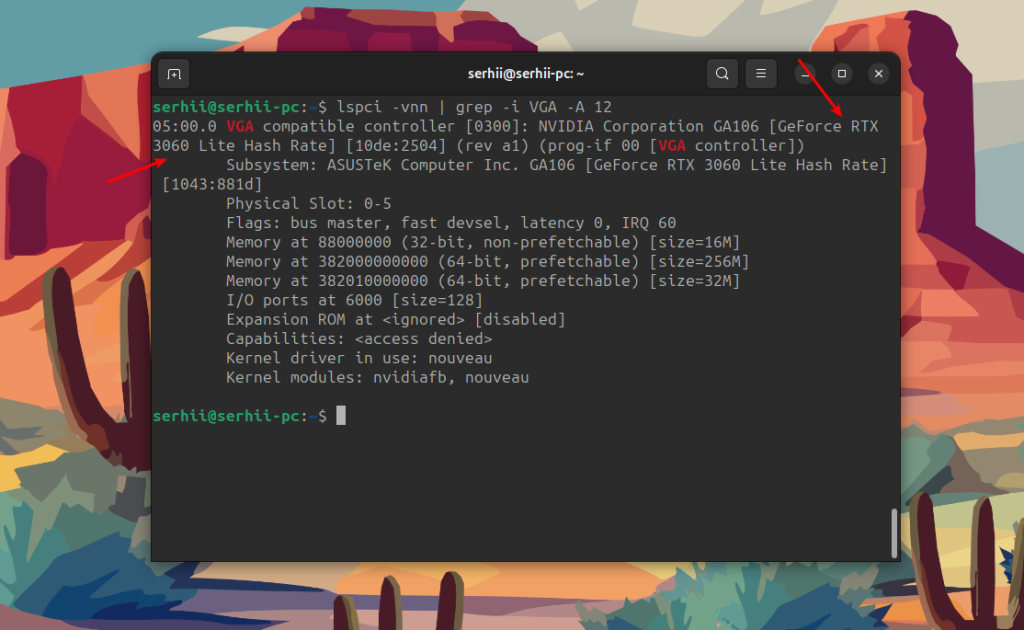
У цьому прикладі використовується відеокарта Nvidia RTX 3060. Далі відкрийте сторінку завантаження драйверів Nvidia та заповніть дані вашої відеокарти:
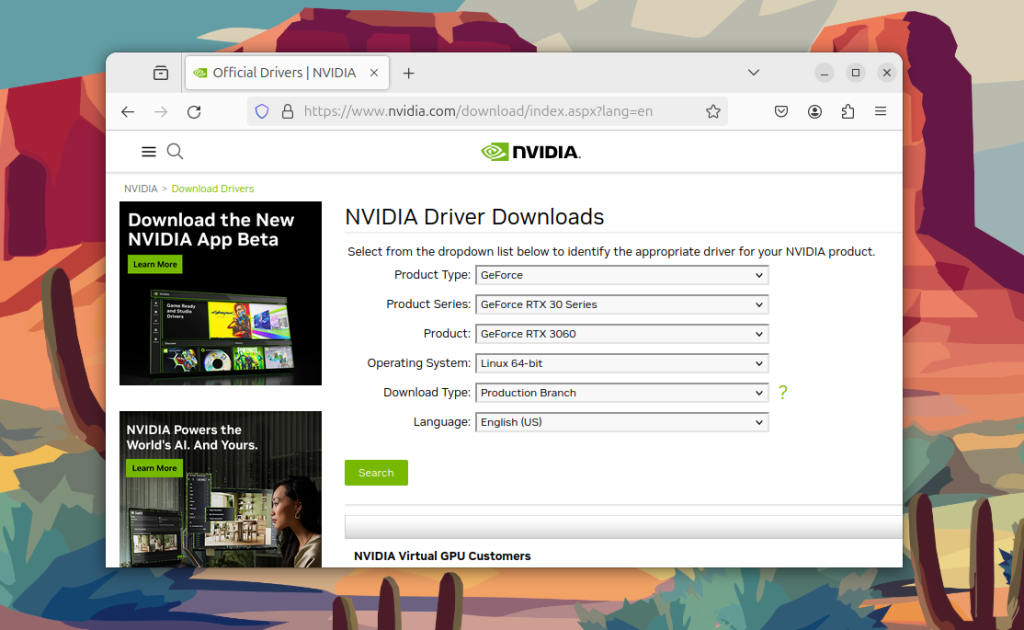
Тут потрібно обрати тип продукту, серію, модель, операційну систему та мову. Тип продукту та серію можна зрозуміти з інформації, отриманої від lspci. У Product Type у більшості випадків для відеокарт домашніх ПК потрібно обрати GeForce. Далі Product Series - Geforcee RTX 30 і потім у наступному полі обрати точну модель своєї відеокарти.
Зверніть також увагу на параметр Download Type. За його допомогою можна вказати яка версія драйвера вам потрібна - стабільна чи найновіша. Для отримання стабільної версії оберіть Production Branch. Далі натисніть кнопку Search. На сторінці, що відкриється, ви побачите рекомендовану версію драйвера:
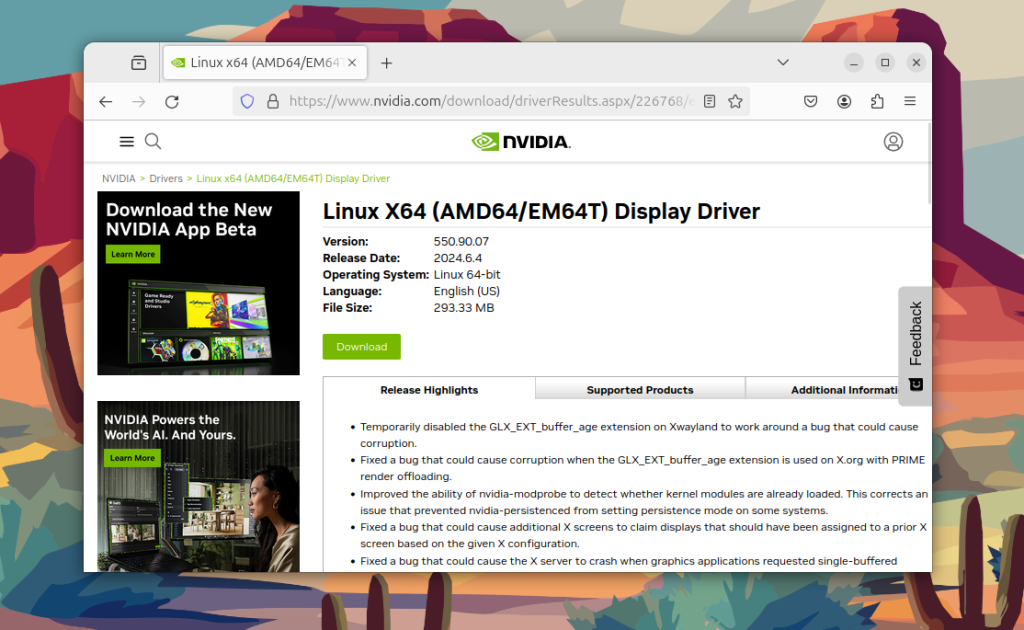
Для RTX 3060 - це 550, якщо ви обрали стабільну версію, та 555, якщо найсвіжішу. А для старіших відеокарт версія драйвера може бути давнішою. Наприклад, GTX 780:
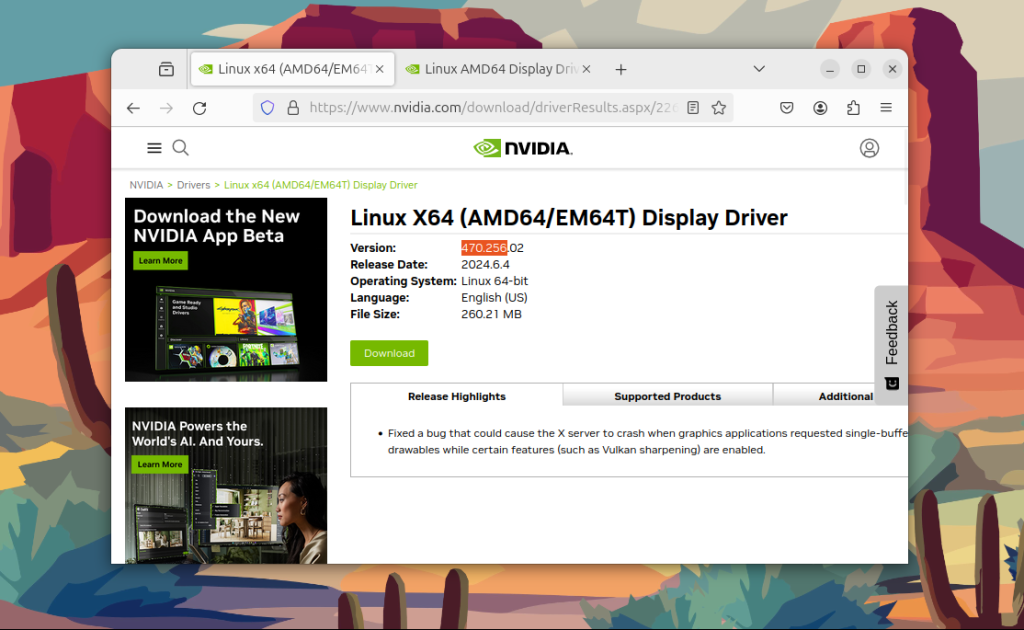
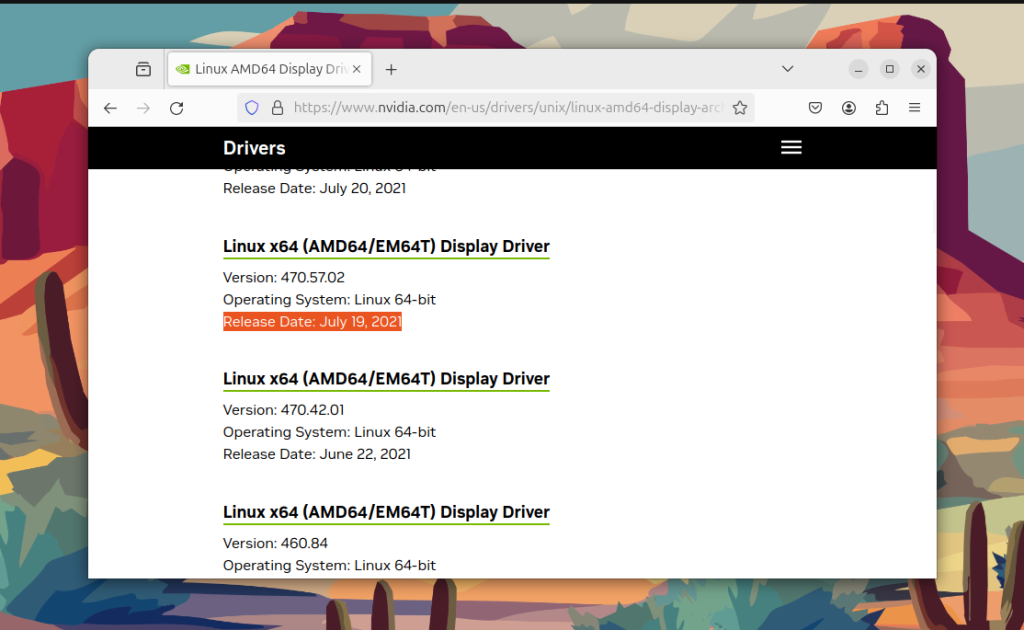
Зверніть увагу, що у версії драйвера є мажорний та мінорний номер. Старі версії драйвера можуть отримувати оновлення з виправленнями помилок або проблем з безпекою, в такому випадку мажорна версія залишається тією ж, а мінорна версія збільшується. У цьому прикладі написано, що драйвер 470.206 випущено в червні 2024, однак вперше версія 470 була випущена у 2021 році. Ви можете скористатися архівом драйверів Nvidia для того, щоб зорієнтуватися, в якому році була випущена певна версія драйвера.
Тепер ми знаємо який драйвер потрібен, вже на цьому етапі можна завантажити інсталяційний пакет і переходити до встановлення, але ми зробимо по-іншому. Далі буде розглянуто встановлення драйвера Nvidia в Ubuntu 24.04 з репозиторію PPA.
Встановлення драйверів Nvidia
1. Встановлення драйвера з офіційних репозиторіїв (нові, стабільні)
Спочатку розглянемо як встановити драйвер за допомогою apt і почнемо з репозиторію PPA оскільки там зазвичай знаходиться найновіша доступна версія. Щоб отримати список версій драйверів nvidia, доступних у репозиторіях, використовуйте наступну команду:
sudo apt search nvidia-driver
У виводі команди вам потрібні пакети з назвою nvidia-driver-версія:
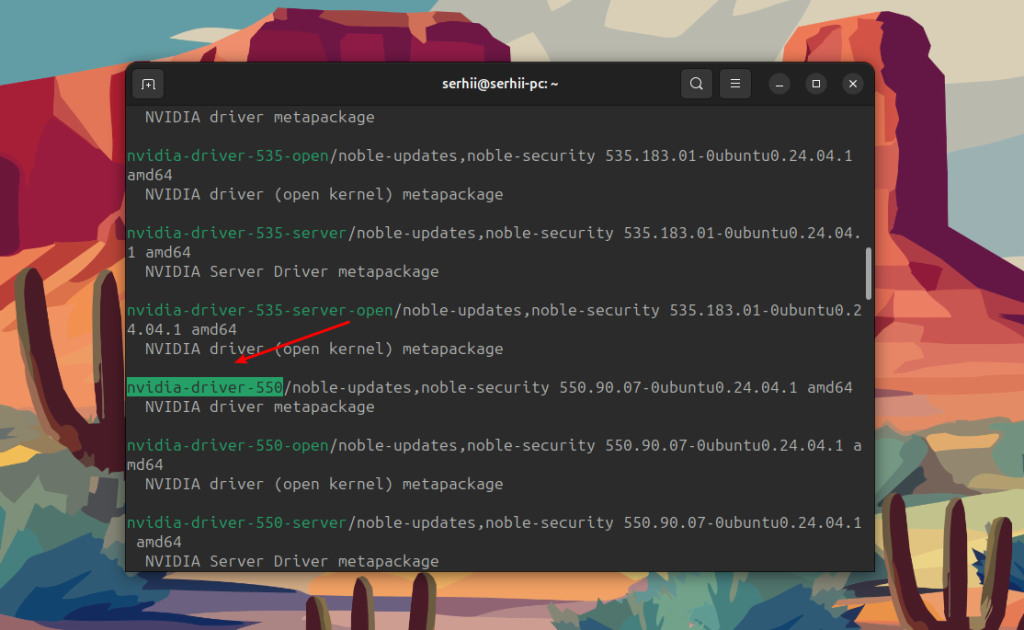
В Ubuntu 24.04 доступна версія драйвера 550, стабільна та рекомендована офіційним сайтом. Далі ви можете її встановити за допомогою команди:
sudo apt install nvidia-driver-550
І це все. Тепер достатньо перезавантажити комп'ютер і ви отримаєте нову версію драйвера. Ви можете подивитися версію драйвера не лише за допомогою команди cat, але й в nvidia-smi:
nvidia-smi
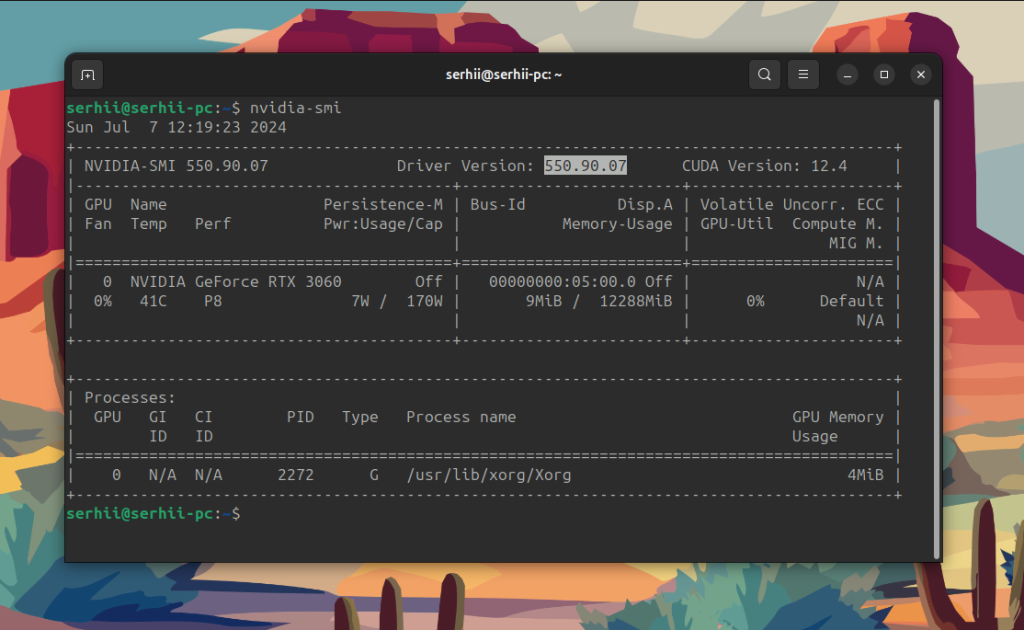
Але якщо ви хочете найновішу версію, якої ще немає в репозиторіях, то потрібно використовувати PPA.
2. Встановлення з PPA репозиторію (найновіші)
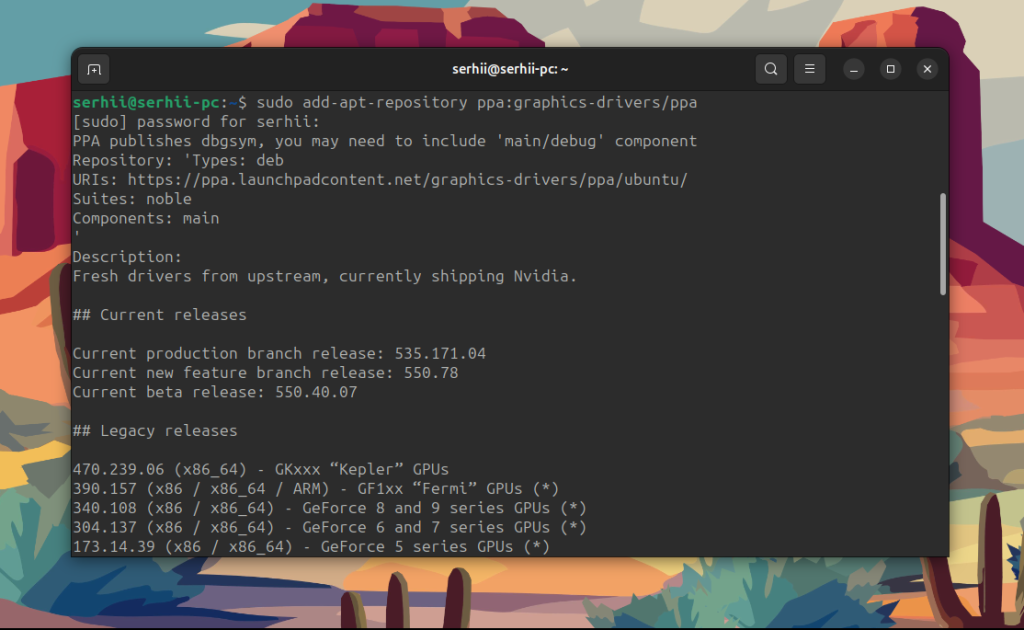
Репозиторій PPA graphics-drivers містить найновіші версії драйверів nvidia. Саме його ми будемо використовувати для встановлення. Щоб додати graphics-drivers до системи, виконайте команду:
sudo add-apt-repository ppa:graphics-drivers/ppa
Додавання репозиторію потрібно підтвердити натисканням клавіші Enter:
Тепер PPA репозиторій додано і списки пакетів оновлено, можна переходити до встановлення. Якщо ви знову виконаєте пошук по репозиторію, то apt знайде найсвіжішу версію 555, якої раніше не було:
sudo apt search nvidia-driver
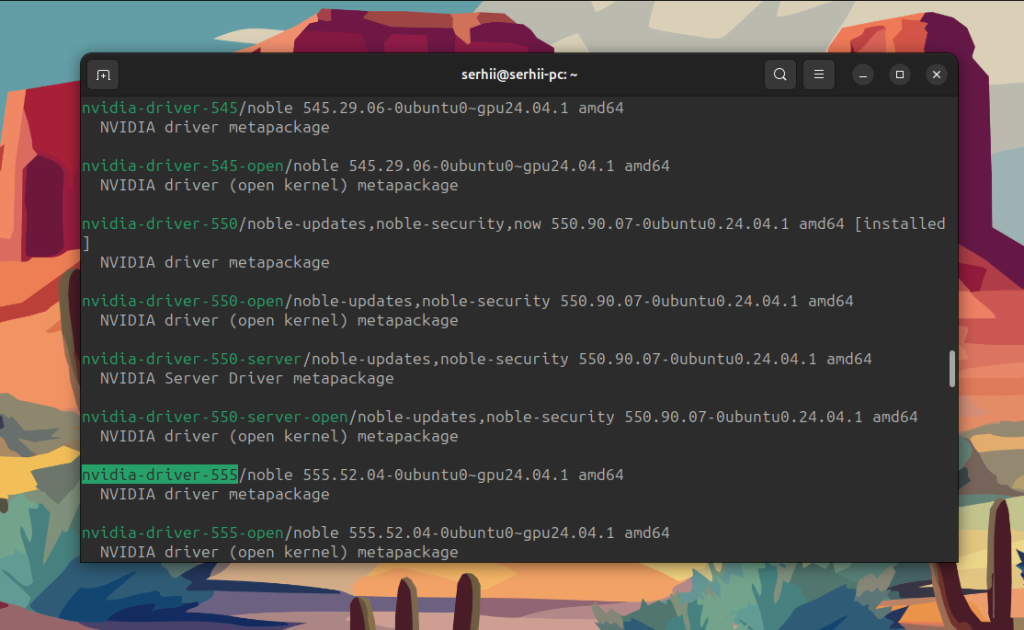
Для встановлення версії 555 використовуйте команду apt:
sudo apt install nvidia-driver-555
Після завершення встановлення перезавантажте комп'ютер.
3. Встановлення драйверів Nvidia за допомогою GUI (стабільні, рекомендовано)
Якщо не хочете користуватися терміналом, можете увімкнути драйвер за допомогою утиліти Software & Updates. Проте зверніть увагу, що утиліта працюватиме лише якщо ви ще не намагалися встановлювати драйвери через консоль або з офіційного сайту. В іншому випадку всі опції будуть неактивні або почнуть виникати помилки під час встановлення. Ще одна особливість цієї утиліти полягає в тому, що вона дозволяє встановити тільки перевірені версії. Наприклад, версія 550 тут недоступна, хоча вона є в репозиторії. Для запуску утиліти відкрийте головне меню та наберіть у пошуку Driver:
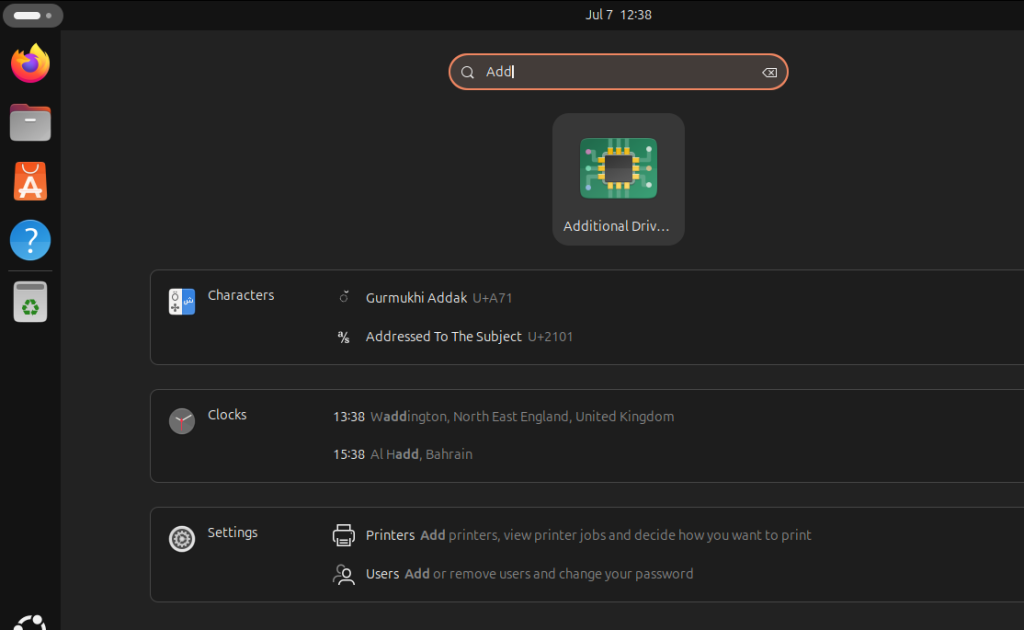
Запустіть ярлик Additional Drivers. Це частина програми Software & Updates. Перед вами одразу відкриється вкладка Additional Drivers:
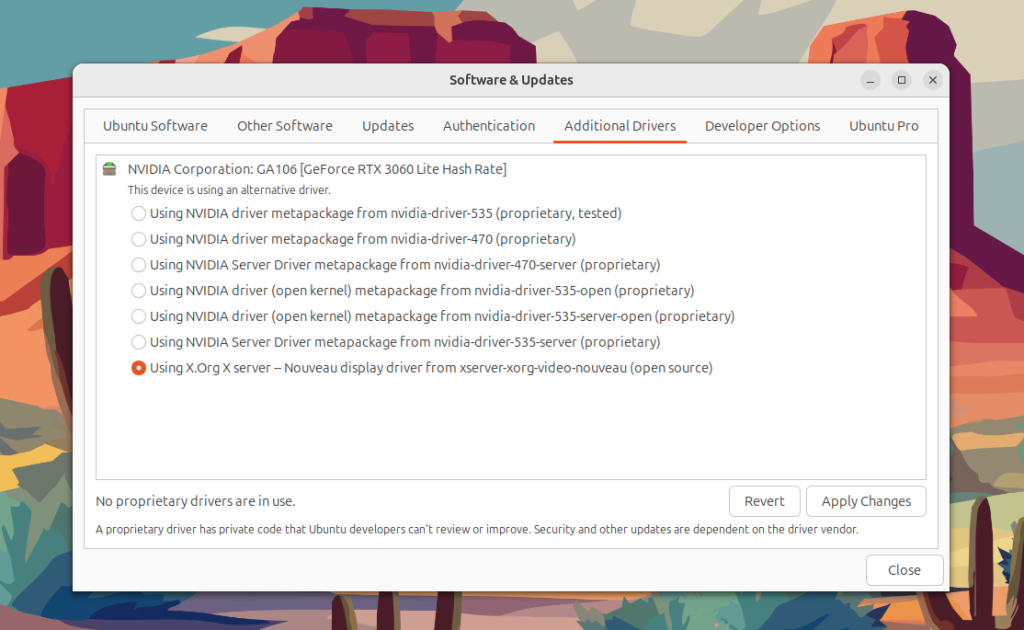
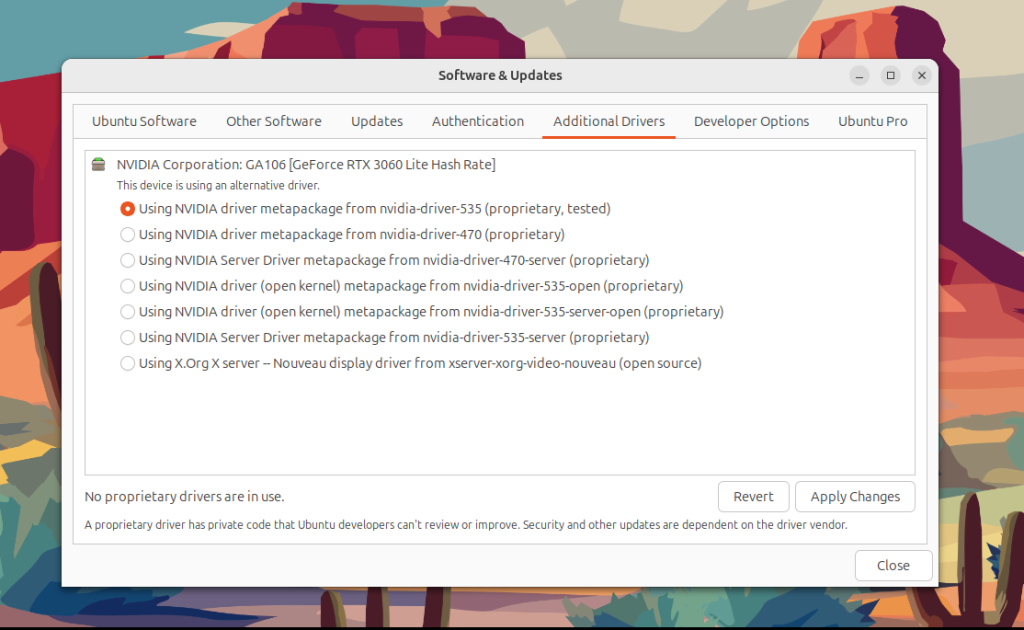
Оберіть потрібну версію драйвера та натисніть кнопку Apply Changes.
Утиліта запитає пароль користувача, після чого розпочнеться процес встановлення. Після завершення утиліта повідомить про необхідність перезавантаження комп'ютера. Для цього натисніть кнопку Restart:
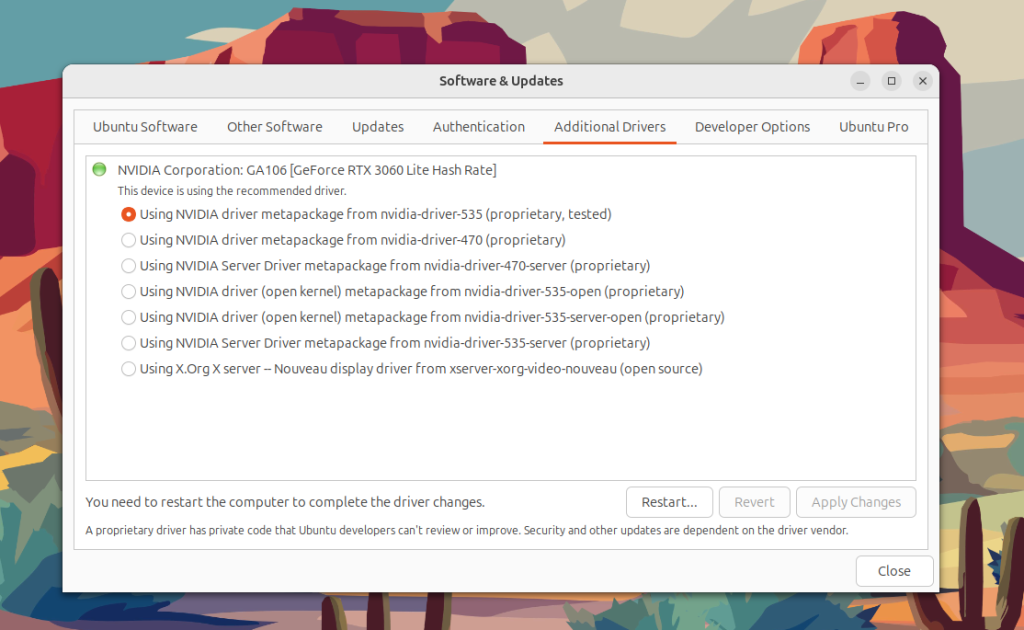
Після перезавантаження буде активний вже обраний драйвер.
Перевірка правильності встановлення
Найпростіший спосіб переконатися, що драйвер Nvidia встановлено та і він працює, це використати утиліту lspci, як було показано на початку статті:
sudo lspci -k | grep -i VGA -A2
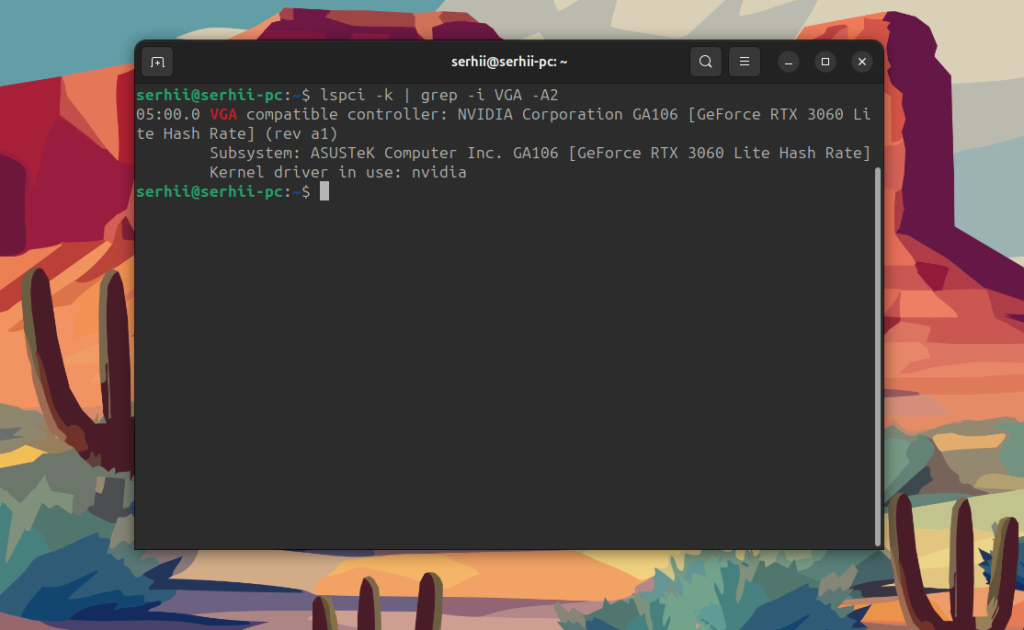
Також можна перевірити підтримку апаратного прискорення утилітою glxinfo:
glxinfo | grep OpenGL | grep renderer
Значення параметра OpenGL renderer має відповідати моделі вашої відеокарти. Якщо там знаходиться слово MESA - це означає, що для апаратного прискорення все ще використовуються стандартні драйвери.
Переконатися, що модуль ядра nvidia завантажено, можна за допомогою утиліти lsmod:
lsmod | grep nvidia
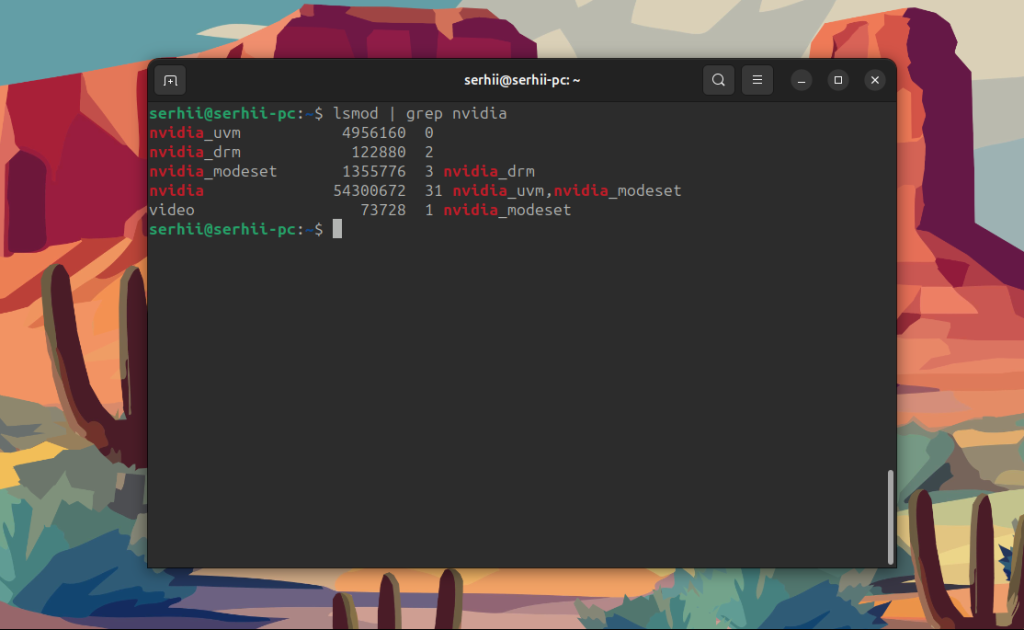
А подивитися інформацію про цей модуль за допомогою modinfo:
modinfo nvidia
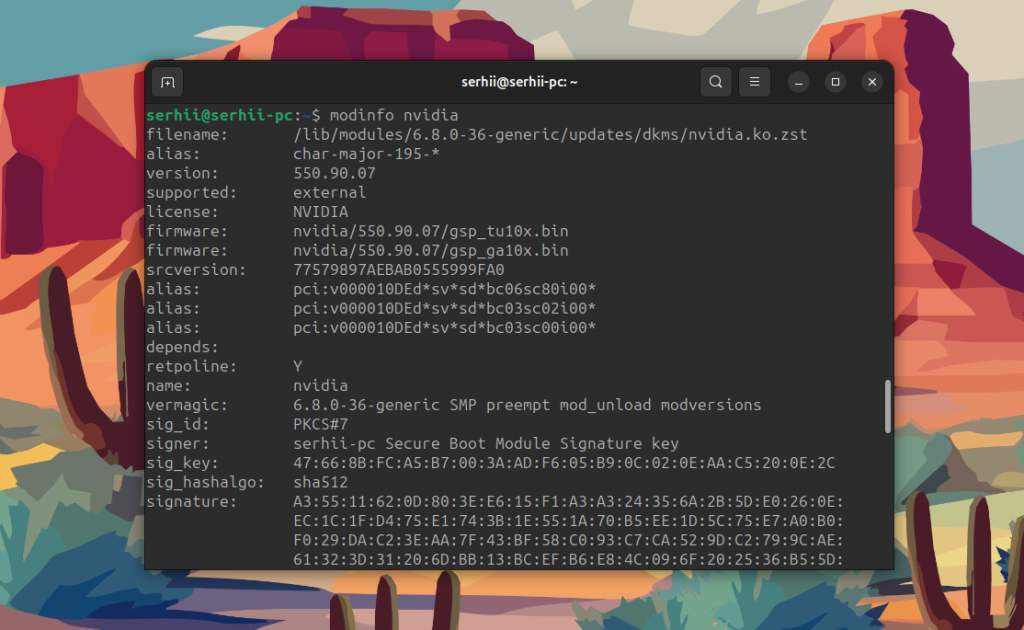
Утиліта налаштування Nvidia
Разом із драйверами в системі встановлюється графічна утиліта налаштування Nvidia X Server Settings, яку можна запустити з меню або з консолі, виконавши:
nvidia-settings
Ця утиліта дозволяє переглянути інформацію про відеокарту, підключений монітор, а також налаштувати різні параметри.
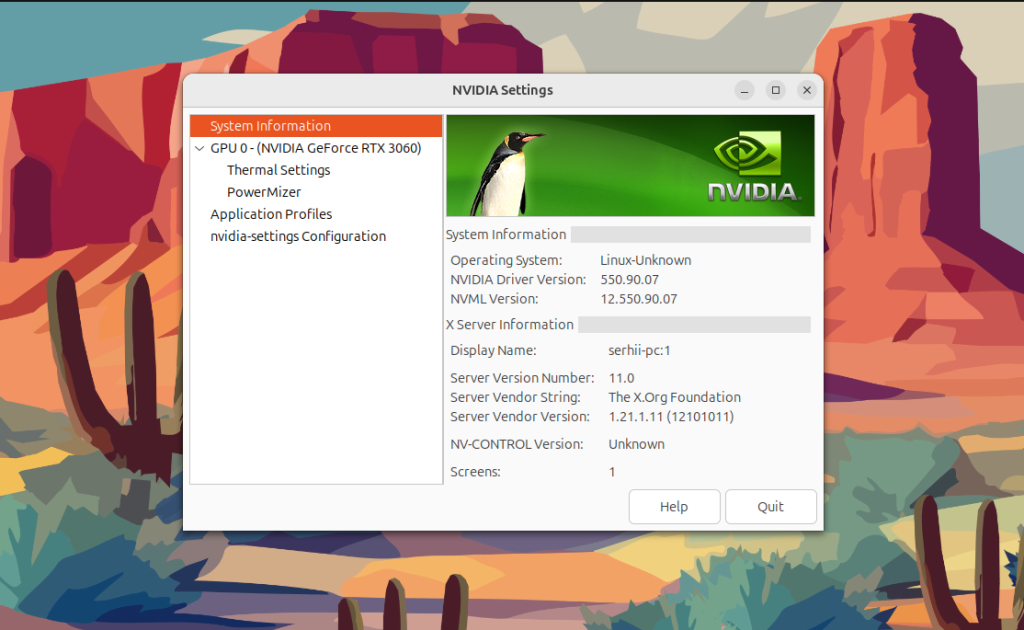
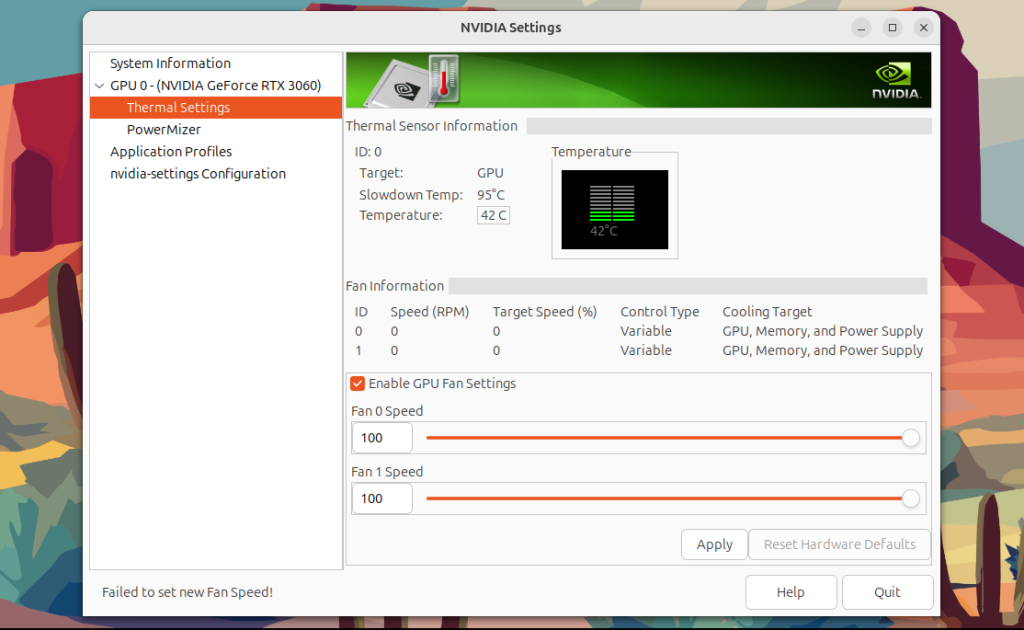
Наприклад, на вкладці Thermal Settings можна налаштувати швидкість обертання вентиляторів на відеокарті та переглянути її температуру в реальному часі:
Видалення драйверів Nvidia
Якщо під час встановлення щось пішло не так, спробуйте видалити драйвер Nvidia Ubuntu в режимі відновлення. Для відкриття цього режиму в меню завантажувача Grub оберіть Ubuntu Additional parameters, а потім пункт recovery mode або restore mode. Зазвичай меню Grub буде приховано. Але якщо під час останнього завантаження сталася помилка, воно з'явиться і ви зможете обрати режим відновлення. Або ж під час завантаження треба тримати клавішу Shift.
У режимі відновлення перемонтуйте файлову систему для запису:
mount -o remount,rw /
Далі видаліть всі пакети nvidia:
sudo apt purge nvidia-*
Це все. Далі можна перезавантажити комп'ютер, і ядро автоматично завантажить вільний драйвер nouveau.
Висновки
Ось і все, встановлення драйвера Nvidia в Ubuntu 24.04 завершено. Тепер ви можете грати в ігри, працювати зі штучним інтелектом або виконувати інші завдання, для яких потрібна відеокарта. Але будьте обережні, тепер не можна оновлювати ядро вище версії, що підтримується драйвером, інакше система не завантажиться.
Також я спеціально не згадав у статті про спосіб встановлення драйвера з офіційного сайту. Встановлювати програми в обхід пакетного менеджера - це погана практика. Так можна дуже леsгко ненавмисно пошкодити свою систему, і відновити все як було буде набагато складніше.



А что делать если видеокарта не определяется вовсе? Хотя точно, что карта Nvidia установлена наряду с картой HD Intel. Она работала и была видна в Ubuntu 15.04 на этом же буке.
Отличная статья, жаль не прочёл её, когда обновлял свой драйвер. Единственное замечание: перед обновлением драйверов необходимо обязательно выключить Secure Boot, если у вас Dual Boot система, т.е. кроме Linux установлена ещё и Windows. Иначе будут проблемы с загрузкой Linux. После перезагрузки ПК Secure Boot можно снова включить, всё будет нормально работать.
Спасибо за уточнение про Secure Boot! Но вот по другим статьям пишут что повторное включение Secure Boot после перезагрузки не дает "нормальной" работы.. В любом случае буду сегодня устанавливать драйвер и попробую включить её обратно. Еще раз спасибо за коммент.
Спасибо:)
Отличная статья!
Здравствуйте! Подскажите, если модуля ядра 3:
Kernel modules: nvidiafb, nouveau, nvidia
Может ли из-за этого быть конфликт между ними? Просто у меня явно неправильно установлен\настроен драйвер, т.к не определяет мониторы (одного вообще не видет). И сильно крутит куллер на карте
добавьте статью по установке драйверов в linux mint на чипе via, долго искал решение, и мне помогла одна строчка sudo apt-get install xserver-xorg-video-openchrome.
дополнительная информация, как было и как стало находится тут https://linuxmint.com.ru/viewtopic.php?p=54324#p54324
Доброго времени суток, подскажите, установил проприетарный драйвер от Nvidia, 390 серии, всё работает, я так понял он поддерживает технологию Vulkan, надо ли для её работы что-то дополнительно скачивать и устанавливать, или она по умолчанию используется?
Как настроить 1440х900 на второй Монике?
630-ю видеокарту не поняла 18.04 убунта
На Ubuntu 18.04 с картой GeForce GT 710 были проблемы с драйвером 450. Обновить драйвер получилось по данной инструкции через GUI до 455. Проблемы пропали. Теперь идеально работает в UHD.
ставил дрова на 1050
всё пошло по п#зде, пришлось удалять
вообще чот неудачно всё ставится на убунту 20, даже кодеки не поставились "vlc"
пришлось через терминал и apt устанавливать в итоге у меня теперь 2 программы vlc
начиная с версии ядра 5.5 Nvidia прекратила поддержку драйверов 340 серии, есть альтернативный драйвер:
sudo add-apt-repository ppa:kelebek333/nvidia-legacy
sudo apt-get update
sudo apt install nvidia-340
Драйвер не хотел правильно устанавливаться. Тем более у меня Xubuntu 18.04.3 ,а там нет гнома и софтварно не установишь драйвер.
Поэтому устанавливал из PPA репазитория.
Но перед этим необходимо отключить драйвер nouveau.Отключал по методу "Отключить драйвер Nouveau в Ubuntu 18.04 Linux".Далее установка из PPA, и перед последним шагом установки отключил display-manager.
Если устанавливать по другому , у меня вылазило разрешение 640 на 480 или вообще рабочий стол не грузился.
Спасибо за совет, только так и смог установить 340 driver от Nvidia.
Установил Linux Mint 20.3, nVidia GT730 c nvidia-driver-470 (последняя версия, рекомендованный). Имею проблему с выходом из "ждущего режима": система загружается, экран не выводит сигнал, просто чёрый дисплей в режиме ожидания. Судя по запросам и форумам в интернете -проблема распрастранённая и с другими картами, решения не нашёл. Ткните носом меня- куда копать, уже неделю бьюсь.
Может на форуме Минт следует поискать
Решил я почистить видеокарту, а после включения компьютера появилась проблема с минимальным разрешением экрана. Даже на переустановке системы окошки огромные и кнопки не видно.
Решилась проблема когда я вспомнил о питании видеокарты. Подключил 6 pin обратно и все заработало.
Спасибо за статью, то что надо!
после установки драйверов с сайта, видимо неудачной, какая-то ерунда началась с системой.
Пропали проприетарные драйверы из диспетчера драйверов. (писал, нет драйверов)
А после обновления ядра применился драйвер nouveau.
Помогла команда
sudo ubuntu-drivers autoinstall
в выхлопе какие-то проблемы пытались устраниться, что-то неудачно. но в итоге в диспетчере стали отображаться версии драйверов.
В итоге всё нормально заработало.
Спасибо!
СПАСИБО!!!! НА КАЛИ ЛИНУКС ПОМОГЛО. УСТАНАВЛИВАЛ С СКАЧАНОГО ДРАЙВЕРА С САЙТА ИНВИДИО
"Устанавливать драйвер можно только из консоли. Если в момент установки будет запущен графический сервер, то ничего хорошего из этого не получится, вы просто не сможете потом загрузится в систему." Об этом неплохо бы в начале сообщать.
Просто гори в аду со своими советами!! Убунту не загружается теперь никак даже с флешки!
Коллеги, а как быть если установлены две видеокарты?
Ставлю драйвера nvidia, а обои рабочего стола только на мониторах, подключенных к первой карте. Мышку видно на мониторах второй карты, а перетащить туда окно - нет.
ШИ сказал- на Кубунту 24.04 будет стоять 390й...но лінуксоид-бос сказал: Голову ему оторвать! И верно-поддержки нет, счетчик сразу ожил и в итоге стер ОС. Пора, пора рисовать лаве...
Увы но open драйвера, как раз не рекомендуют ставить , ибо не совсем стабильны, лучше выбирать проприетарные. Много жалоб было на стабильность при open драйверах на свежих карточках.