
Якщо ви колись хотіли налаштувати власний медіасервер для зберігання фільмів, серіалів або музики, вам знадобиться Jellyfin. За його допомогою можна впорядковувати та переглядати фільми й серіали, а також слухати музику. Крім того, Jellyfin запам’ятовує, які фільми ви вже переглянули, і серію серіалу, на якій ви зупинилися.
Програма працює на окремому сервері та дозволяє транслювати контент на різні пристрої в локальній мережі, наприклад на Smart TV або смартфон за допомогою Android-застосунку. У статті розглянемо, як виконати просте встановлення та налаштування Jellyfin за допомогою Docker Compose, як створити бібліотеку для медіафайлів, налаштувати завантаження субтитрів та інші базові речі.
Зміст
- Що таке Jellyfin?
- Яке апаратне забезпечення потрібне?
- Де брати фільми?
- Встановлення Jellyfin з Docker Compose
- Перше налаштування Jellyfin
- Висновки
Що таке Jellyfin?
Jellyfin — це медіасервер з відкритим кодом, написаний на C#, який можна встановити на домашньому сервері та стрімити з нього фільми, серіали чи навіть музику на інші пристрої. Це форк медіасервера Emby, який був створений після того, як Emby став пропрієтарним.
Програма підтримує акаунти для кількох користувачів, має застосунок для Android, який дозволяє отримувати доступ до медіафайлів як з телефона, так і зі Smart TV. І це досить зручно.
Яке апаратне забезпечення потрібне?
Сам по собі цей медіасервер не дуже вимогливий до ресурсів. Якщо ви не збираєтеся транскодувати медіафайли у різні формати, то програма працюватиме на більшості старих ПК чи ноутбуків і навіть на Raspberry Pi. Ось мінімальні вимоги до апаратного забезпечення, вказані на офіційному сайті:
- Оперативна пам'ять: 4 Гб.
- Процесор: Intel Core i5-2300, AMD FX-8100 або новіші.
- Накопичувач: рекомендовано SSD для файлів програми та метаданих.
- Інтернет-з'єднання: потрібне для комфортного віддаленого доступу.
Для перекодування файлів бажано мати відеокарту Nvidia або Intel та потужніший процесор:
- Оперативна пам'ять: 8 Гб.
- Процесор: Intel Core i5-11400, Intel Pentium Gold G7400, Intel N100, Apple M або новіші.
- Відеокарта: Intel Arc A, NVIDIA GTX16/RTX20 або новіша.
Перекодування необхідне, коли ваш пристрій не підтримує формат медіафайлу. Тоді Jellyfin може сконвертувати файл у потрібний формат. Але якщо ви будете використовувати сучасні формати файлів та сучасні пристрої для відтворення медіа, то перекодування не знадобиться. У цій статті ми не будемо розглядати налаштування перекодування.
Де брати фільми?
Найпростіший відносно легальний спосіб отримання фільмів для Jellyfin — це фільми, які продаються на DVD-дисках. Раніше таких фільмів було дуже багато, та й зараз вони нікуди не поділися. Навіть сучасні серіали можна знайти на дисках на eBay та інших майданчиках. Звісно, це можна робити лише для персонального використання, і ці дані не можна копіювати та розповсюджувати.
Донедавна фільми без DRM можна було купити на GOG.com. Також є багато фільмів та телепередач, доступних публічно на Archive.org, які можна завантажити вручну або за допомогою Parabolic. Але звертайте увагу на законодавство країни в якій ви знаходитесь.
Встановлення Jellyfin з Docker Compose
У цій статті я показуватиму, як встановити Jellyfin на окремий комп'ютер, який є в мережі. У цьому випадку це буде комп'ютер з IP-адресою 192.168.122.202. Тому перед тим, як розгортати програму, підключіться до сервера через SSH. Замініть IP-адресу та ім'я користувача в команді на свої:
ssh serhii@192.168.122.202
Найпростіший спосіб встановити Jellyfin — використати Docker-контейнер від LinuxServer. Це не офіційний образ, але він містить все необхідне і потребує мінімум конфігурації. Таким чином ви отримуєте повністю функціональну та налаштовану програму, і вам залишиться лише налаштувати бібліотеку фільмів. Для цього використовуйте такий docker-compose.yaml:
vi docker-compose.yaml
---
services:
  jellyfin:
    image: lscr.io/linuxserver/jellyfin:latest
    container_name: jellyfin
    environment:
      - PUID=1000
      - PGID=1000
      - TZ=Europe/Kyiv
    volumes:
      - ./data/config:/config
      - ./data/movies:/data/movies
      - ./data/series:/data/series
    ports:
      - 8096:8096
      - 8920:8920
      - 7359:7359/udp
      - 1900:1900/udp
    restart: unless-stopped
Зверніть увагу на рядки PUID та PGID: у них варто прописати ID вашого користувача та ID його групи. Часто, якщо це перший користувач у системі, його ID буде 1000. Перевірити ID можна за допомогою команди:
id
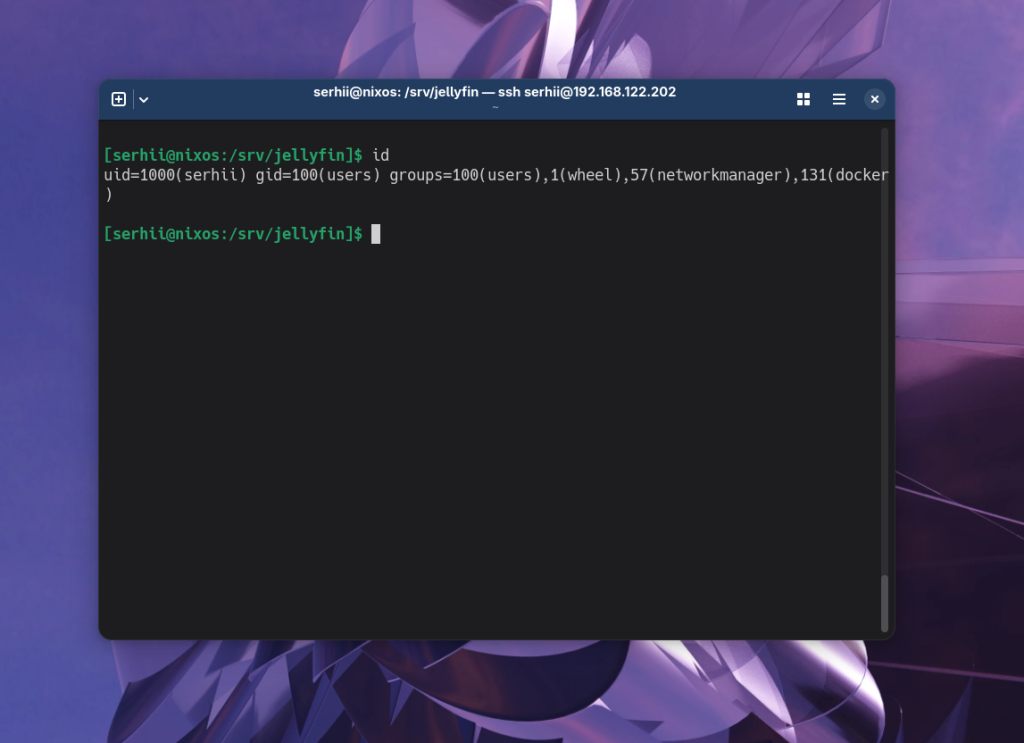
Це необхідно для того, щоб програма мала доступ до файлів фільмів, які ви будете створювати. Також перед запуском контейнера створіть каталоги, які будуть монтуватися у контейнер. У цьому прикладі у нас є три каталоги: config для збереження конфігурації, movies та series для бібліотек фільмів і серіалів відповідно:
mkdir -p ./data/{config,movies,series}
Тепер можна запустити Jellyfin. Для цього виконайте:
docker compose up
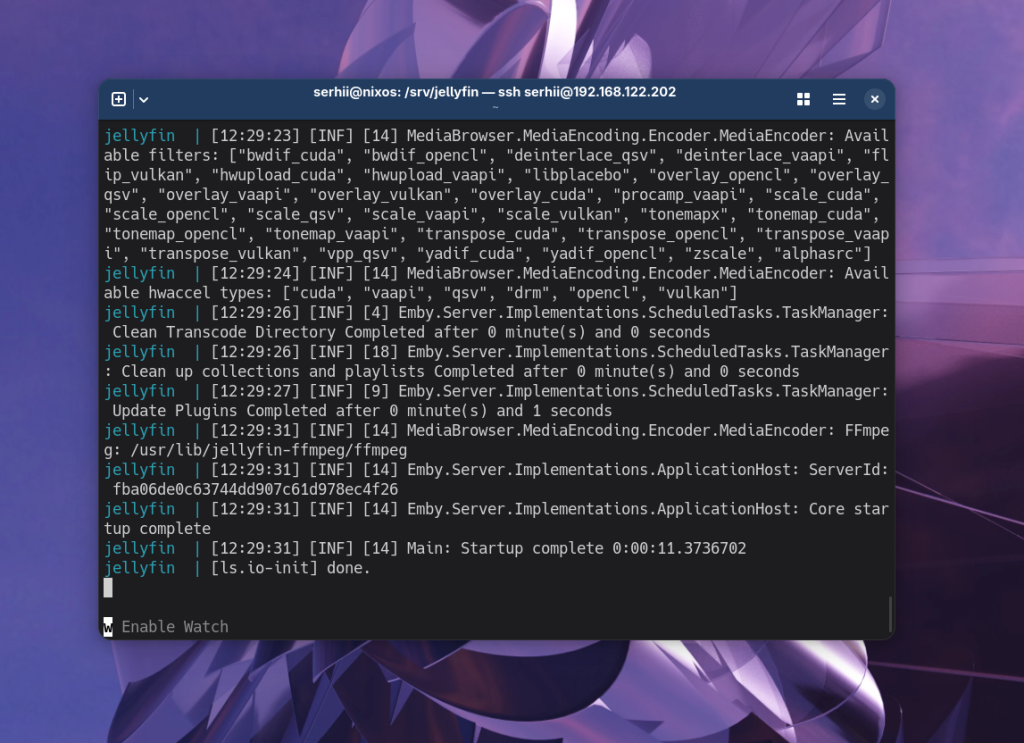
Якщо все працює, процес можна зупинити й запустити його у фоновому режимі:
docker compose up -d
Після цього Docker сам керуватиме процесом і запускатиме його автоматично після перезавантаження комп'ютера. Тепер можна переходити до налаштування. Для цього потрібно відкрити вебінтерфейс програми в браузері, який буде доступний на порту 8096.
Перше налаштування Jellyfin
У нашому випадку веб-інтерфейс можна відкрити за адресою http://192.168.122.202:8096. У вас адреса може відрізнятися, оскільки це має бути адреса вашого сервера, на якому ви розгортали програму.
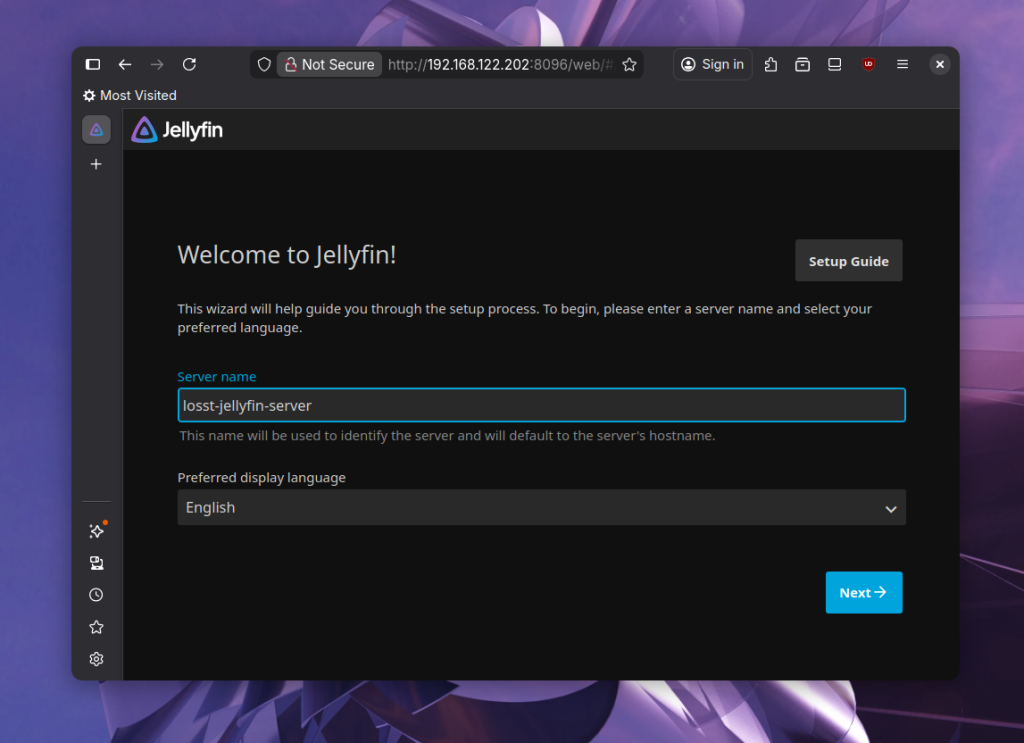
Крок 1. Назва сервера та локаль
На першому кроці потрібно ввести назву сервера, а також вибрати мову. Тут доступно багато локалізацій, зокрема російська й українська. Але я залишаю англійську:
Крок 2. Створення користувача
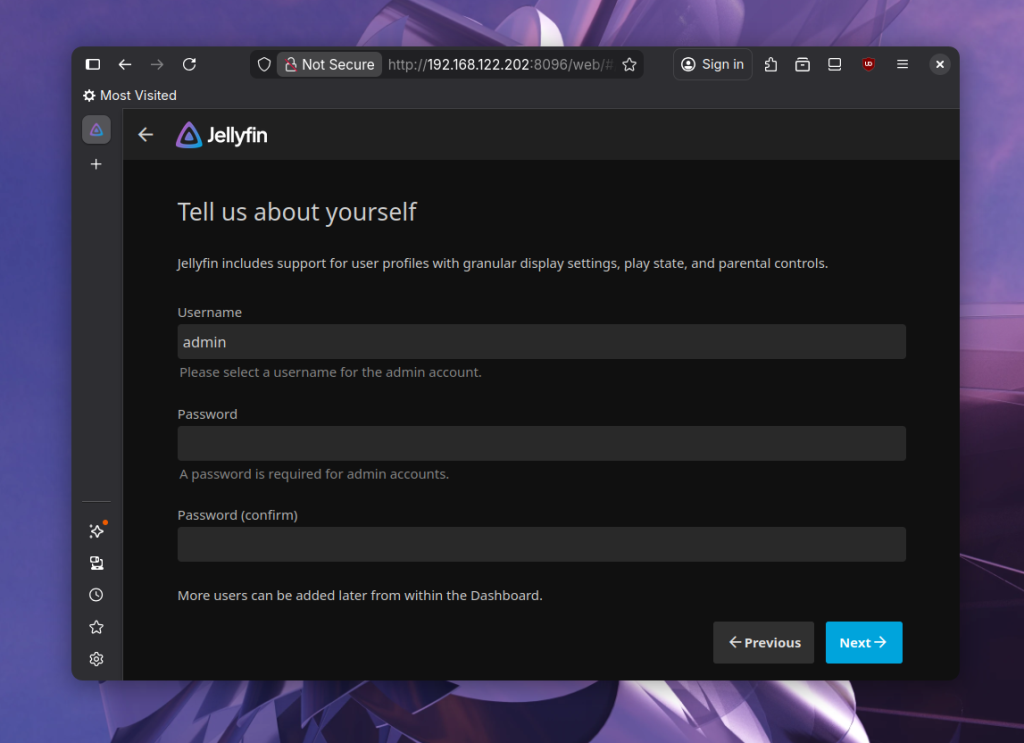
На другому кроці потрібно створити першого користувача, який керуватиме всім у програмі. Додаткових користувачів можна буде створити потім:
Крок 3. Бібліотека фільмів
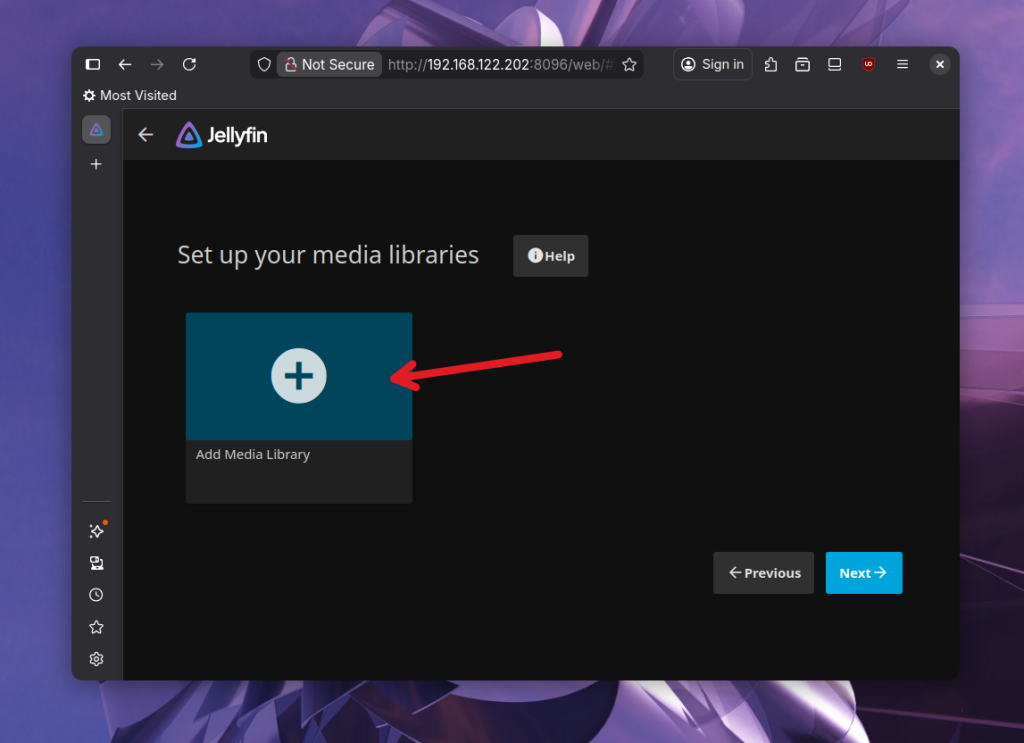
Далі потрібно додати папки, в яких зберігатимуться ваші медіафайли. Почнемо з фільмів. Натисніть кнопку зі значком плюса та написом Add Media Library:
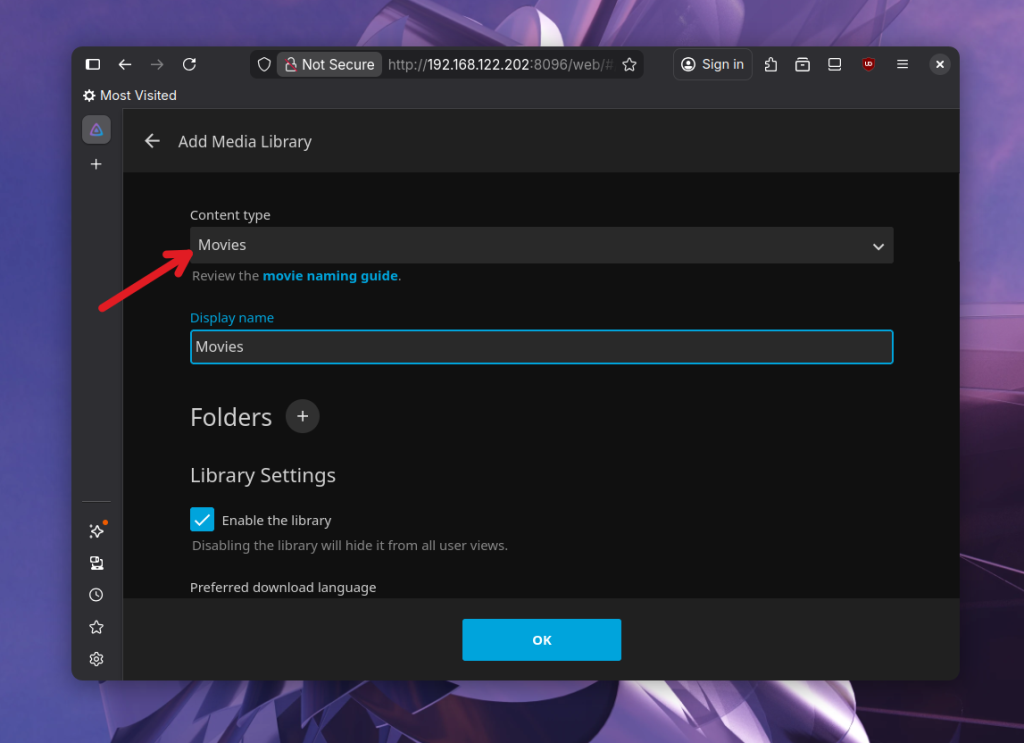
Потім виберіть тип контенту Movies:
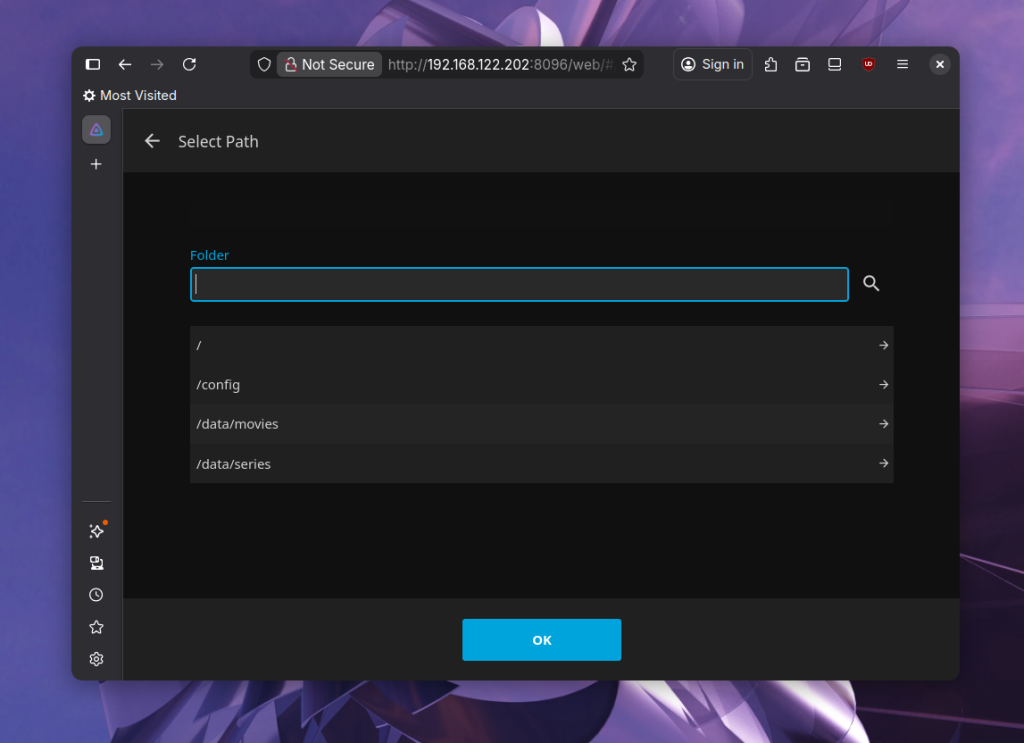
Потім натисніть значок плюса в розділі Folders та виберіть папку /data/movies, яку ми монтували у контейнер з файлової системи сервера:
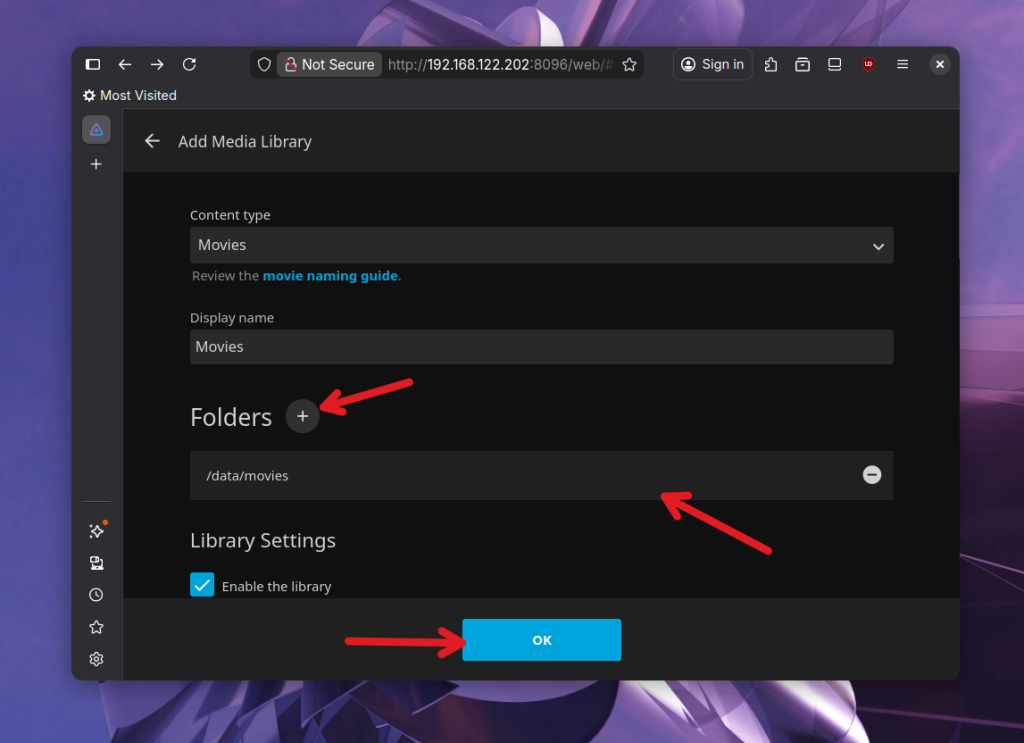
Після цього натисніть кнопку OK, щоб додати бібліотеку, і вона з'явиться в списку:
Крок 4. Бібліотека серіалів
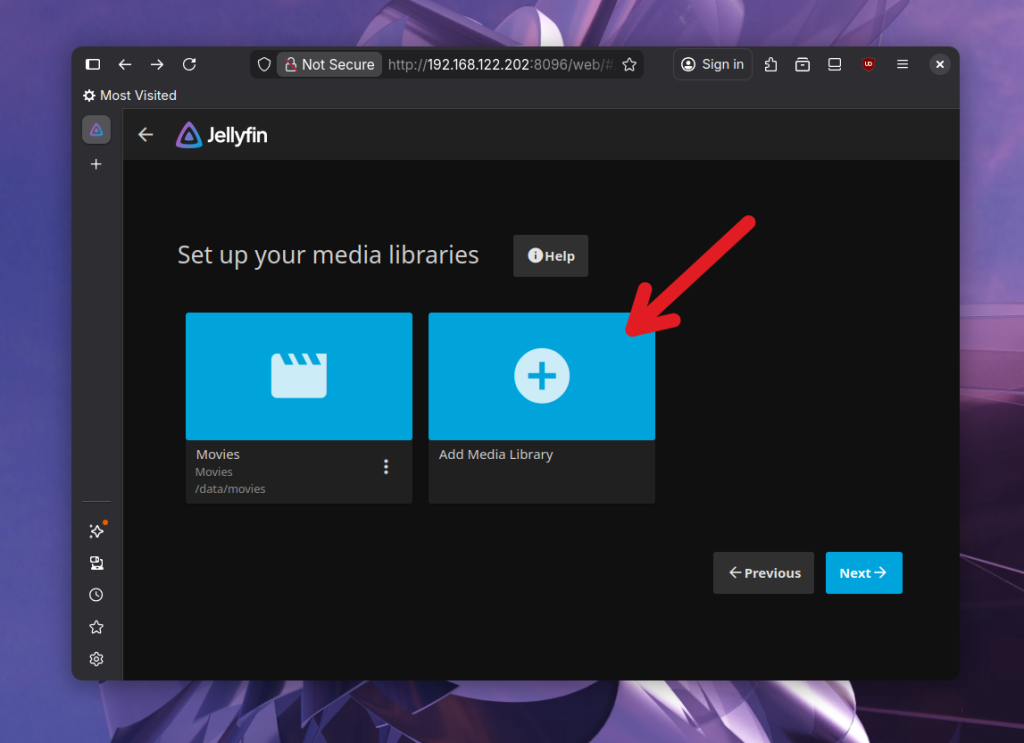
Прямо тут можна додати ще одну бібліотеку для серіалів. Для цього знову натисніть кнопку з плюсом:
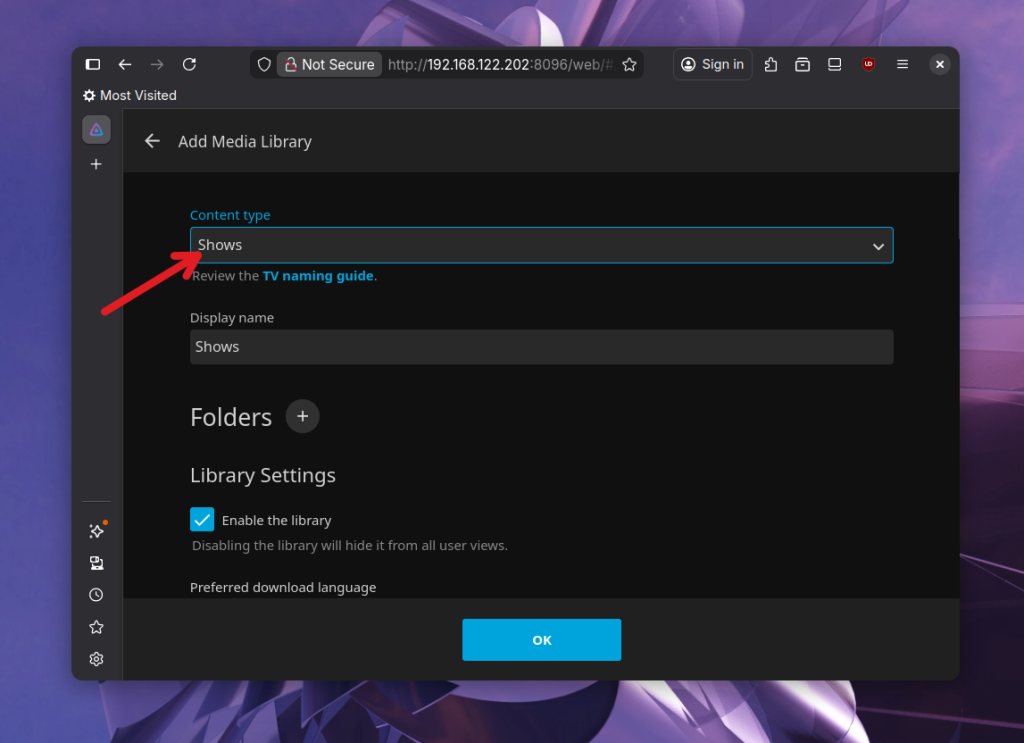
А потім оберіть тип медіа Shows:
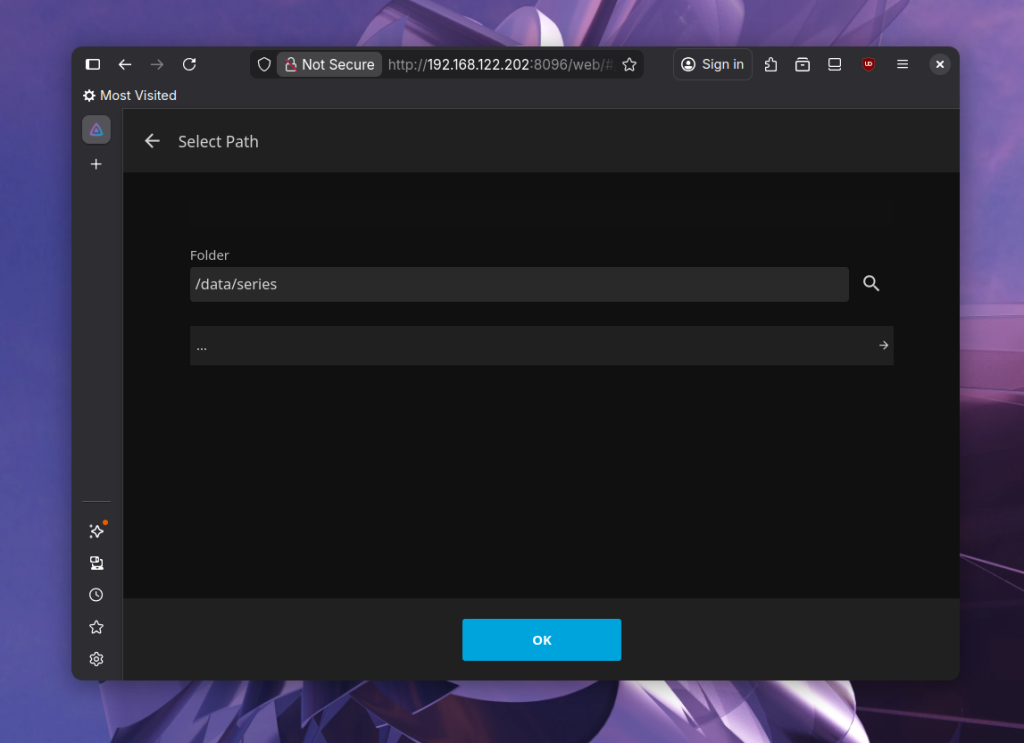
У розділі Folders додайте папку /data/series і натисніть OK:
Jellyfin також підтримує аудіофайли й книги. Тепер у вас є дві бібліотеки. Різні бібліотеки потрібні для різних типів медіа, тому що вони мають різну структуру папок і різну функціональність у програмі. Ми розглянемо це пізніше.
Крок 5. Локалізація метаданих
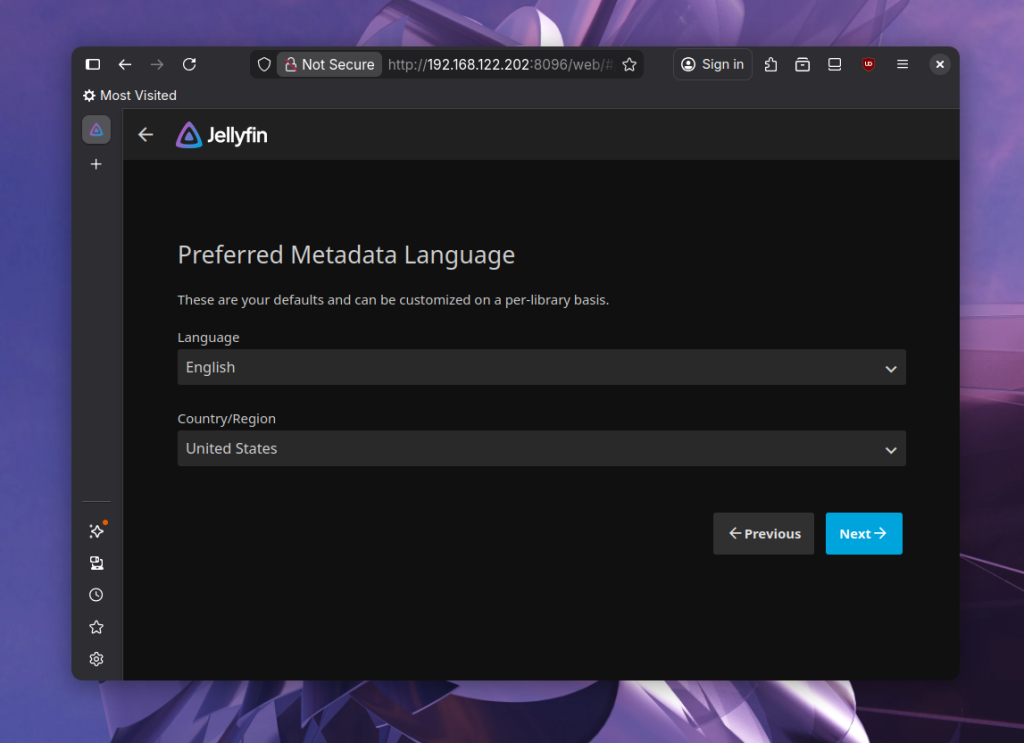
Jellyfin автоматично завантажуватиме метадані для всіх файлів фільмів, які знайде в каталогах бібліотеки. На цьому кроці можна налаштувати мову та регіональні стандарти для метаданих. Я залишаю English та United States:
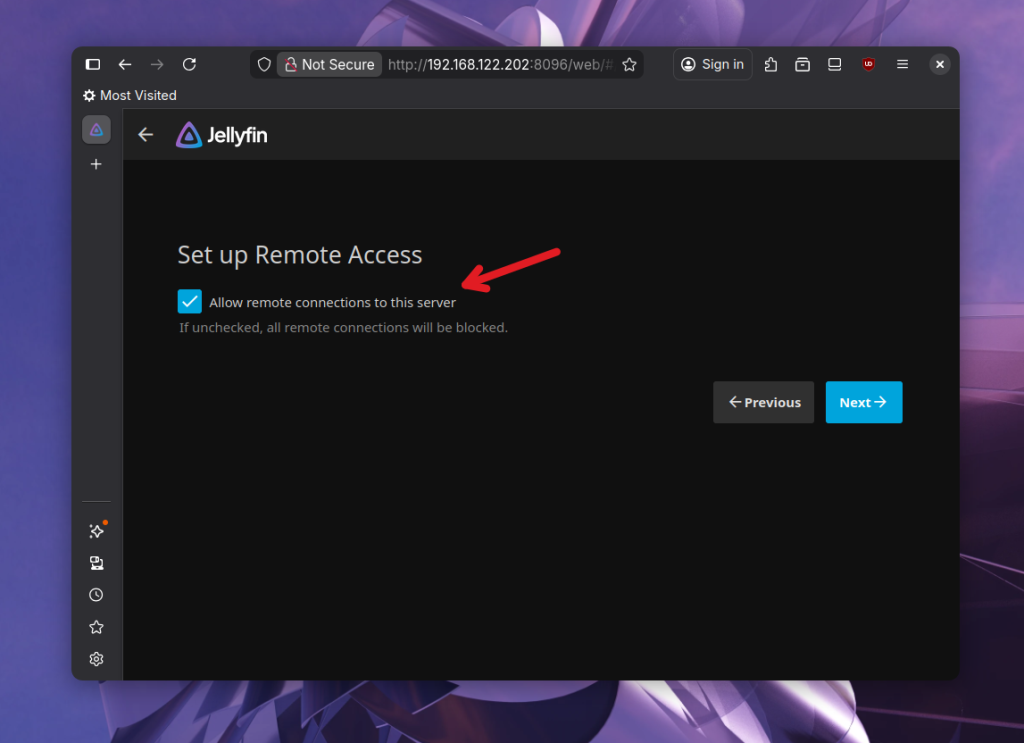
Крок 6. Віддалений доступ
І на останньому кроці необхідно залишити позначку Allow remote connections to this server активною, щоб до сервера можна було підключитися віддалено:
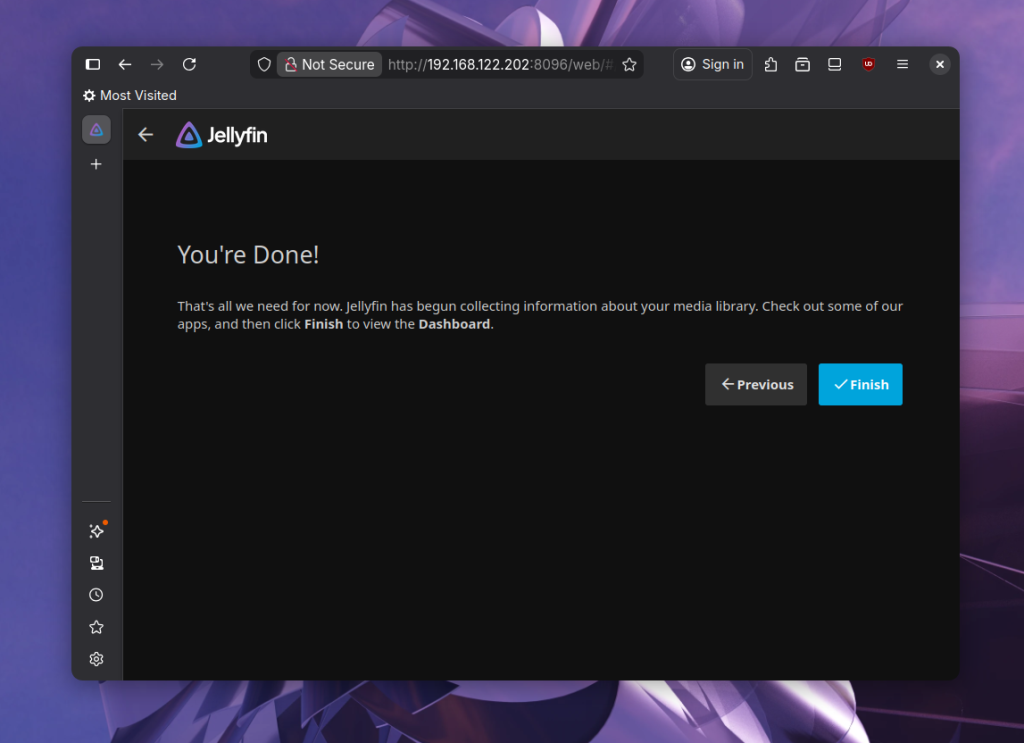
І все: налаштування завершено, достатньо натиснути кнопку Finish:
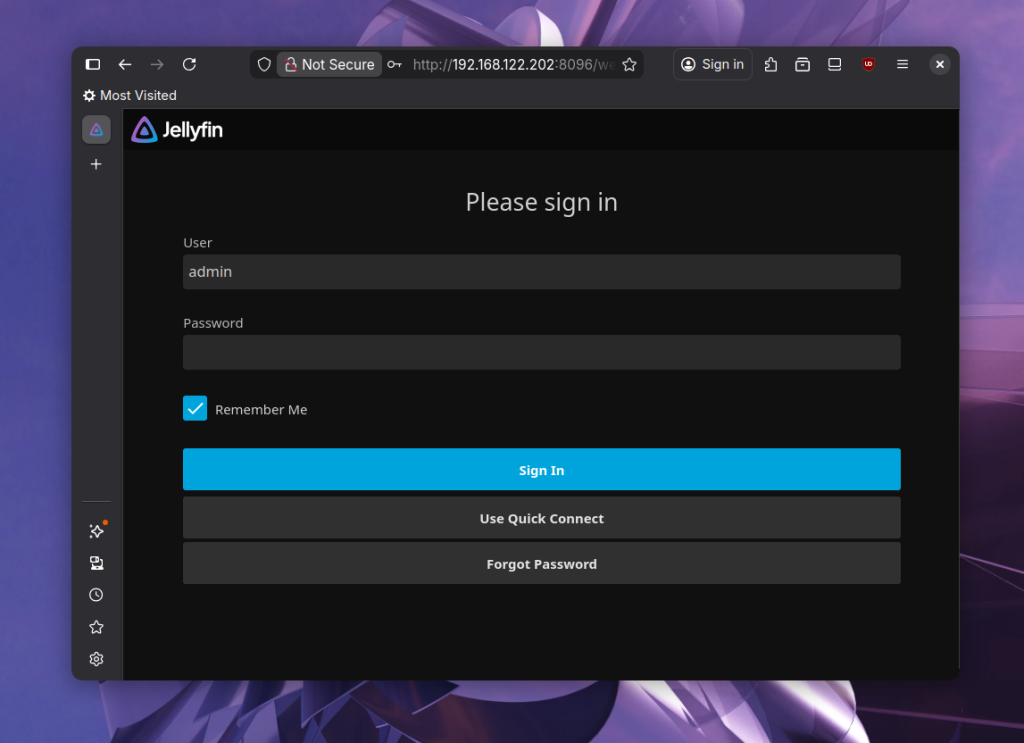
Крок 7. Авторизація
Тепер можна авторизуватися, використавши ім'я користувача, створеного на другому кроці, і перед вами відкриється інформаційна панель програми:
Тут поки що порожньо, тому що ми не додали медіафайлів. Саме час це зробити.
Крок 8. Вимкнення транскодування
Якщо ви запустили Jellyfin на пристрої з невеликою кількістю оперативної пам'яті та не дуже потужним процесором, транскодування краще вимкнути. Для цього відкрийте Settings:
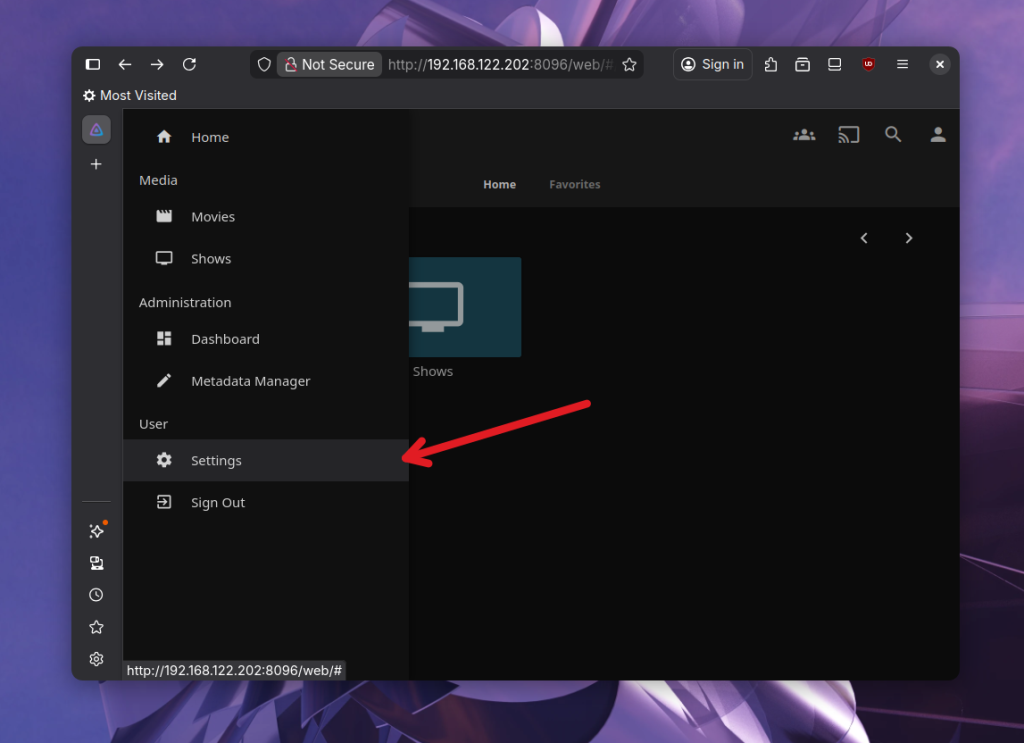
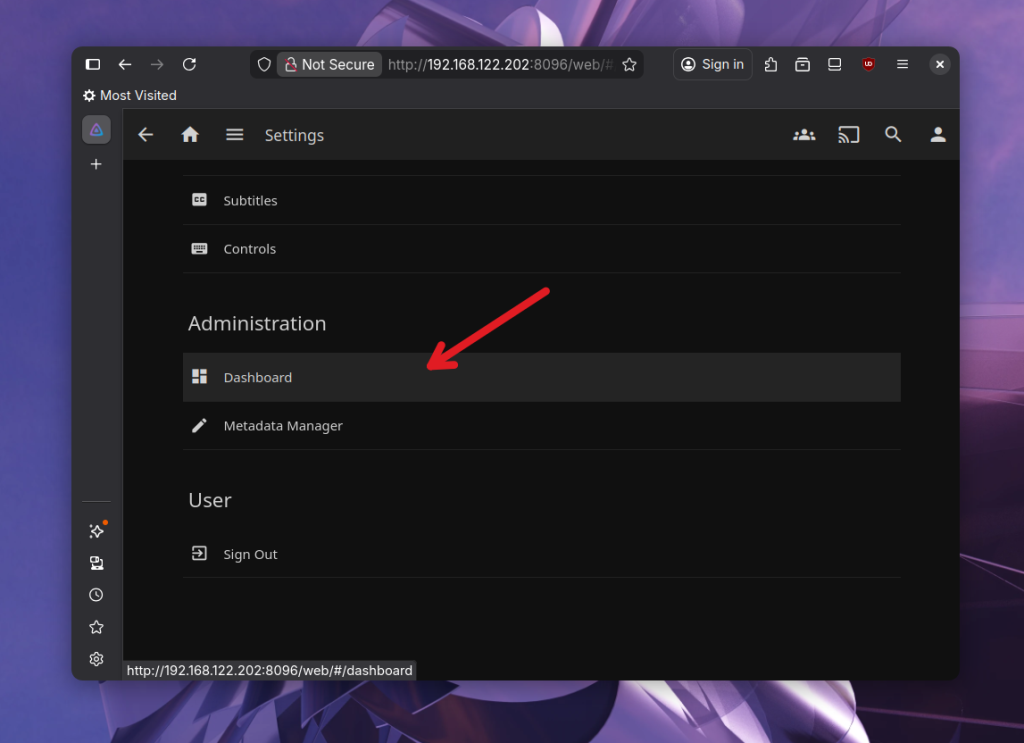
Потім відкрийте Dashboard:
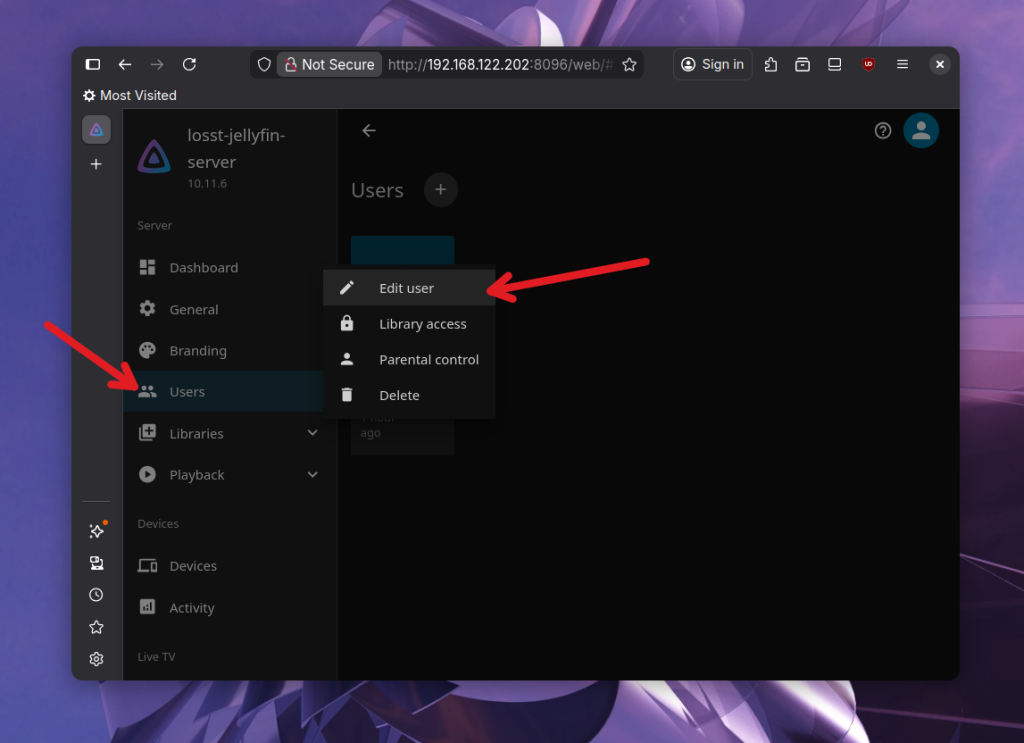
Тут перейдіть у розділ Users та в контекстному меню для користувача виберіть Edit User:
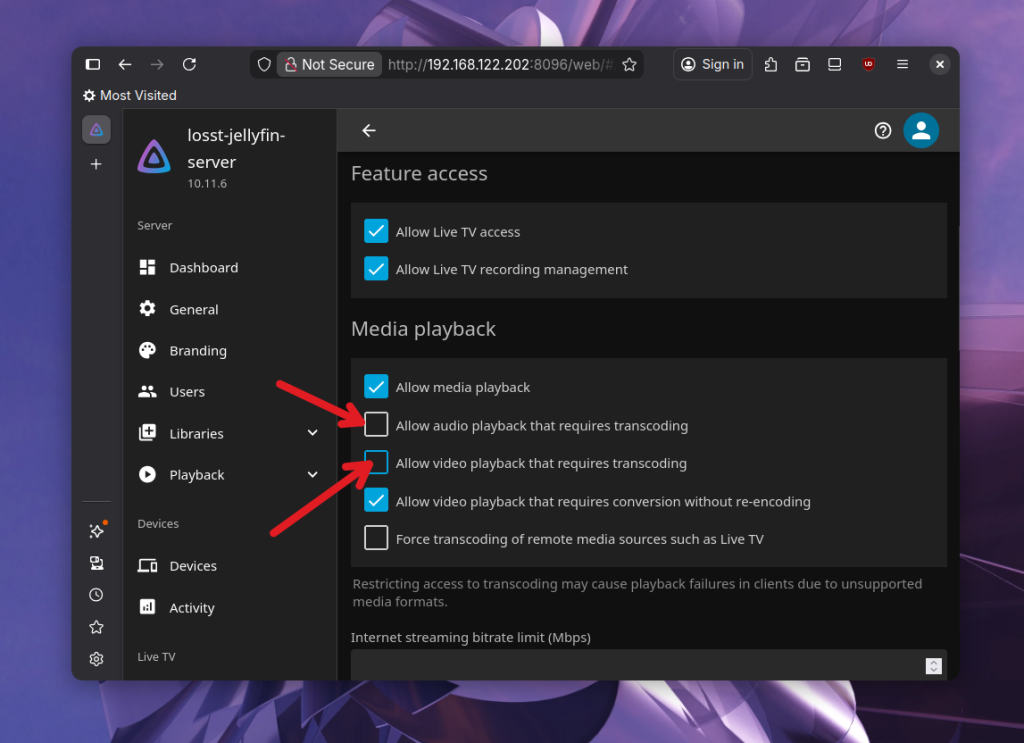
Після цього треба зняти прапорці з Allow audio playback that requires transcoding та Allow video playback that requires transcoding:
Після цього, якщо ви спробуєте, будучи авторизованим від імені цього користувача, відкрити медіа, яке треба транскодувати, ви отримаєте помилку.
Крок 9. Додавання фільмів
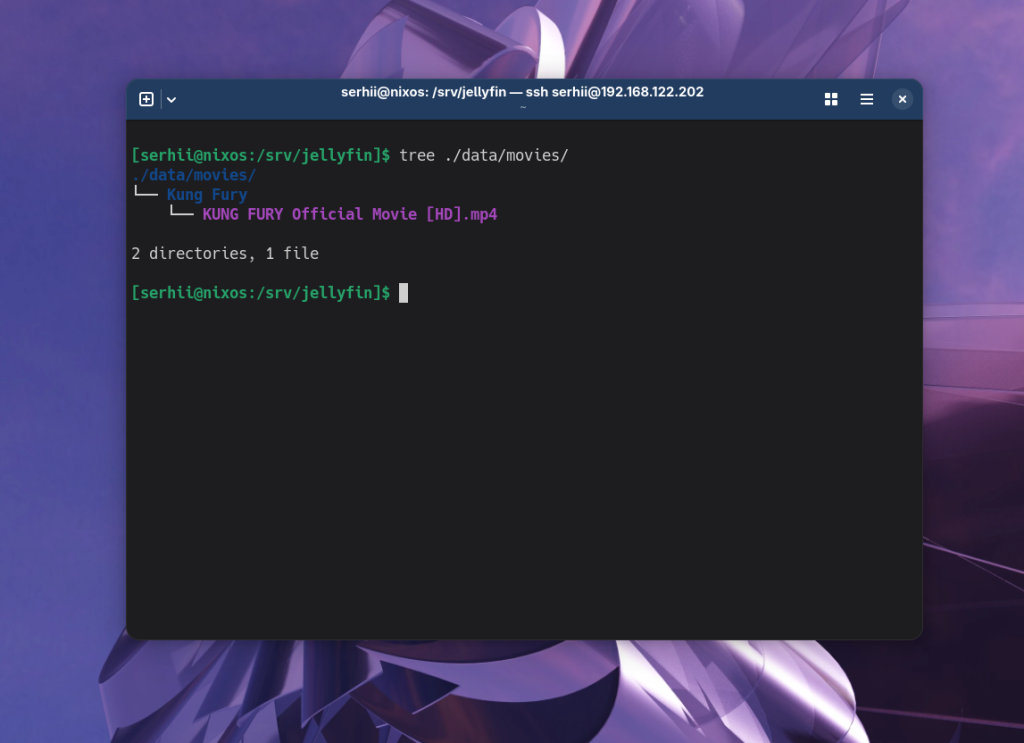
Jellyfin не має функції завантаження фільмів через вебінтерфейс, тому для того, щоб це запрацювало, вам потрібно помістити фільми у папку на сервері. Я не буду розповідати в цій статті, як налаштувати обмін файлами. Це може бути Samba, FTP, NFS або навіть копіювання через SSH за допомогою scp. Але важлива структура. Не можна розміщувати файли прямо в кореневому каталозі бібліотеки. Для кожного фільму/відео треба створити окрему папку, а вже у цю папку покласти файли. Наприклад, для фільму Kung Fury це виглядатиме ось так:
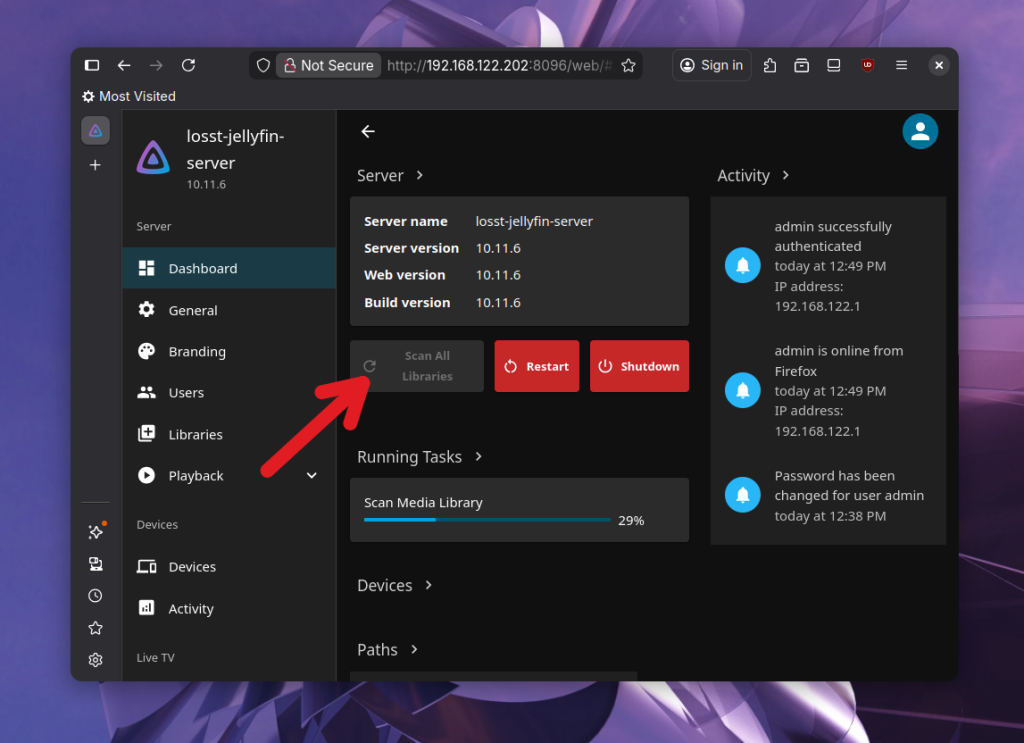
Після того як ви додали файли фільмів, зайдіть у Dashboard та натисніть кнопку Scan All Libraries, щоб оновити файли в бібліотеці:
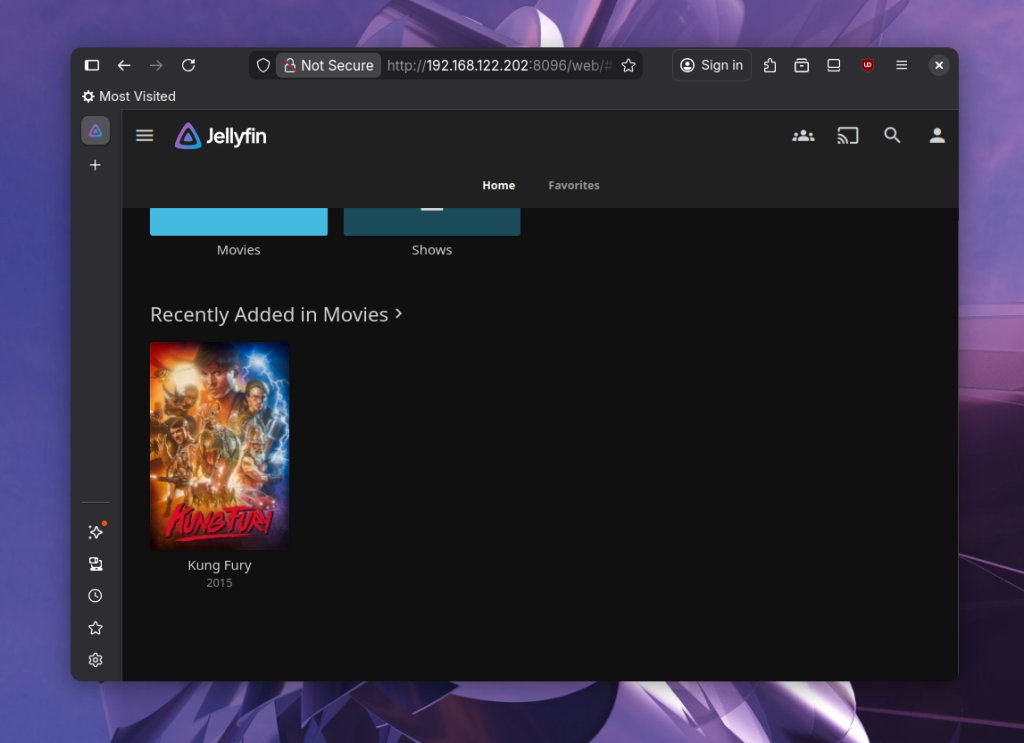
Після цього фільм з'явиться на головній сторінці, і для нього завантажаться всі доступні метадані:
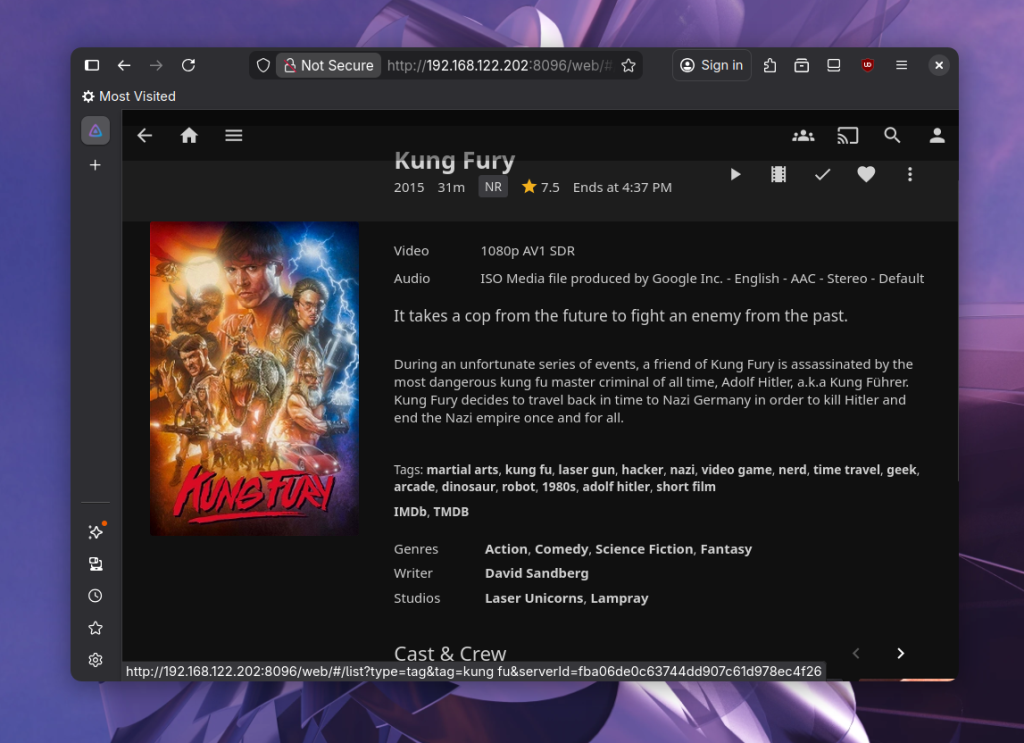
Сама сторінка фільму виглядає ось так:
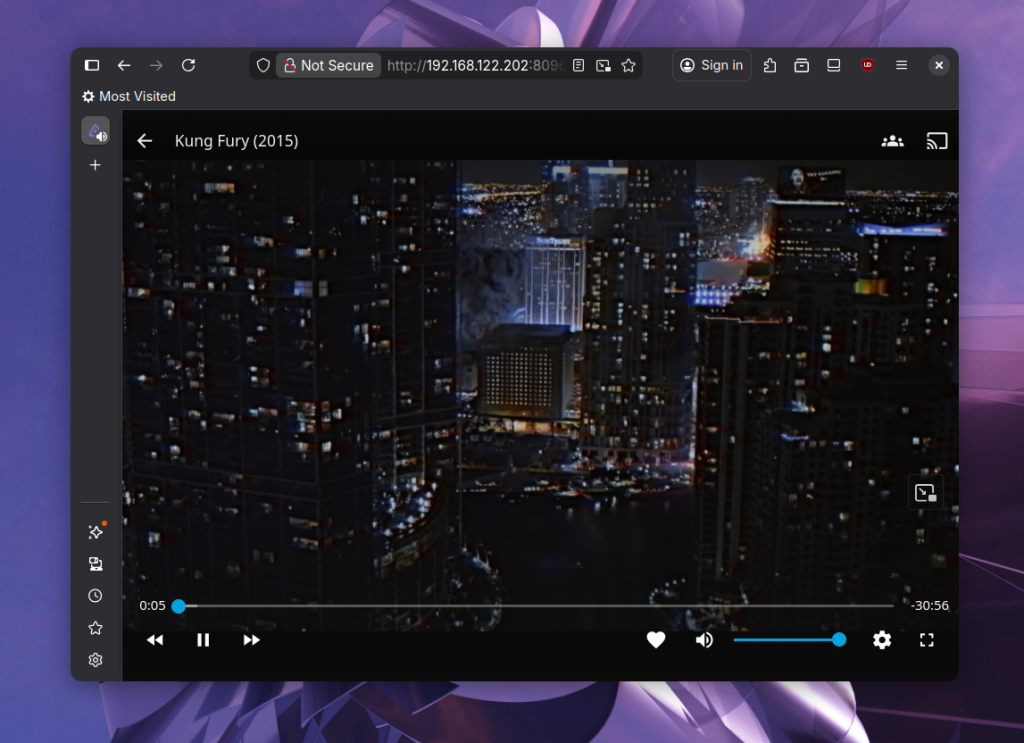
А почати відтворювати фільм у браузері можна за допомогою кнопки програвання.
Крок 10. Додавання серіалів
Для серіалів структура розміщення файлів схожа, але кожен сезон має бути у своєму підкаталозі. Наприклад, перший сезон — у Season 01, другий — у Season 02 і так далі:
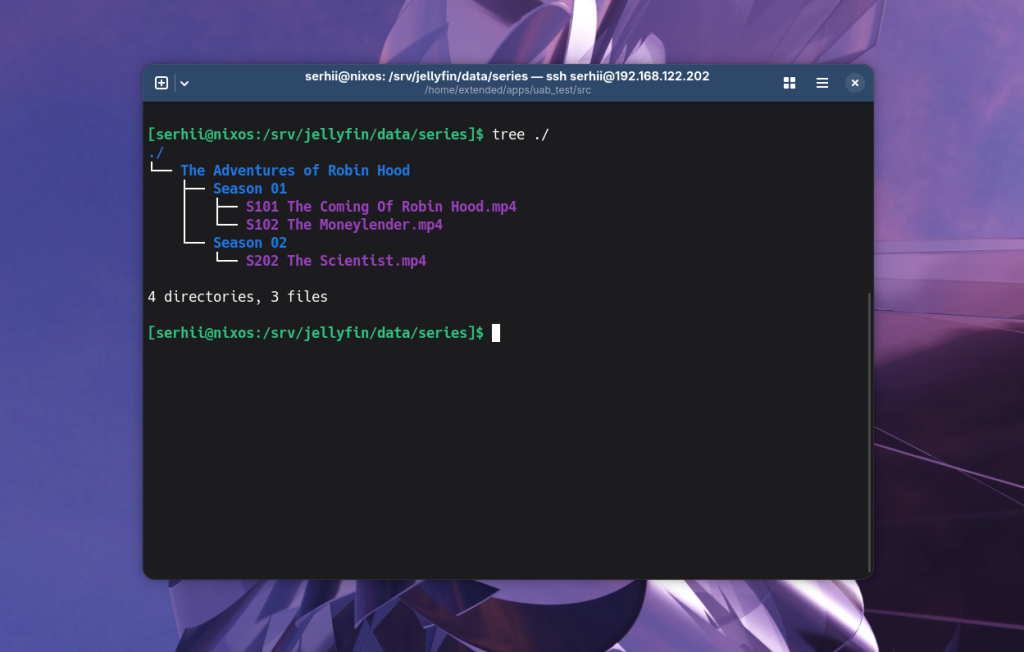
Крім того, є вимоги до назв серій. Бажано, щоб ім'я кожного файлу також містило назву й номер сезону та серії. Наприклад: "Назва серіалу (рік) S01E01 Назва серії". Після додавання файлів не забудьте пересканувати бібліотеку медіа.
Крок 11. Збереження історії дій
Функціональність Jellyfin можна значно розширити за допомогою плагінів. Для того, щоб встановити плагін, відкрийте Dashboard, потім розділ Plugins та перейдіть на вкладку Available:
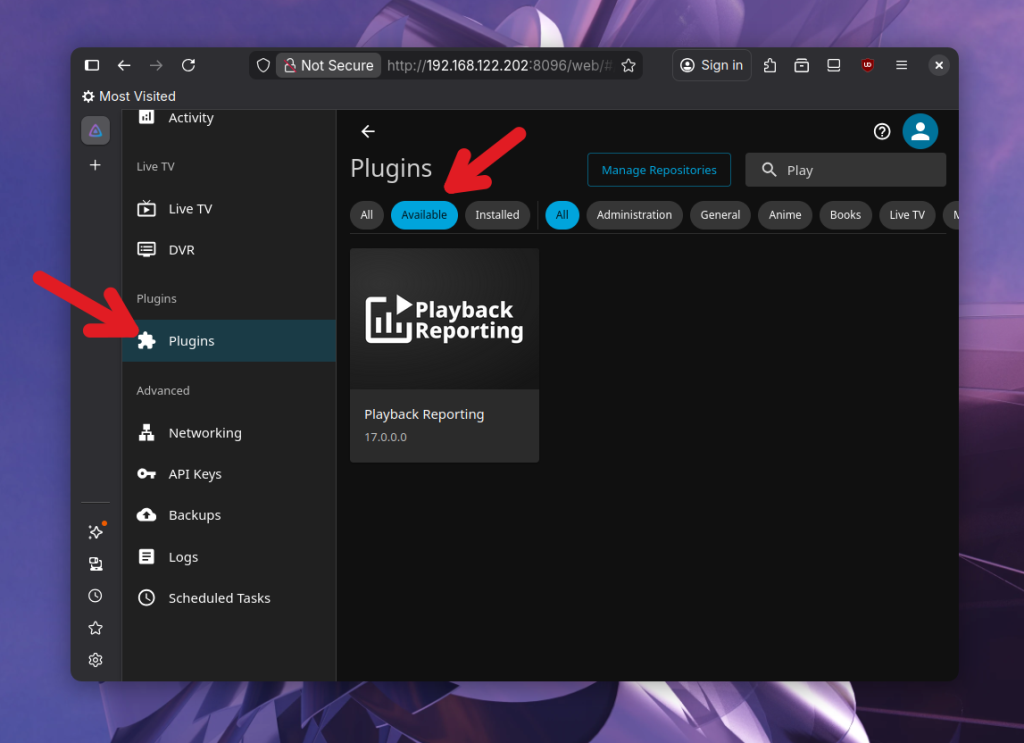
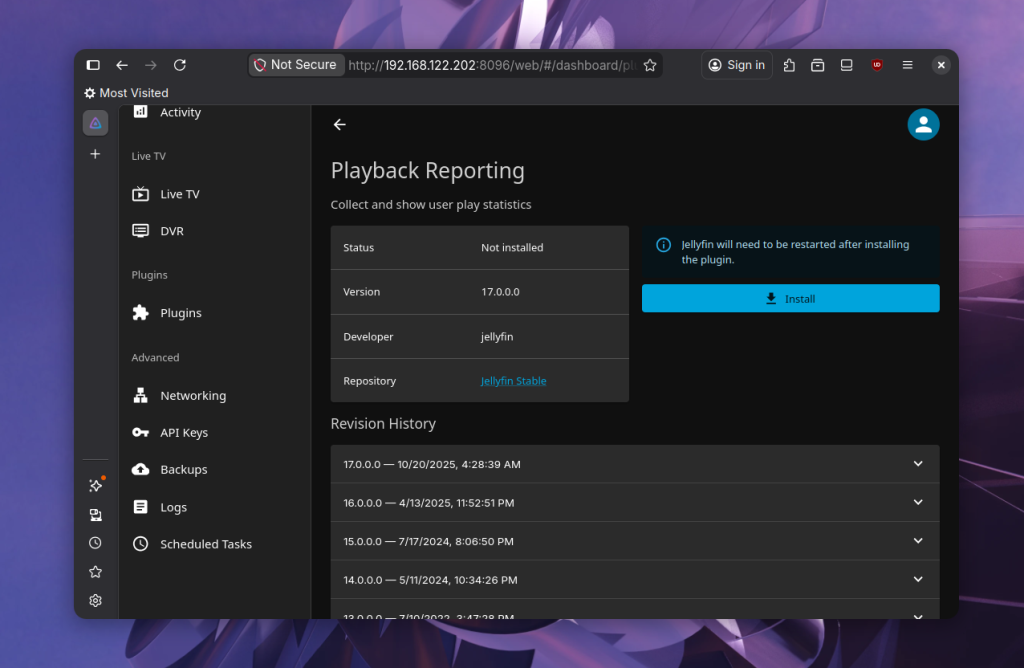
Тут можна подивитися доступні плагіни або скористатися пошуком. Давайте встановимо плагін Playback Reporting, який зберігатиме інформацію про те, що і коли ви дивилися. Перейдіть на сторінку плагіна й натисніть Install:
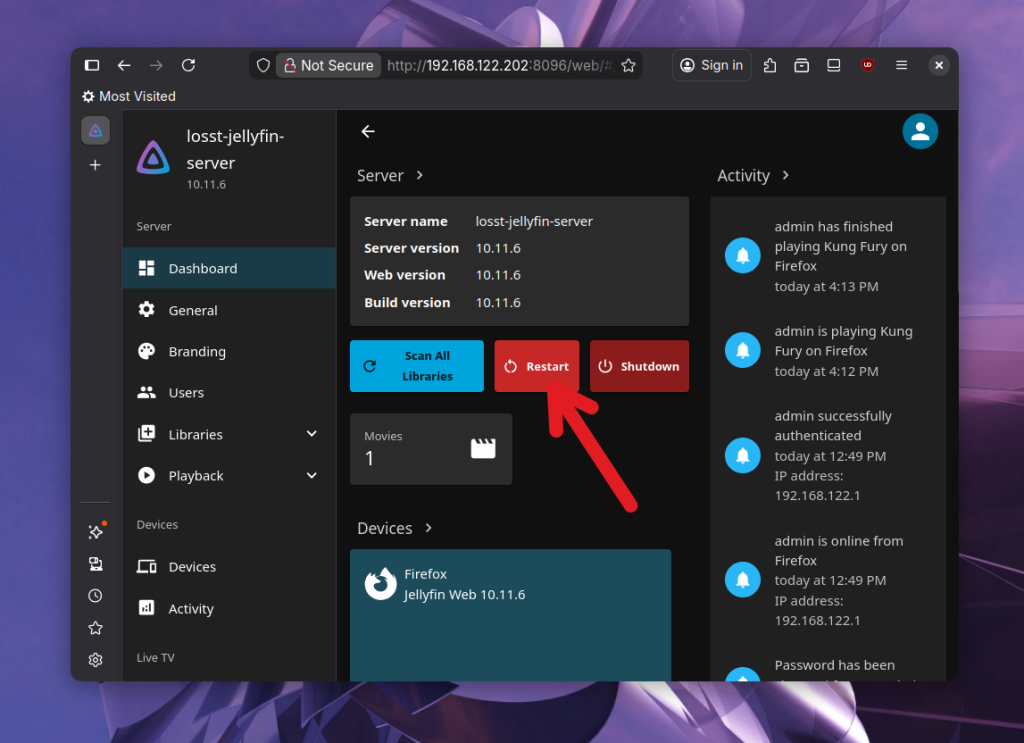
Після встановлення плагінів іноді треба перезапустити Jellyfin. Для цього перейдіть у Dashboard та натисніть Restart:
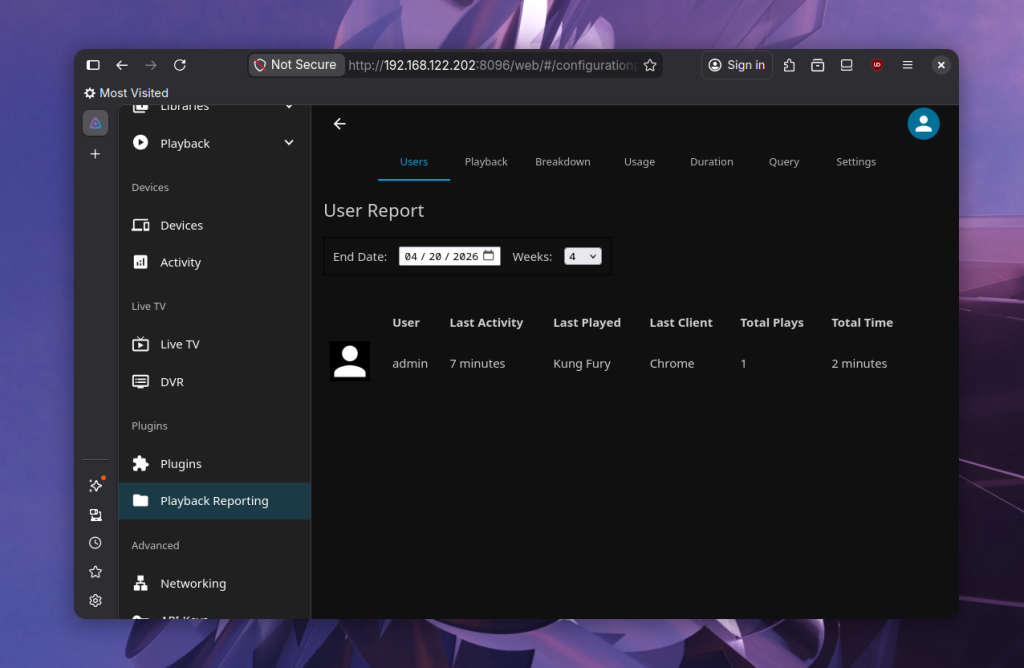
Після цього плагін буде встановлено, а в налаштуваннях з'явиться розділ Playback Reporting, де можна буде подивитися, який користувач що дивився і на якому пристрої:
Крок 12. Автоматичне завантаження субтитрів
За замовчуванням Jellyfin не вміє завантажувати субтитри. Але це можна виправити. Для цього вам знадобиться плагін Open Subtitles і акаунт на однойменному сервісі. Плагін можна встановити в налаштуваннях, як показано вище:
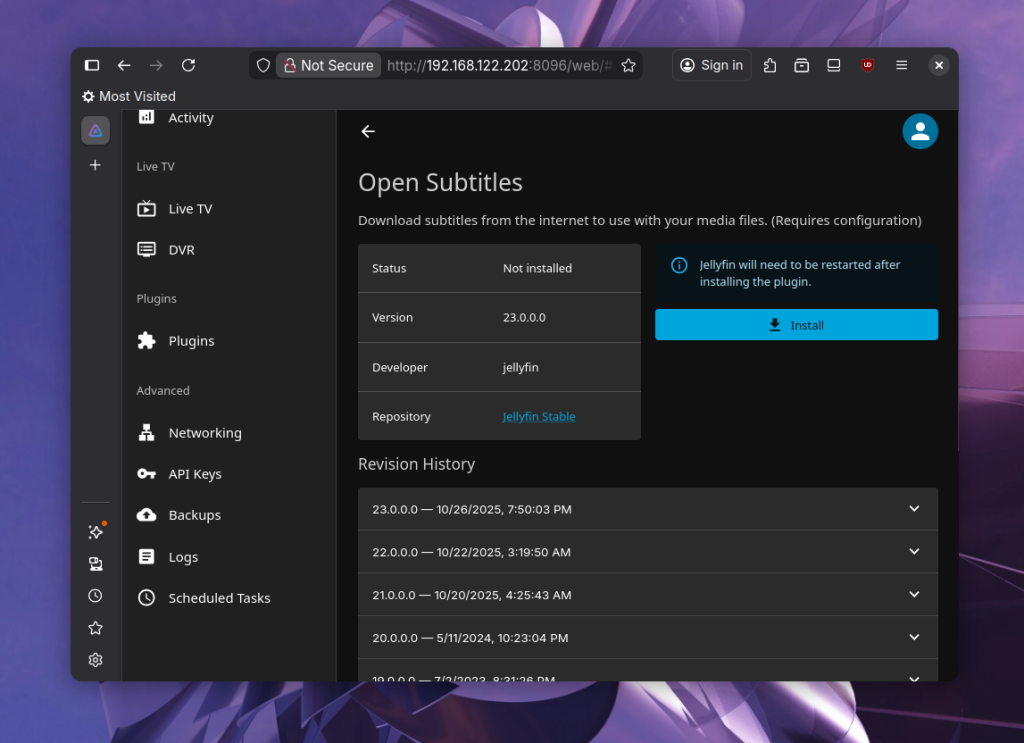
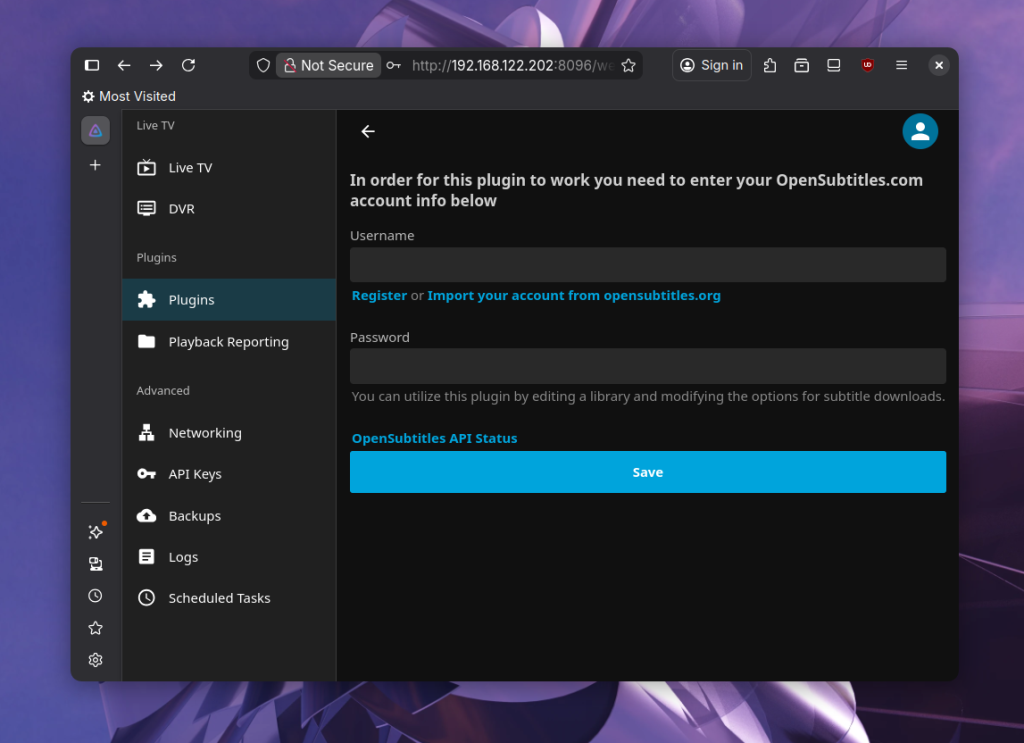
Далі зареєструйтеся на сайті https://opensubtitles.org/. Сервіс має платну підписку, але в безкоштовному тарифі можна завантажувати 20 файлів субтитрів на день. Після реєстрації перейдіть у плагіни, знайдіть Open Subtitles, натисніть Settings на сторінці плагіна і там введіть свій логін та пароль з OpenSubtitles:
Після цього ви зможете завантажувати субтитри на сторінці фільму. Але спочатку вам треба дізнатися фреймрейт. Для цього натисніть кнопку з трьома точками біля фільму та виберіть Media Info.
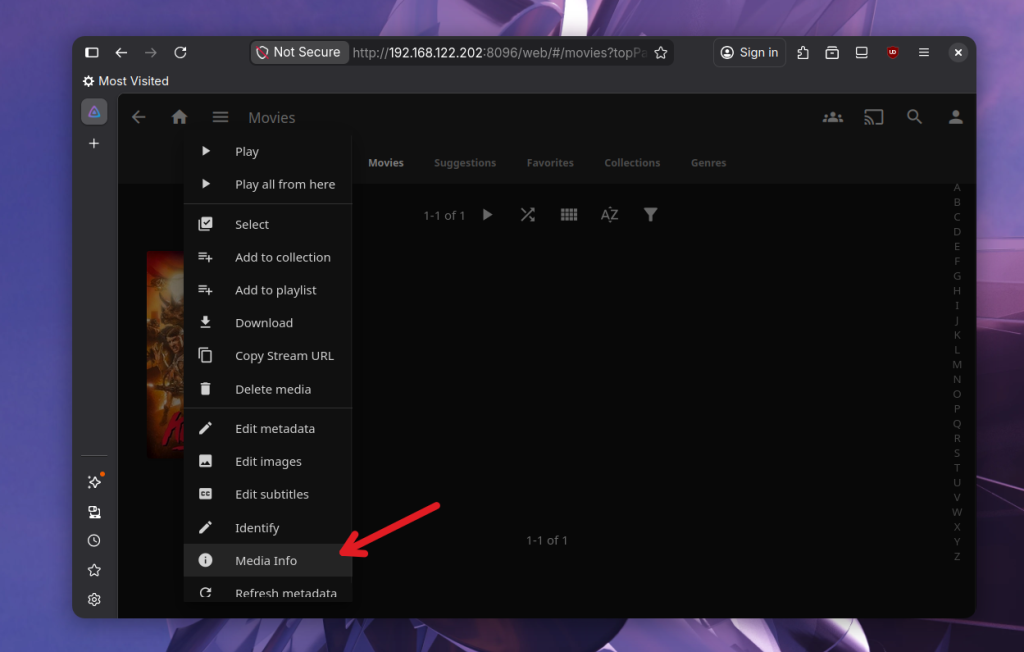
Тут є поле Framerate. У цьому випадку це 25.
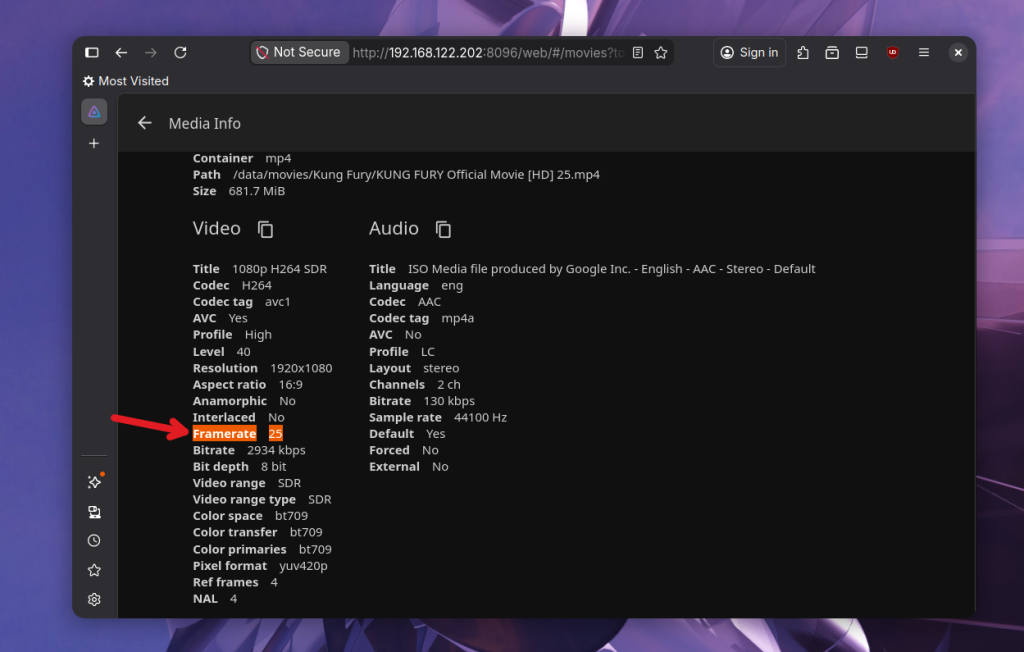
Необхідно, щоб фреймрейт фільму збігався з фреймрейтом субтитрів, інакше вони розсинхронізовуватимуться. Якщо фільм має якийсь нестандартний фреймрейт, то ви можете його виправити за допомогою ffmpeg перед завантаженням фільму на сервер або вже в терміналі сервера. Можна використовувати таку команду, щоб зробити фреймрейт 25, якщо він не 25:
ffmpeg -i ./source_file.mp4 -filter:v fps=25 ./result_file.mp4
Якщо ви заміните файл у бібліотеці, вам потрібно буде пересканувати саму бібліотеку медіа. Далі в тому ж меню виберіть Edit Subtitles.
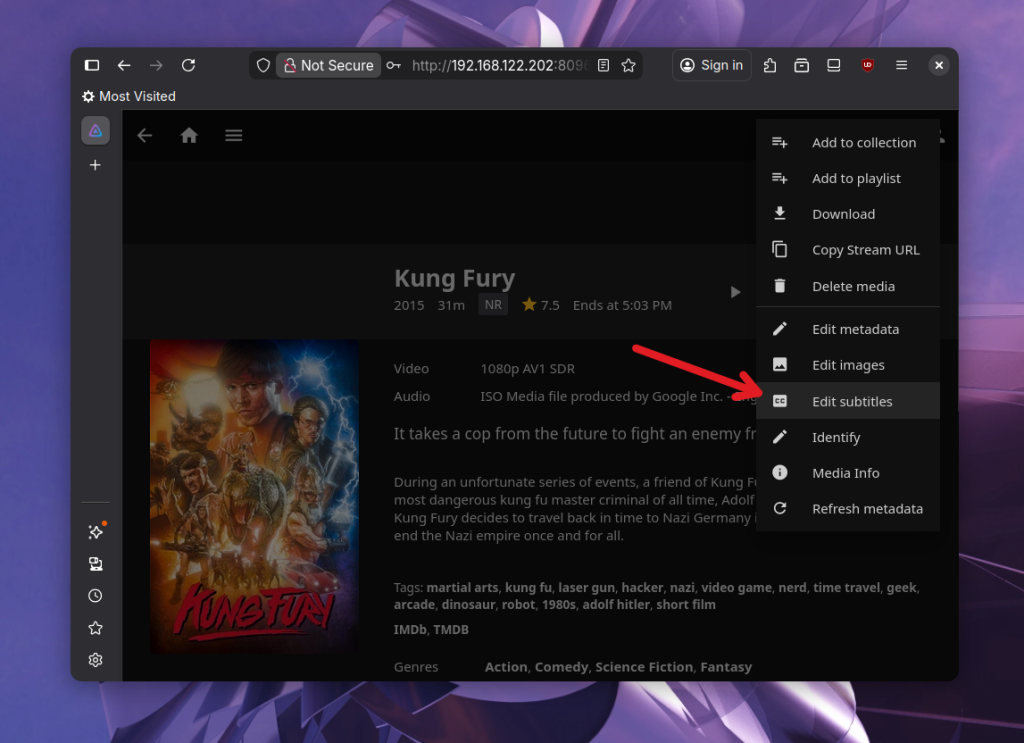
У новому вікні виберіть мову та натисніть кнопку пошуку:
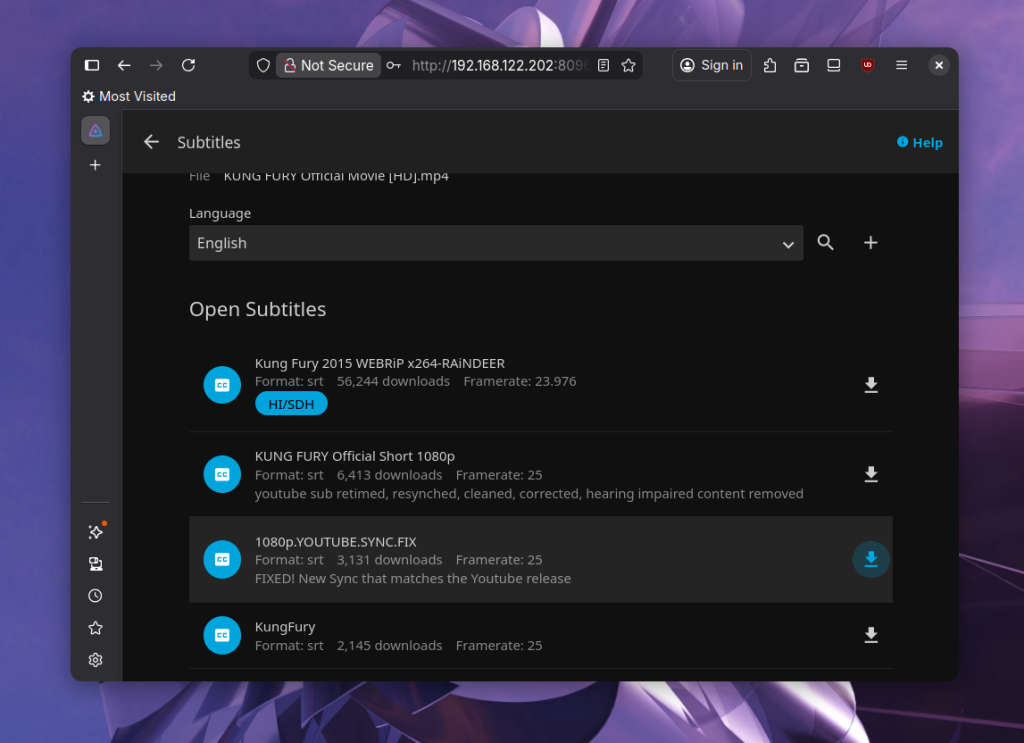
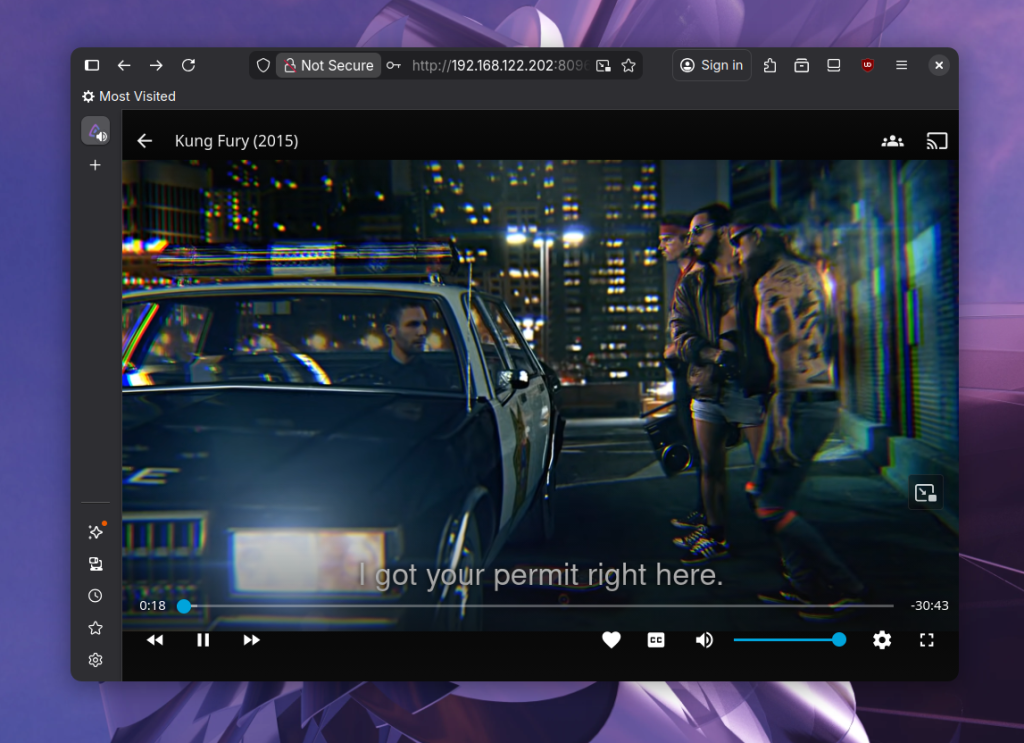
Після цього виберіть файл субтитрів з відповідним фреймрейтом і натисніть кнопку зі значком завантаження. Якщо перший файл не підійшов, можливо, доведеться спробувати декілька. Після того як файл буде завантажено, ви можете вибрати його в плеєрі, і тоді субтитри почнуть відображатися:
Налаштування Android-застосунку
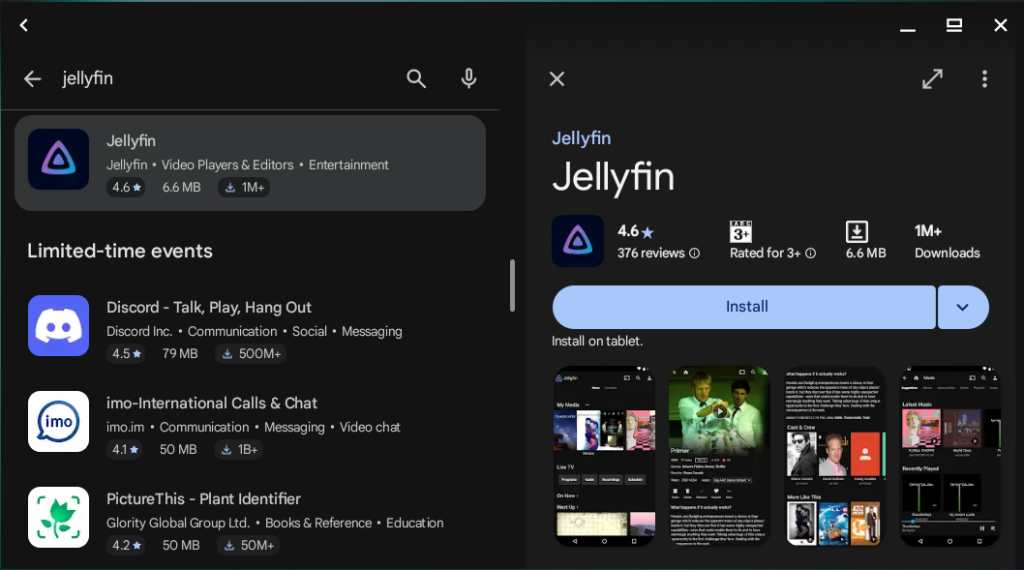
Це все не було б так цікаво, якби не можна було стрімити фільми з Jellyfin на смартфон або телевізор. Jellyfin має офіційний застосунок, який можна встановити на ваш пристрій і переглядати відео з нього. Сам застосунок можна знайти на Google Play або на F-Droid
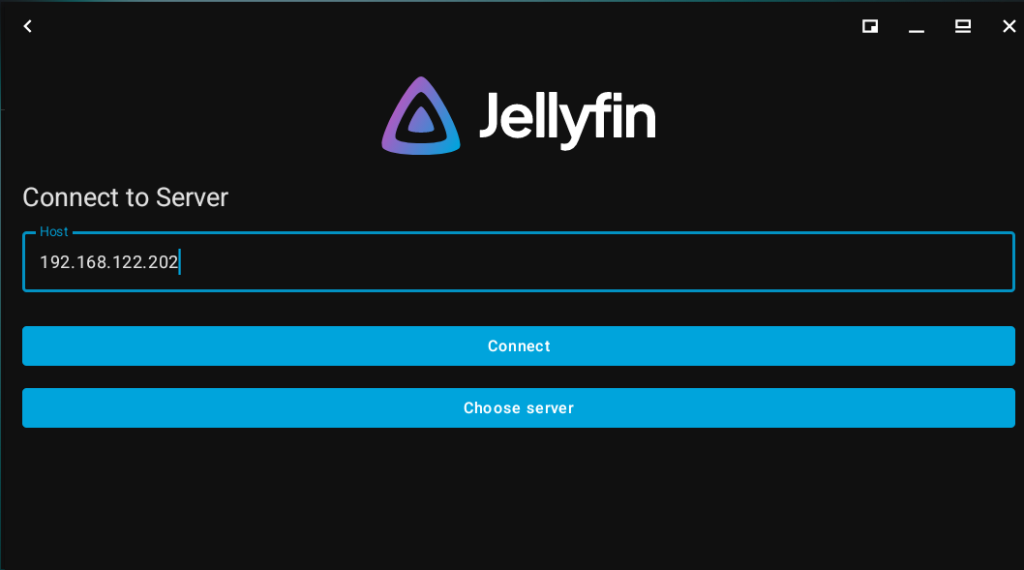
Після встановлення програми необхідно вказати URL вашого сервера. У нашому випадку буде використовуватися той самий URL, що й у браузері, тільки порт вказувати не потрібно.
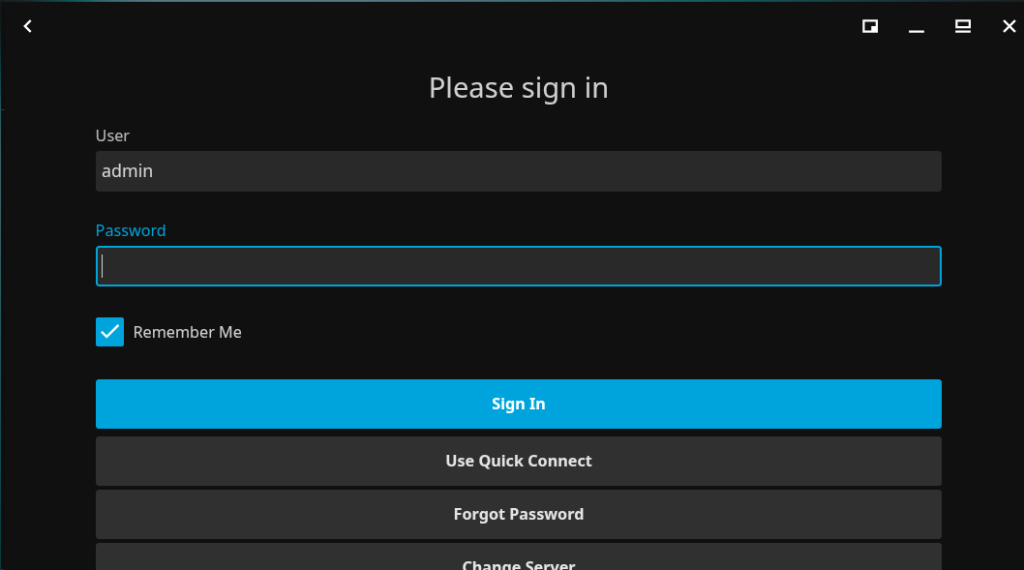
Далі потрібно авторизуватися, використовуючи дані користувача, якого ви створили раніше:
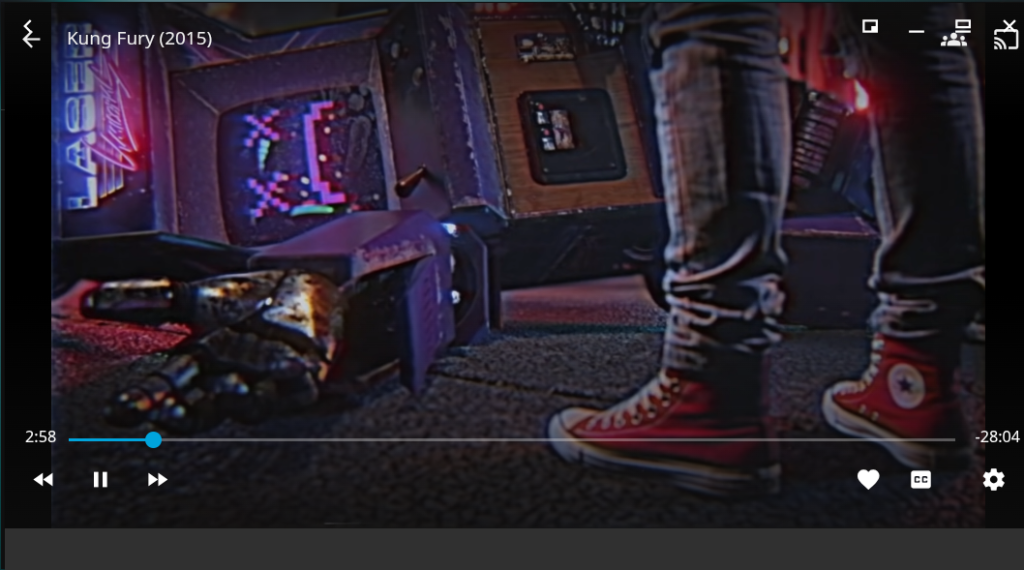
Після цього можна відкривати фільми та починати їх дивитися. Наприклад, можна продовжити дивитися з того ж місця, на якому ви зупинилися на іншому пристрої:
Висновки
У цій статті ми розглянули, як виконується просте встановлення та налаштування Jellyfin на домашньому сервері. Якщо ви хочете більше зручності під час перегляду фільмів, але не хочете користуватися Netflix, то це непогане рішення.


У меня jellyfin сервер отлично работает на intel atom без видеокарты и на 2 гб оперативы. Остановился на версии 10.10.7 - вроде это последняя версия, которая использует нативный ffmpeg. Более новые версии используют собственный форк ffmpeg, который у меня перегружает систему. Пробовал все виды домашних серверов, даже платные, jellyfin работает стабильнее и удобнее остальных.
>>> Где брать фильмы?
Самое главное - ни в коем случае не пользоваться торрентами. Оттуда фильмы качают только плохие люди, у которых на компьютере стоит нелицензионная Windows
Наверное установка будет еще проще если на сервер с самого начала поставить yunohost))