
Helium Browser - это браузер, ориентированный на приватность, разработанный на базе Chromium, который поддерживает Manifest V2, поставляется с полноценным блокировщиком рекламы uBlock Origin, имеет очень минималистичный интерфейс и не выполняет фоновые запросы к Google без согласия.
В этой статье мы сделаем небольшой обзор этого браузера и рассмотрим, как установить Helium в различных дистрибутивах Linux, а также как настроить его для удобного использования.
Содержание статьи
- Что такое Helium Browser?
- Проблемы Helium Browser
- Установка Helium Browser в Linux
- Настройка Helium Browser
- Выводы
Что такое Helium Browser?
В качестве основы для Helium используется Ungoogled Chromium. В нём отключены отправка телеметрии в Google, режим ИИ, синхронизация с облаком Google и менеджер паролей. Расширения для браузера можно устанавливать, однако установка выполняется через прокси-серверы Helium, чтобы Google не получала данные о том, какие расширения вы устанавливаете. Кроме того, вы можете развернуть собственную копию сервисов Helium и не зависеть от серверов компании.
Ещё одно преимущество для приватности: браузер добавляет шум в некоторые API, используемые для формирования цифрового отпечатка браузера. Во всём остальном вы получаете все преимущества современного браузера на Chromium: вертикальные вкладки, гибернацию вкладок, устанавливаемые веб-приложения и закрепление вкладок.
Кроме того, вместе с браузером поставляется большая база ярлыков для быстрого поиска по сайтам. Вы можете ввести !yt в адресной строке и начать набирать поисковый запрос - браузер автоматически перенаправит вас на страницу поиска YouTube. Поддерживается более 13 тысяч таких сокращений, также можно создавать собственные.
Что касается монетизации, браузер имеет открытый исходный код и бесплатен для всех. В отличие от Brave, здесь нет ни продажи рекламы, ни дополнительных сервисов или партнёрских программ. Только страница для сбора пожертвований от пользователей.
Также здесь есть множество изменений и настроек интерфейса. Можно сделать так, чтобы браузер выглядел как Zen Browser; есть анимация при загрузке страницы, настройки адресной строки, вкладок и многое другое.
Проблемы Helium Browser
Если с технической точки зрения с Helium всё хорошо, то с компанией-разработчиком не всё так просто. Этот браузер появился относительно недавно, в 2025 году, и был создан разработчиками компании Imput. Эта компания состоит всего из двух разработчиков. Ранее они выпустили загрузчик медиафайлов Cobalt и программу meow.camera.
На Reddit один из разработчиков, отвечая на вопросы пользователей, рассказал, что он из России. О втором разработчике известно ещё меньше. Компания Imput LLC зарегистрирована в США через сервис регистрации анонимных LLC, поэтому личности разработчиков публично нигде не раскрываются.
Программа имеет открытый исходный код, весь код доступен на GitHub, сборка также выполняется через GitHub Actions, а подменить уже собранные пакеты невозможно. Кроме того, проект становится довольно популярным и имеет много контрибьюторов. Однако вероятность того, что один из разработчиков находится в России, создаёт определённые риски. Поэтому используйте этот браузер на свой страх и риск.
Установка Helium Browser в Linux
Подробные инструкции по установке браузера можно найти на официальном сайте, также можно загрузить пакеты для различных дистрибутивов на странице релизов GitHub. Лучше всего использовать варианты с добавлением репозиториев, поскольку в этом случае вы будете получать регулярные обновления. А браузеры обновляются довольно часто. Далее мы рассмотрим, как установить браузер в Ubuntu и Fedora.
Установка в Ubuntu
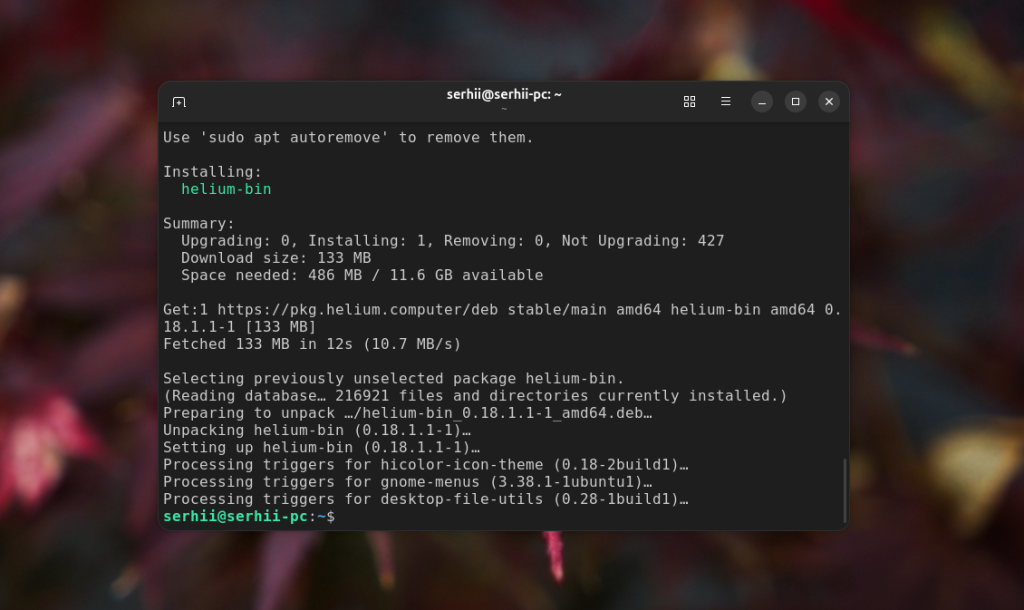
Для установки браузера в Ubuntu сначала добавьте ключ репозитория в систему:
curl -fsSL https://raw.githubusercontent.com/imputnet/helium-linux/main/pubkey.asc | sudo gpg --dearmor -o /usr/share/keyrings/helium.gpg
Далее добавьте сам репозиторий:
echo "deb [signed-by=/usr/share/keyrings/helium.gpg] https://pkg.helium.computer/deb stable main" | sudo tee /etc/apt/sources.list.d/helium.list
И остается обновить список пакетов и установить сам браузер. Для этого выполните:
sudo apt update && sudo apt install helium-bin
Установка в Fedora
В Fedora установка немного проще, поскольку здесь можно использовать репозиторий COPR. Для того чтобы добавить репозиторий программы в систему, выполните:
sudo dnf copr enable imput/helium
Затем установите браузер:
sudo dnf install helium-bin
Настройка Helium Browser
Первый запуск
При первом запуске браузер предложит настроить его основные параметры. Можно также оставить всё по умолчанию.
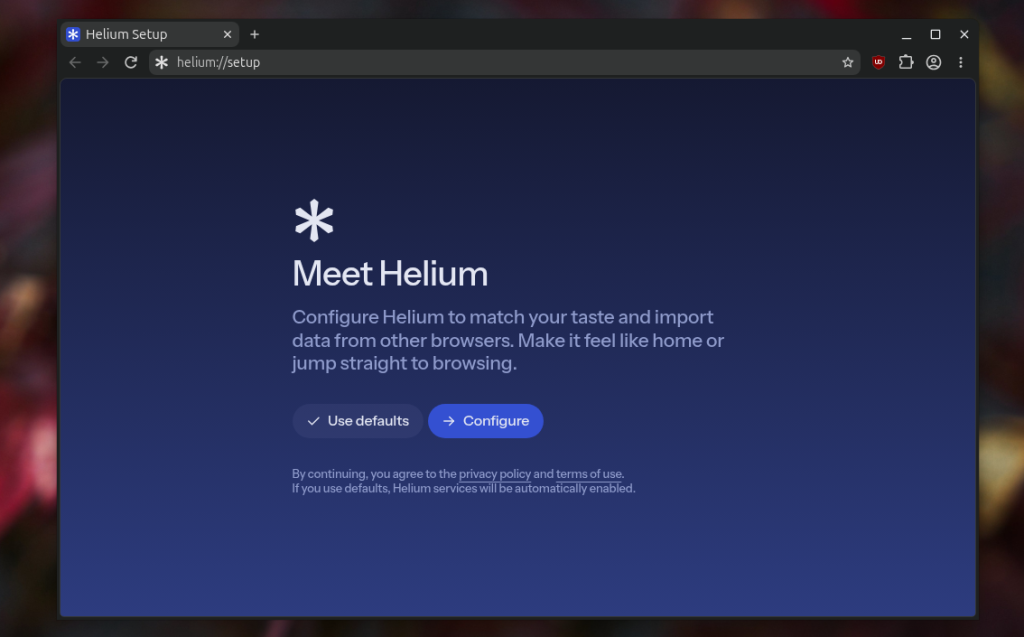
Для настройки нажмите кнопку Configure. После этого откроются следующие настройки:
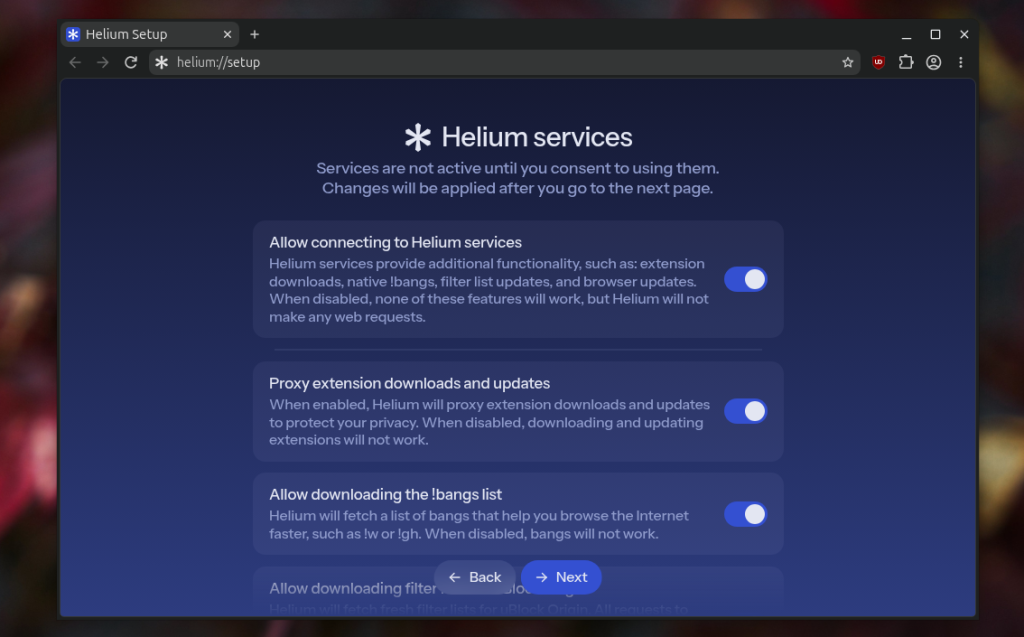
Вот их описание:
- Allow connecting to Helium services - для установки расширений, загрузки ярлыков Bangs и обновления фильтров uBlock Origin Helium использует собственное облако. Если отключить этот пункт, часть функций будет недоступна.
- Proxy extension downloads and updates - если включено, Helium будет пропускать загрузки расширений браузера через свой сервер. Если отключить, установка расширений работать не будет.
- Allow downloading !bangs list - включает загрузку !bangs, ярлыков для использования поиска на разных сайтах прямо из адресной строки.
- Allow automatic component updates - включает автоматическую установку обновлений для компонентов.
- Allow downloading dictionaries for spell checking - разрешить загрузку словарей для проверки орфографии
С помощью пункта Use your own instance of Helium services можно настроить использование собственного сервера вместо серверов Helium. Но мы этого делать не будем. Я оставляю всё по умолчанию, кроме автоматической установки обновлений.
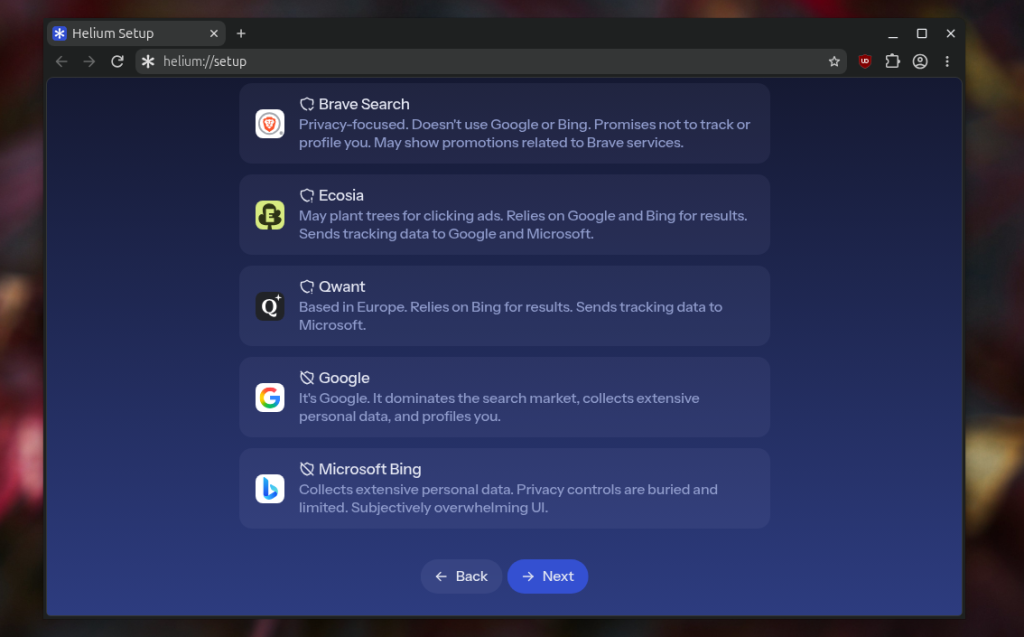
На следующем шаге можно выбрать поисковую систему по умолчанию. Здесь доступны как поисковые системы, ориентированные на приватность, такие как DuckDuckGo, Kagi, Startpage, так и более традиционные, например Google или Qwant. Я оставляю Google:
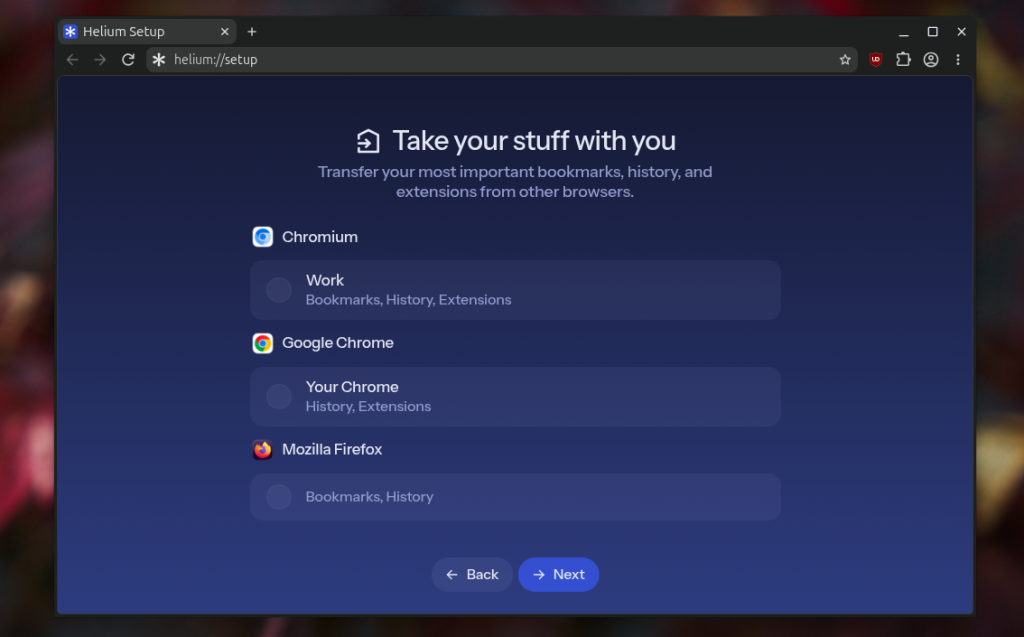
Далее можно импортировать данные из одного из браузеров, которыми вы уже пользуетесь:
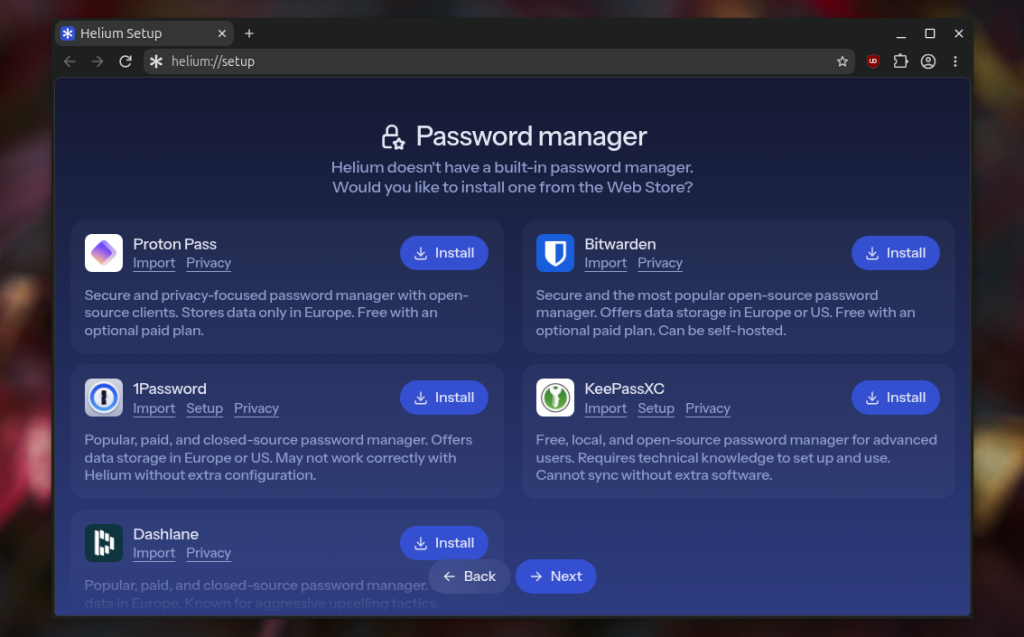
На следующем шаге можно установить менеджер паролей. Здесь есть ссылки на большинство популярных программ, в том числе Bitwarden или KeePassXC.
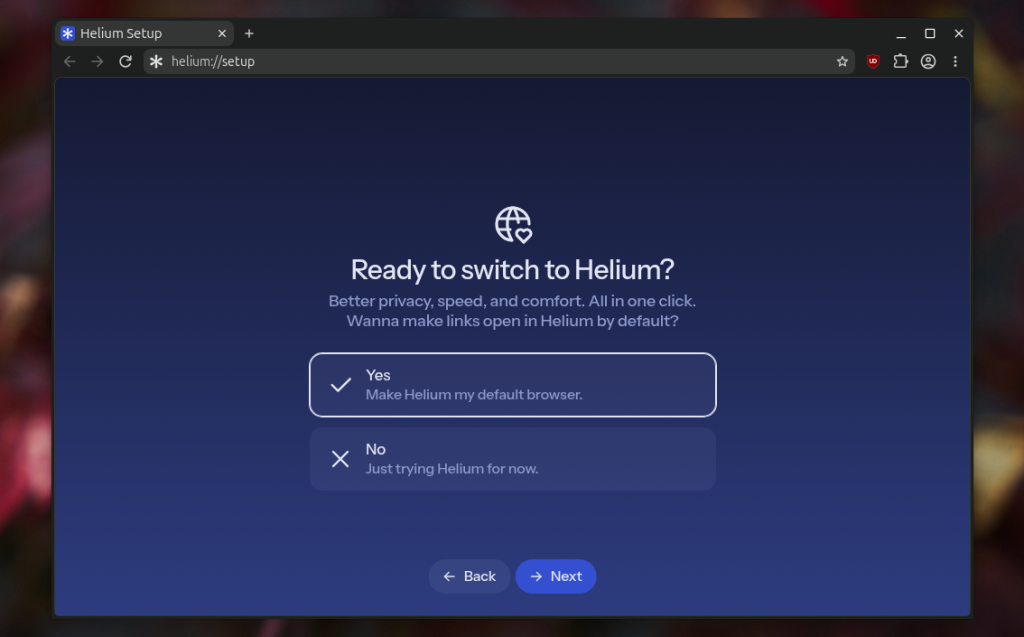
И на последнем шаге Helium предложит сделать его браузером по умолчанию:
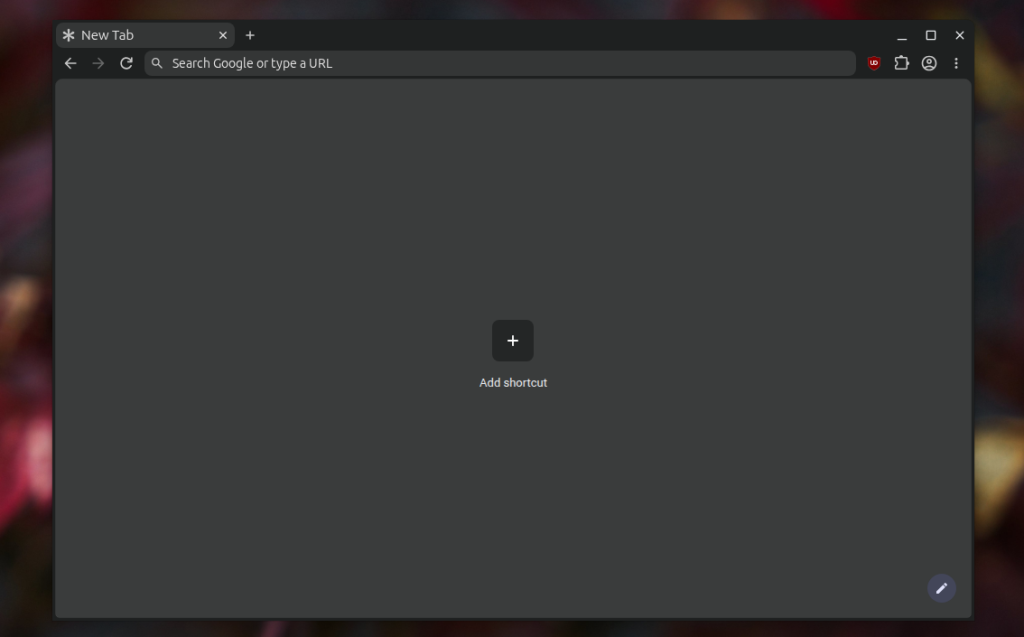
На этом первоначальная настройка завершена. Стартовая страница браузера выглядит максимально просто. Здесь нет никакой рекламы, изображений, статистики - только плюс, с помощью которого вы можете создавать ярлыки для быстрого перехода на сайты:
Вертикальные вкладки
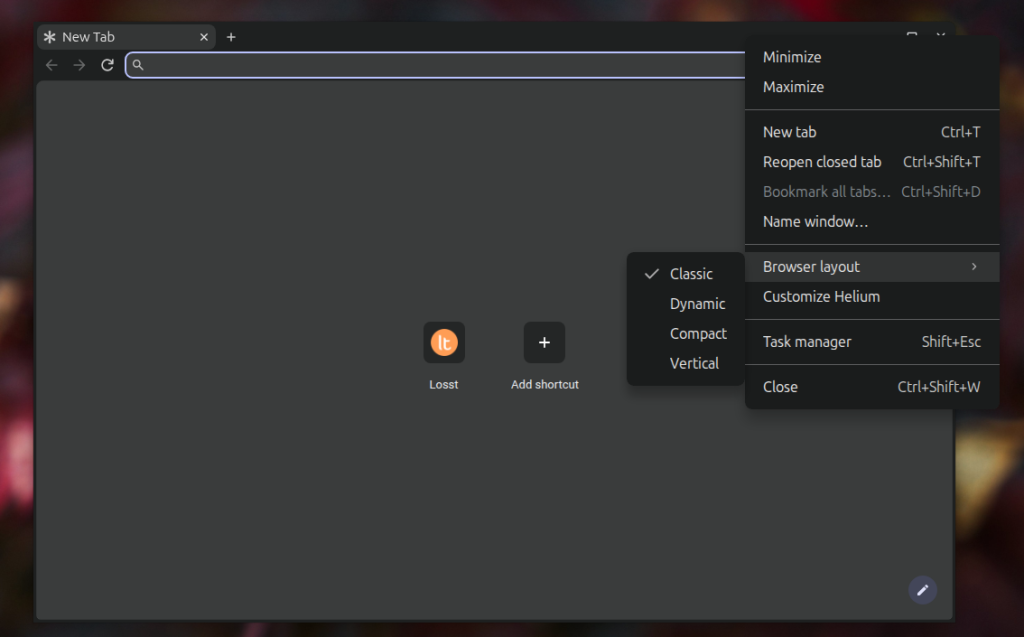
Поскольку это браузер, основанный на Chromium, здесь можно довольно просто включить вертикальные вкладки. Для этого щелкните правой кнопкой мыши по верхней части окна и выберите Browser Layout -> Vertical:
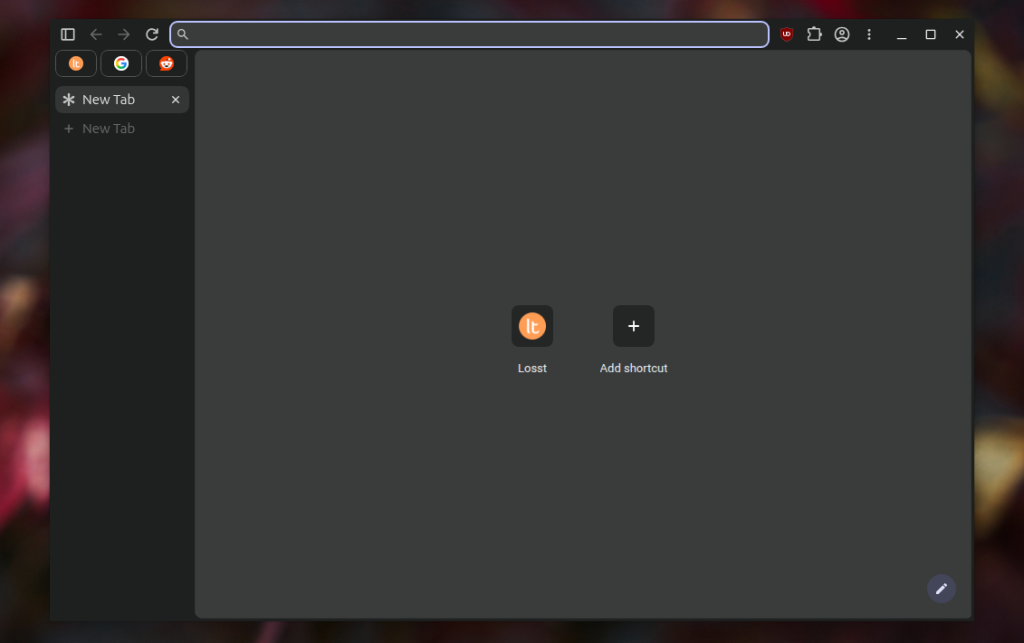
Теперь панель вкладок будет выглядеть так:
Адресная строка по центру
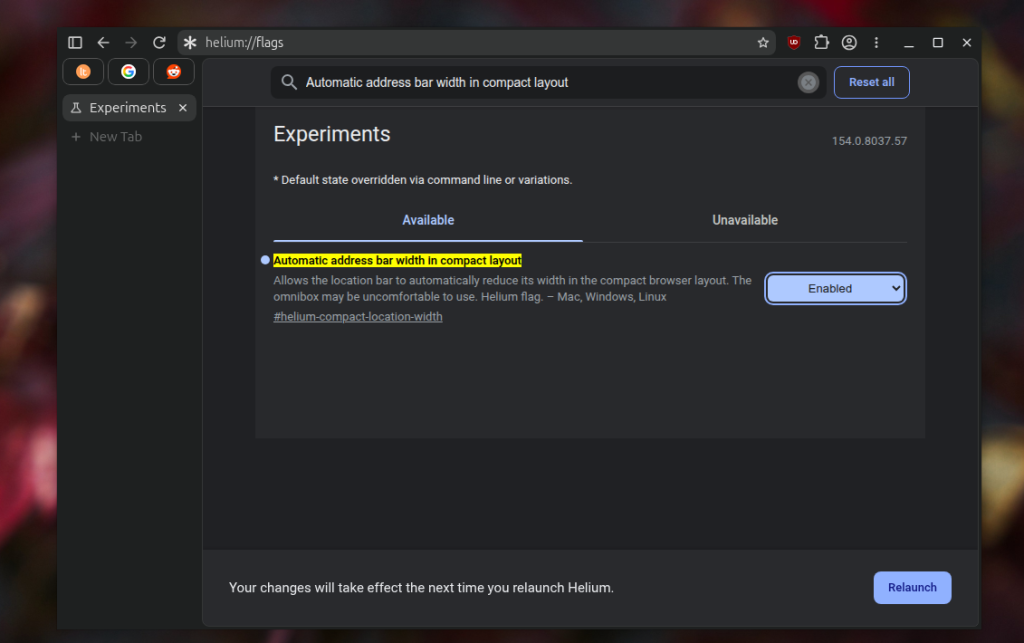
По умолчанию адресная строка занимает всё доступное пространство в верхней части окна. Но если вы включили вертикальные вкладки или компактный режим, то перемещать окно по рабочему столу будет очень неудобно. Чтобы это исправить, нужно открыть helium://flags/ и включить опцию Automatic address bar width in compact layout:
После этого в настройках браузера нужно включить Centered address bar:
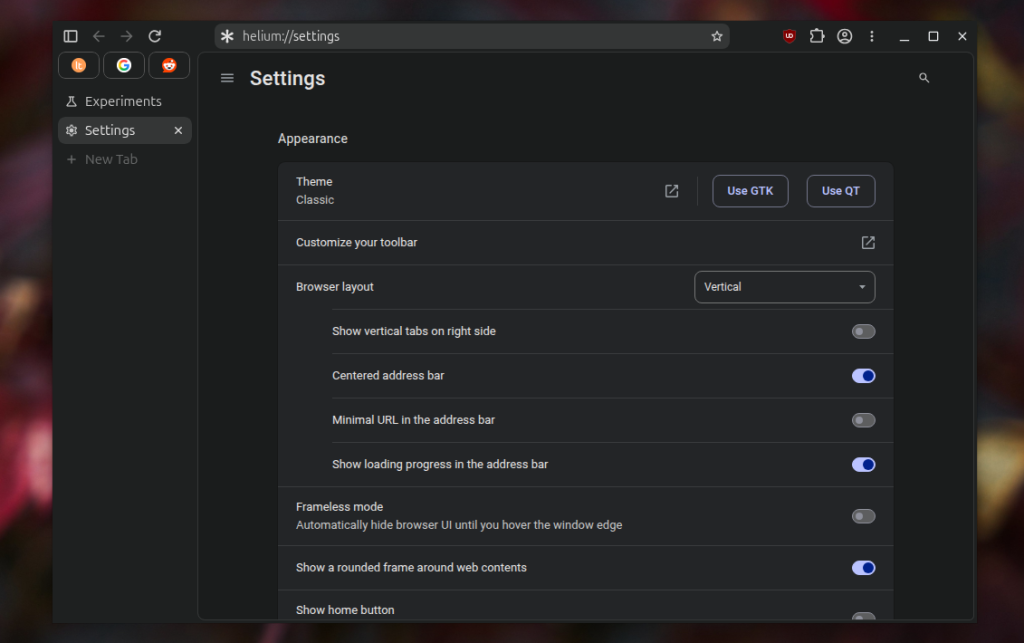
Теперь адресная строка будет выглядеть вот так, и окно можно будет перетаскивать за свободное место по бокам.
Поддержка DRM
Поскольку Helium - это браузер, ориентированный на приватность и не содержащий компонентов от Google, соответственно, компонентов, необходимых для воспроизведения DRM, в нём нет. А это означает, что у вас не будут работать Spotify, Amazon Prime и другие стриминговые сервисы. Но поскольку это браузер, основанный на Chromium, можно использовать компонент DRM Widevine от Google, который поставляется с Chromium или Google Chrome. Это обходной путь, он может сломаться в будущем, но на момент написания статьи он работает.
Для этого метода вам понадобится установленный в системе Chromium. В Ubuntu его можно установить из PPA-репозитория, поскольку пакет из официального репозитория ссылается на snap:
sudo add-apt-repository ppa:xtradeb/apps -y
sudo apt update && sudo apt install chromium -y
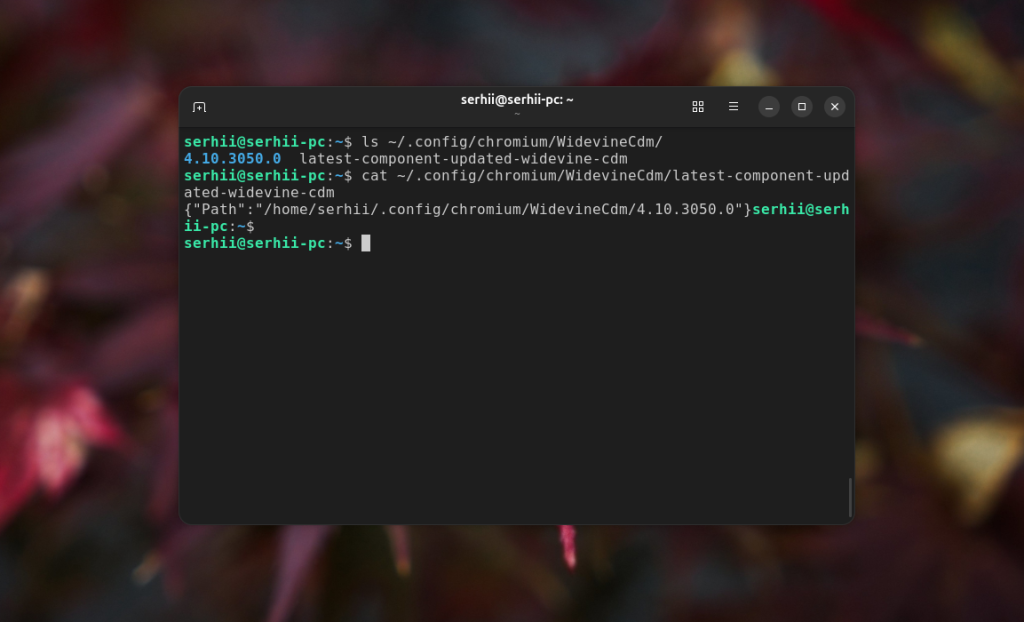
После первого запуска Chromium загрузит в каталог ~/.config/chromium файлы компонента Widevine. Вам понадобится файл ~/.config/chromium/WidevineCdm/latest-component-updated-widevine-cdm, который содержит адрес файла с актуальной версией Widevine в вашей файловой системе. Выглядит это вот так:
cat ~/.config/chromium/WidevineCdm/latest-component-updated-widevine-cdm
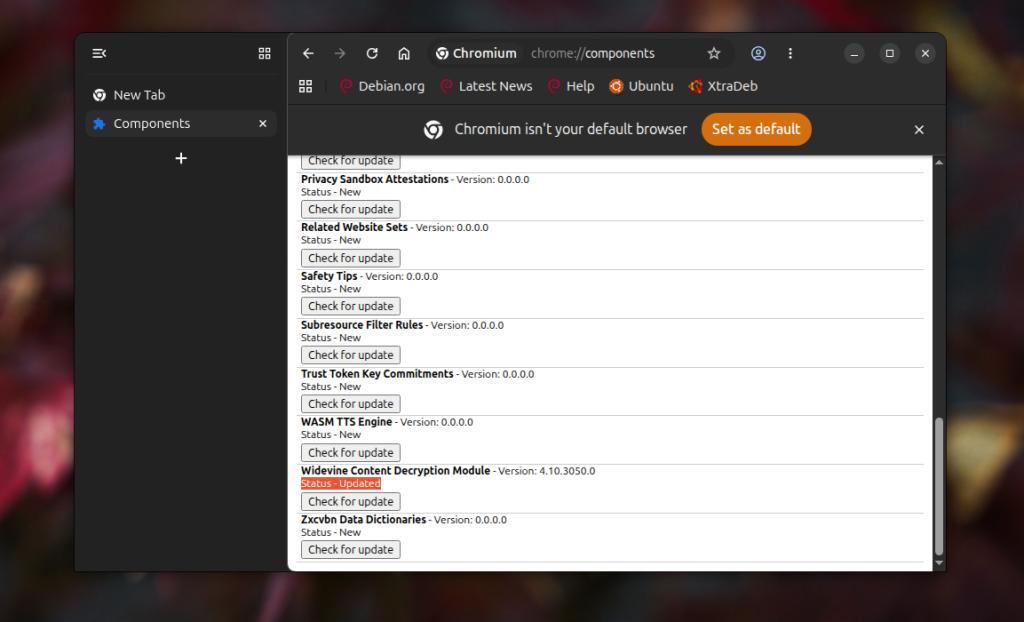
Если такого файла нет, нужно запустить Chromium, перейти в chrome://components и загрузить, нажав кнопку Check For Update возле компонента:
Теперь достаточно создать символическую ссылку на этот файл в каталоге ~/.config/net.imput.helium:
mkdir -p ~/.config/net.imput.helium/WidevineCdm/
ln -s ~/.config/chromium/WidevineCdm/latest-component-updated-widevine-cdm ~/.config/net.imput.helium/WidevineCdm/latest-component-updated-widevine-cdm
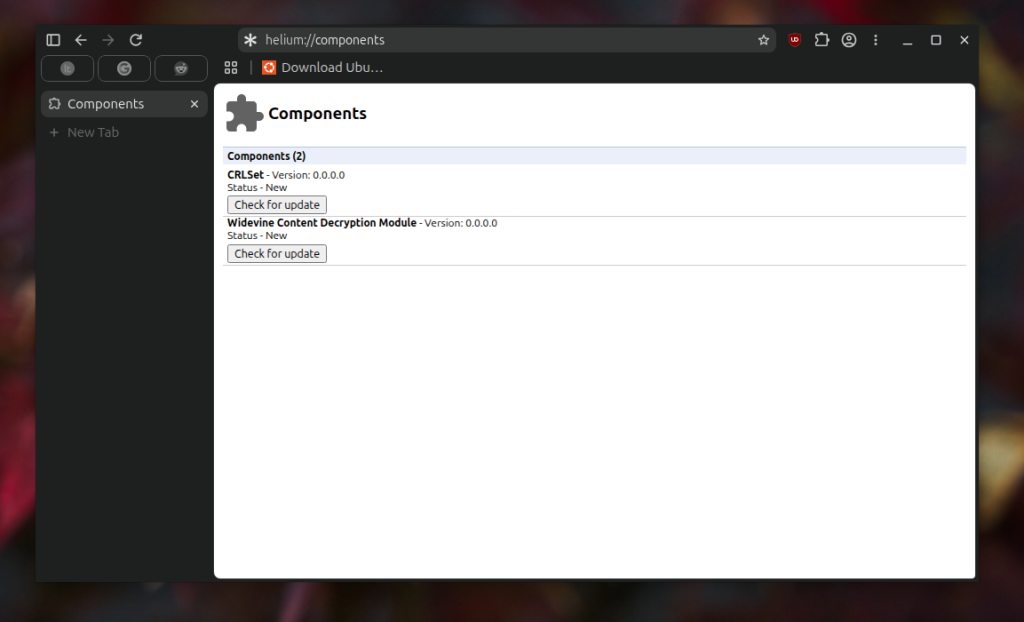
После этого нужно перезапустить Helium. Проверить, что всё сработало, можно, открыв helium://components/. На странице должен отображаться Widevine Content Decryption Module:
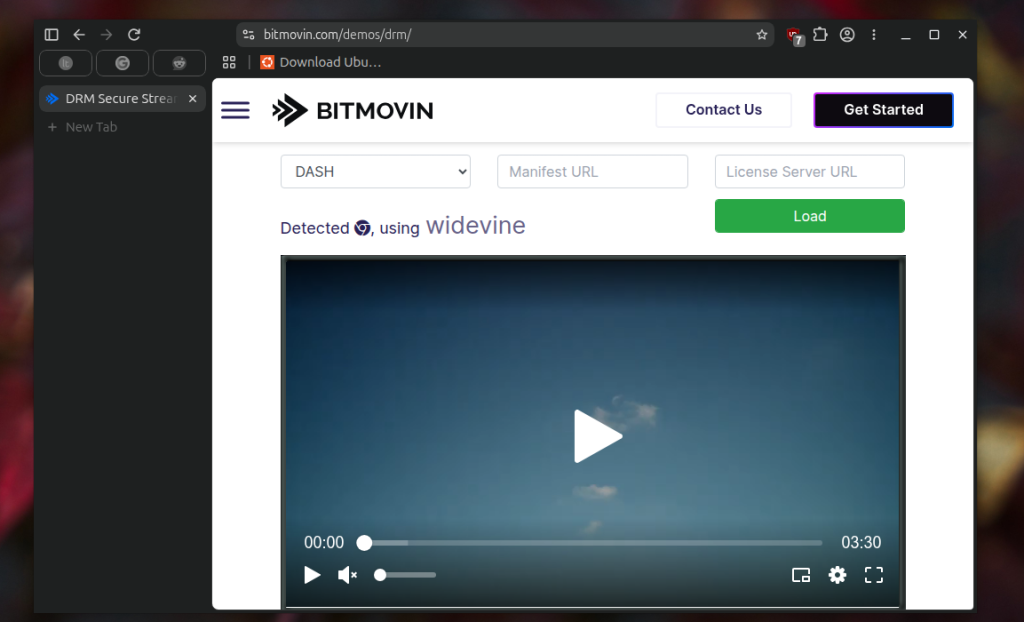
А также можно проверить, воспроизводится ли защищённое DRM видео, с помощью этой страницы. Если всё в порядке, там будет написано Detected Chromium, Using Widevine:
Расширения и uBlock Origin
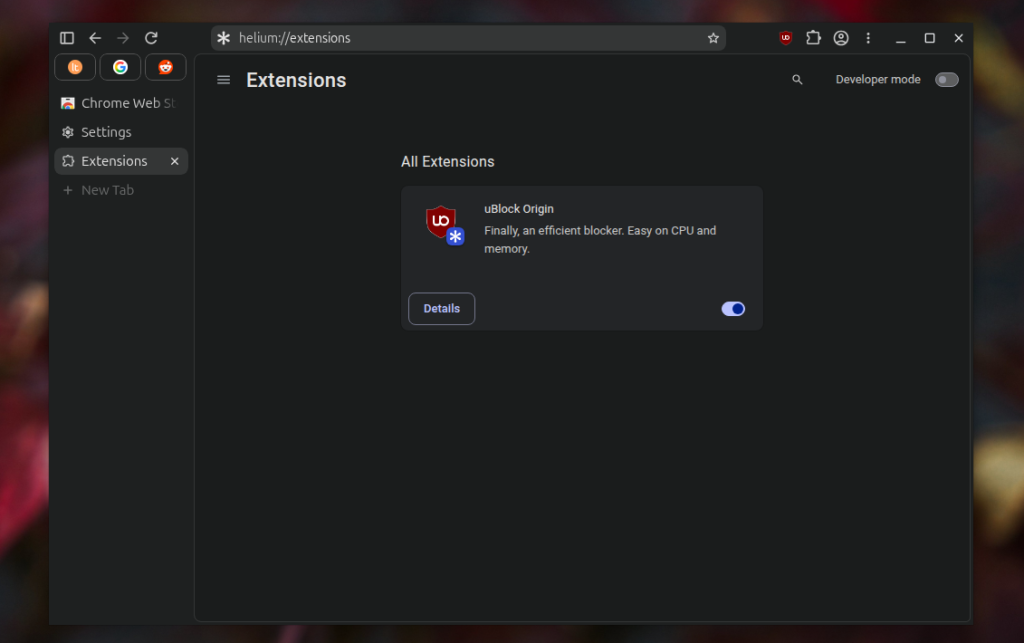
Если вы включили прокси для установки расширений во время первоначальной настройки браузера, то установка расширений из Chrome Web Store будет работать так же, как и во всех остальных браузерах на базе Chromium. По умолчанию установлен только uBlock Origin; это полная версия расширения, которая использует Manifest V2 и поддерживает все функции оригинального расширения.
Браузер использует патч от ungoogled-chromium для возвращения поддержки Manifest V2, а сам Manifest V2 широко используется во внутренних компонентах Chromium, в том числе в тестах, поэтому вероятность того, что MV2 полностью сломают в Chromium в ближайшее время, невелика. Сейчас Helium полноценно поддерживает установку расширений MV2, а uBlock Origin даже получает обновления. Например, в новой версии добавлена поддержка функции CNAME-uncloaking, которая не работает с Manifest V3.
Установленные расширения можно найти, открыв меню -> Extensions:
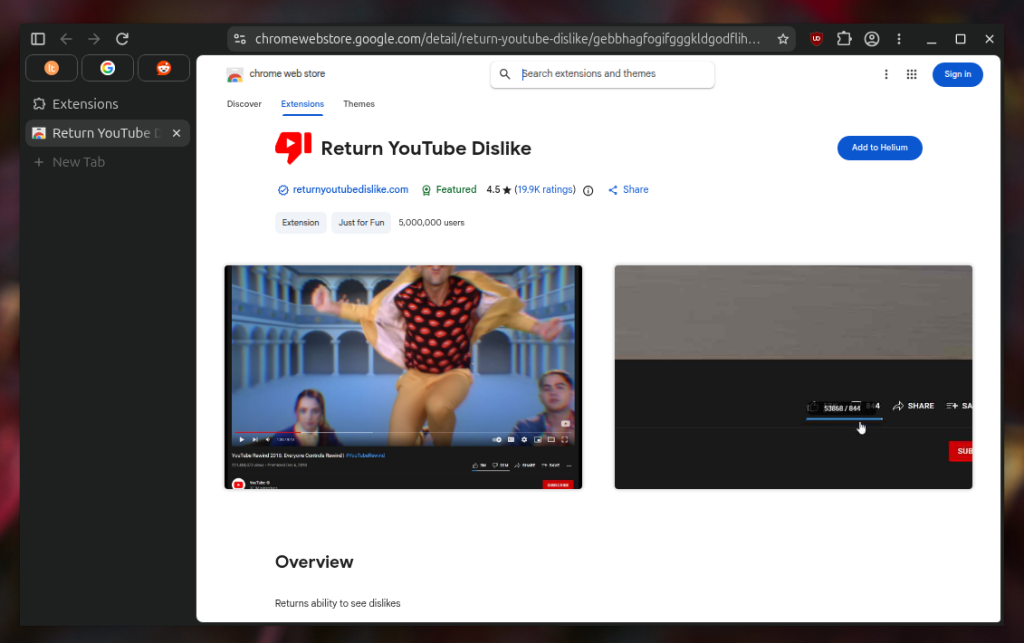
Что касается установки других расширений, для этого достаточно открыть Chrome Web Store, перейти на страницу расширения и нажать кнопку Add To Helium, например Return YouTube Dislikes:
Синхронизация закладок
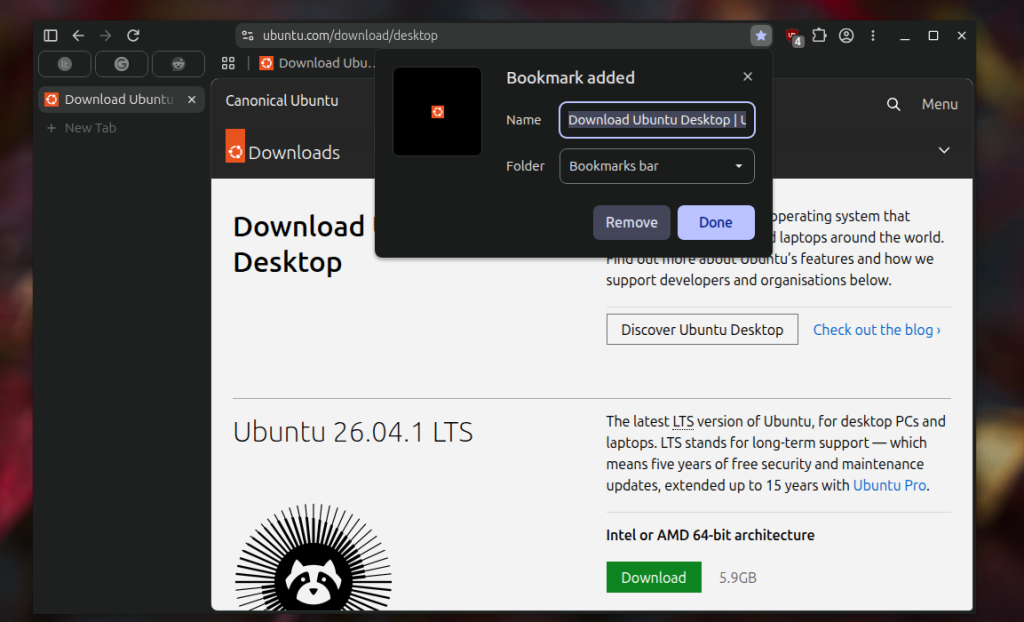
По умолчанию панель закладок отображается только на стартовой странице, и здесь вы можете её настраивать, создавать закладки и каталоги. Также вы можете создавать закладки, как и в любом другом браузере на базе Chromium, нажав Ctrl+D:
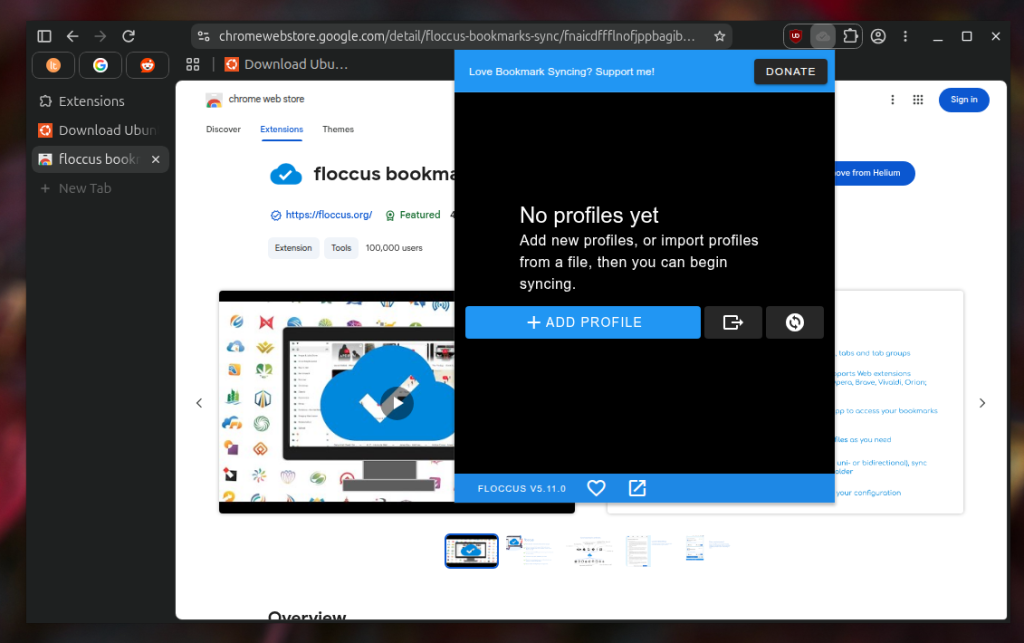
Но синхронизации закладок между устройствами в Helium нет и, с большой вероятностью, не будет. Однако вы можете использовать для этого сторонние инструменты. Например, расширение Floccus. Это расширение позволяет синхронизировать ваши закладки между устройствами, используя различные серверы для хранения данных. В качестве сервера можно использовать Nextcloud Bookmarks, Linkwarden, KaraKeep или даже любой другой сервер, позволяющий хранить файлы по WebDav или Git.
Установить расширение можно на этой странице. После установки расширения кликните по его значку и выберите Add Profile.
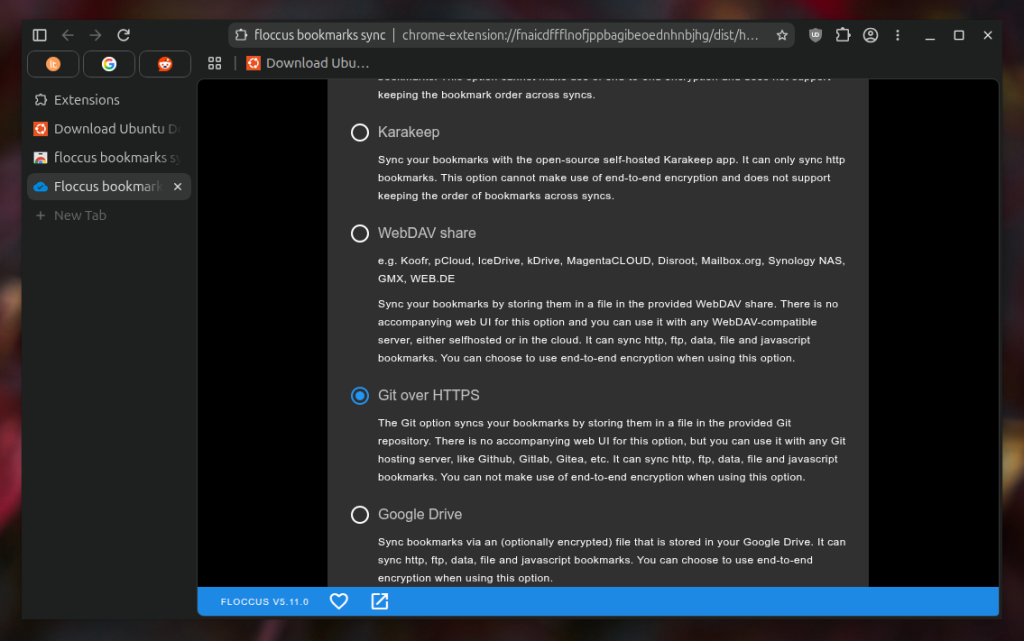
Далее нужно будет настроить удалённый сервер. В этом примере рассмотрим GitHub. На первом шаге выберите Git over HTTPS:
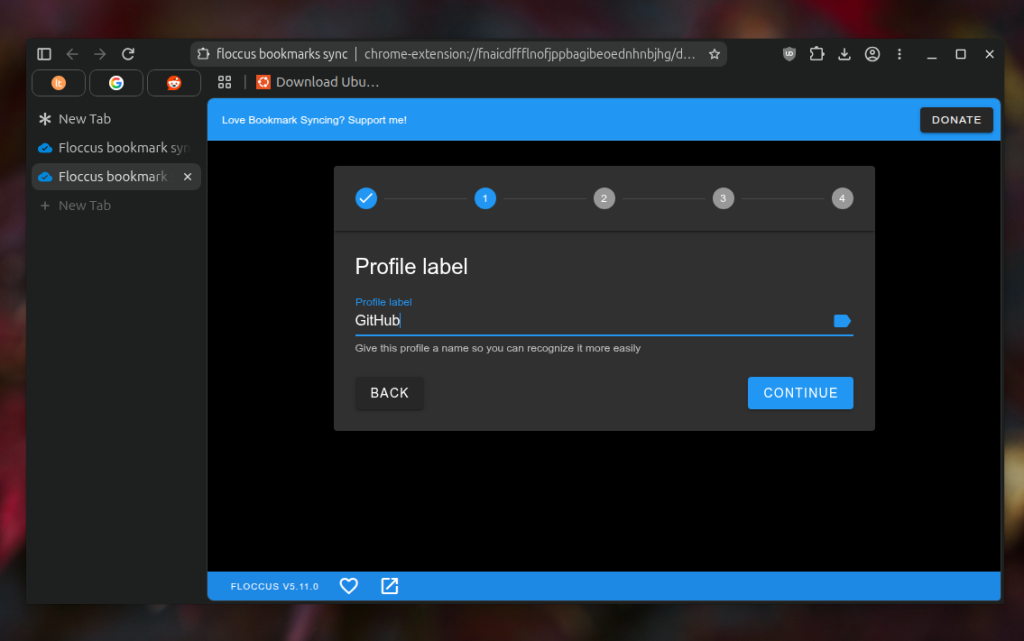
Затем укажите название профиля:
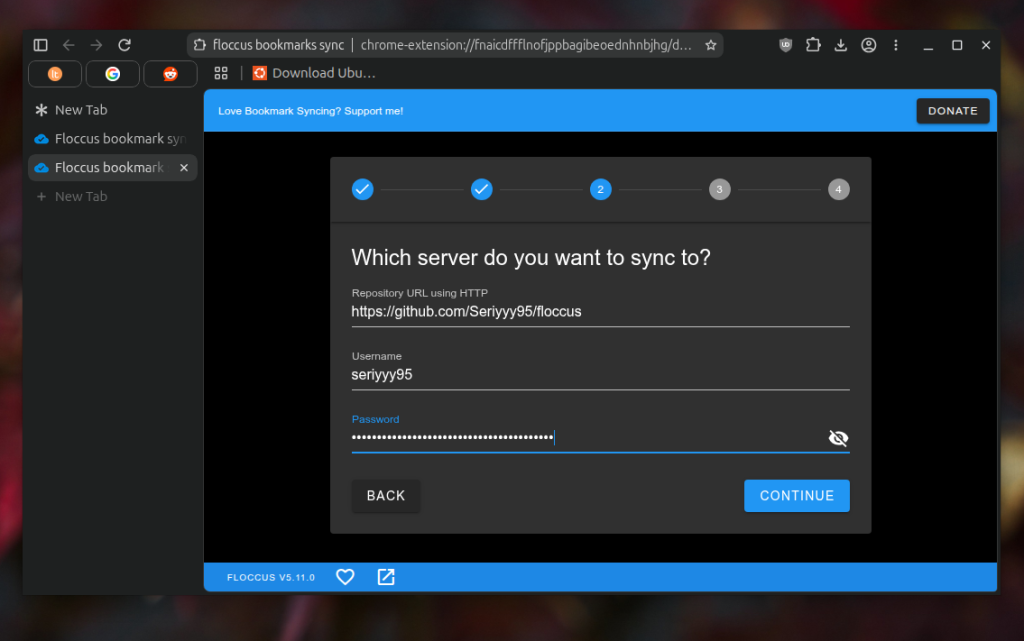
Далее необходимо настроить доступ к репозиторию. Раньше это было просто. Вы могли указать URL репозитория, логин и пароль. Теперь, когда и GitHub, и GitLab требуют двухфакторную аутентификацию, необходимо использовать Personal Access Token вместо пароля. Его можно создать, открыв GitHub -> Settings -> Developer Settings -> Personal Access Tokens. Для токена нужно выдать права на чтение и запись для репозитория. Затем укажите все эти данные в программе:
На следующем шаге можно настроить, как часто будет выполняться синхронизация и какие папки закладок синхронизировать. После этого можно выполнить первую синхронизацию:
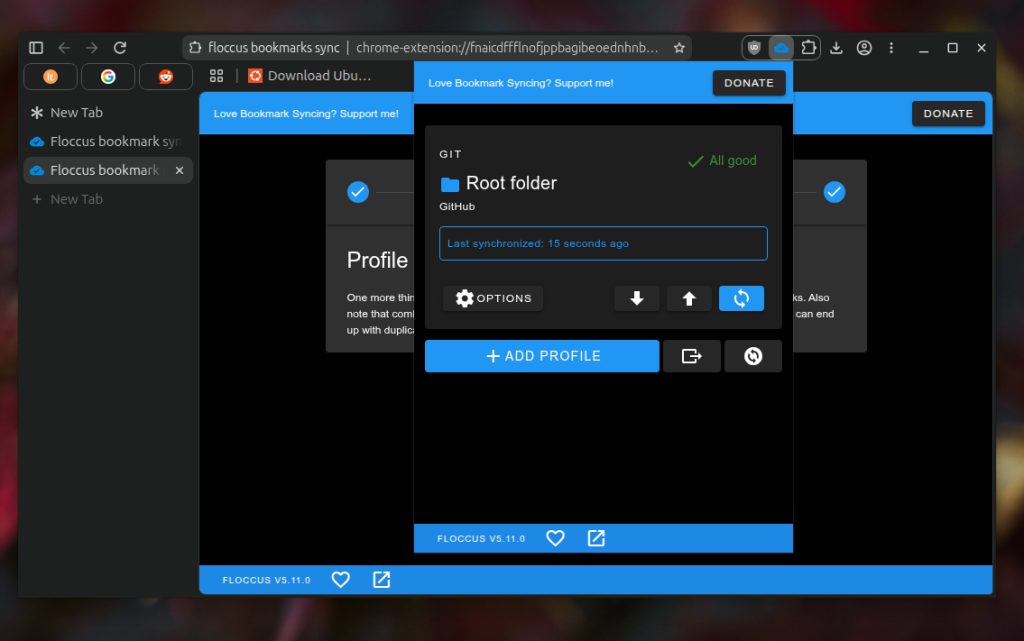
Если всё прошло успешно, то вы увидите файл с вашими закладками в репозитории.
Использование и создание ярлыков для поиска
Большинство современных браузеров на базе Chromium поддерживают ярлыки для быстрого поиска по сайтам. Работает это так: вы можете набрать в адресной строке !yt, нажать пробел, ввести поисковый запрос, и браузер сразу откроет поиск YouTube. Helium улучшает эту функцию, предоставляя большую базу уже готовых ярлыков. Найти список всех ярлыков можно на этой странице.
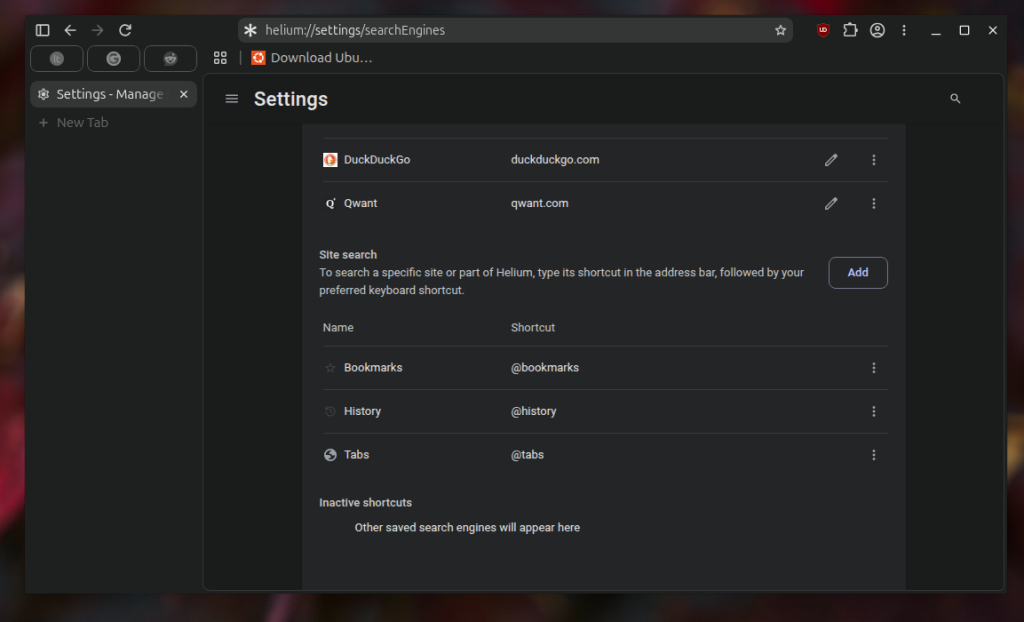
Вы также можете создать свои ярлыки для поиска. Для этого откройте настройки, затем Search Engine, далее Manage search engines and site search, и здесь, в разделе Site Search, нажмите Add:
Заполните: название, сокращение и URL с подстановочным символом для поиска. Например, для Losst можно использовать сокращение !lst, а URL будет выглядеть вот так: https://losst.pro/?s=%s:
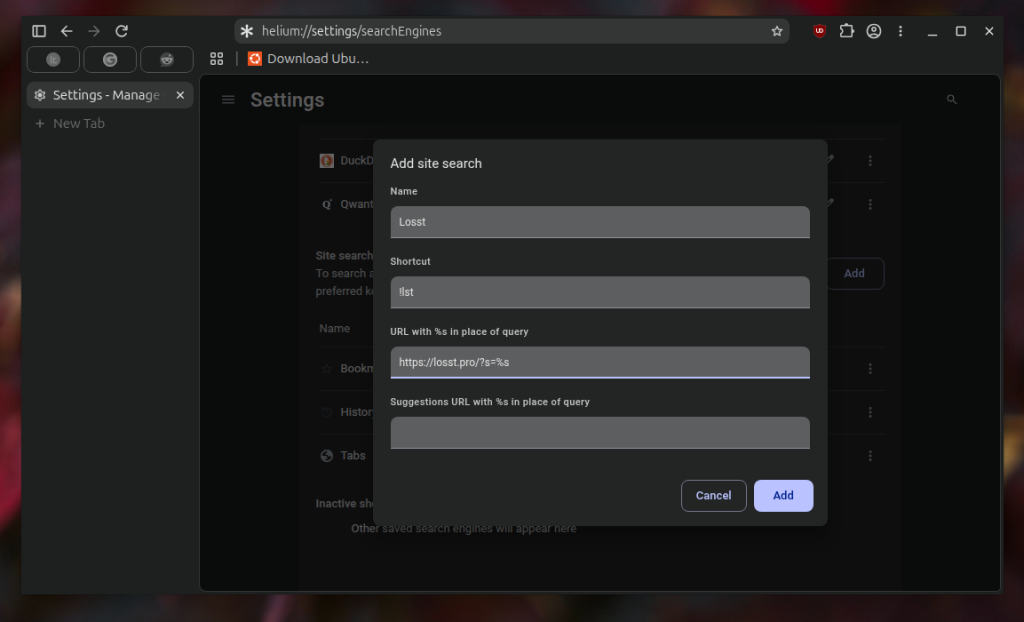
И это всё. Теперь можно выполнять поиск по этому сайту с помощью ярлыка !lst.
Выводы
В этой статье мы рассмотрели, как установить и настроить браузер Helium, а также сделали краткий обзор его возможностей. У браузера есть свои особенности и проблемы, но большинство из них можно решить, не нарушая ограничений, направленных на сохранение приватности. На мой взгляд, браузер выглядит неплохо, но то, что разработчики неизвестны, создаёт определённые риски. А что вы думаете о Helium Browser? Пишите в комментариях!


Спасибо. Хотелось бы больше отличий по сравнению с Brave. Можно, конечно, СавеLMия спросить...
Chromium - это уже не про безопасность (имхо), привет гуглу 😀