
Helium Browser - це браузер орієнтований на приватність, розроблений на базі Chromium, який підтримує Manifest V2, поставляється з повноцінним блокувальником реклами uBlock Origin, має дуже мінімалістичний інтерфейс, та не робить фонових запитів до Google без згоди.
В цій статті ми зробимо невеликий огляд на цей браузер та розглянемо як встановити Helium в різних дистрибутивах Linux, а також як його налаштувати для зручного використання.
Зміст
- Що таке Helium Browser?
- Проблеми Helium Browser
- Встановлення Helium Browser в Linux
- Налаштування Helium Browser
- Висновки
Що таке Helium Browser?
В якості бази для Helium використовується Ungoogled Chromium. Тут вирізано надсилання телеметрії в Google, AI режим, синхронізацію з хмарою Google, та менеджер паролів. Розширення браузера встановлювати можна, але встановлення виконується через проксі сервери Helium, для того щоб в Google не отримували даних про те які розширення ви встановлюєте. Крім того, ви можете розгорнути власну копію сервісів Helium та не залежати від серверів компанії.
Ще одна перевага для приватності, браузер додає шум у деякі API, що використовуються для створення відбитка браузера. У всьому іншому ви отримуєте всі переваги сучасного Chromium браузера: вертикальні вкладки, гібернація вкладок, встановлювані веб-застосунки, закріплення вкладок.
Крім того, разом з браузером поставляється велика база ярликів для швидкого пошуку по сайтах. Ви можете написати в рядку адреси !yt та почати вводити пошуковий запит, браузер автоматично перекине вас на сторінку пошуку YouTube. Таких скорочень підтримується понад 13 тисяч і можна створювати свої.
Щодо монетизації, браузер має відкритий вихідний код, та безкоштовний для всіх. На відміну від Brave тут немає ні продажу реклами, ні додаткових сервісів чи партнерських програм. Лише сторінка зі збором донатів від користувачів.
Також тут є багато змін та налаштувань для інтерфейсу. Можна зробити щоб браузер виглядав як Zen Browser, є анімація при завантажені сторінки, налаштування адресної стрічки, вкладок та багато іншого.
Проблеми Helium Browser
Якщо з технічної точки зору з Helium все добре, то з компанією розробником не все так просто. Цей браузер з'явився відносно недавно, у 2025 році й створили його розробники з компанії Imput. Ця компанія складається лише з двох розробників. Раніше вони випустили завантажувач медіа Cobalt, та програму meow.camera.
На реддіт, один з розробників, відповідаючи на запитання користувачів, розповів, що він з Росії. Про другого розробника відомо ще менше. Компанія Imput LLC зареєстрована в США через сервіс реєстрації анонімних LLC, отже публічно особи розробників ніде не публікуються.
Програма Open Source, весь код доступний на GitHub, збірка теж виконується через GitHub Actions і підмінити вже зібрані пакети не можливо. До того ж проект стає досить популярним та має багато контрібюторів. Але те, що є вірогідність, що один з розробників знаходиться в Росії накладає свої ризики. Тому використовуйте цей браузер на свій страх і ризик.
Встановлення Helium Browser в Linux
Детальні інструкції про встановлення браузера можна знайти на офіційному сайті, також можна завантажити пакети для різних дистрибутивів на сторінці релізів GitHub. Краще за все використовувати варіанти з додаванням репозиторіїв, оскільки тоді ви будете отримувати регулярні оновлення. А браузери оновлюються досить часто. Далі ми розглянемо як встановити браузер в Ubuntu та Fedora.
Встановлення в Ubuntu
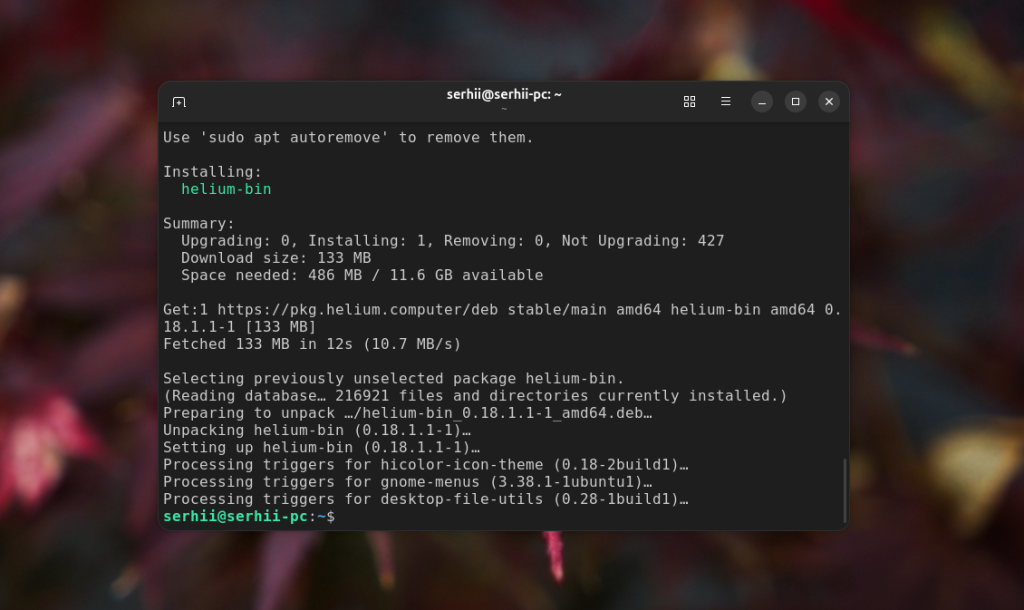
Для встановлення браузера в Ubuntu спочатку додайте ключ репозиторію в систему:
curl -fsSL https://raw.githubusercontent.com/imputnet/helium-linux/main/pubkey.asc | sudo gpg --dearmor -o /usr/share/keyrings/helium.gpg
Далі додайте сам репозиторій:
echo "deb [signed-by=/usr/share/keyrings/helium.gpg] https://pkg.helium.computer/deb stable main" | sudo tee /etc/apt/sources.list.d/helium.list
І залишається оновити список пакетів та встановити сам браузер. Для цього виконайте:
sudo apt update && sudo apt install helium-bin
Встановлення в Fedora
В Fedora установка трохи простіша, оскільки тут можна використати COPR репозиторій. Для того щоб додати репозиторій програми в систему виконайте:
sudo dnf copr enable imput/helium
Потім встановіть браузер:
sudo dnf install helium-bin
Налаштування Helium Browser
Перший запуск
Під час першого запуску браузер запропонує налаштувати його основні параметри. Можна також залишити все за замовчуванням.
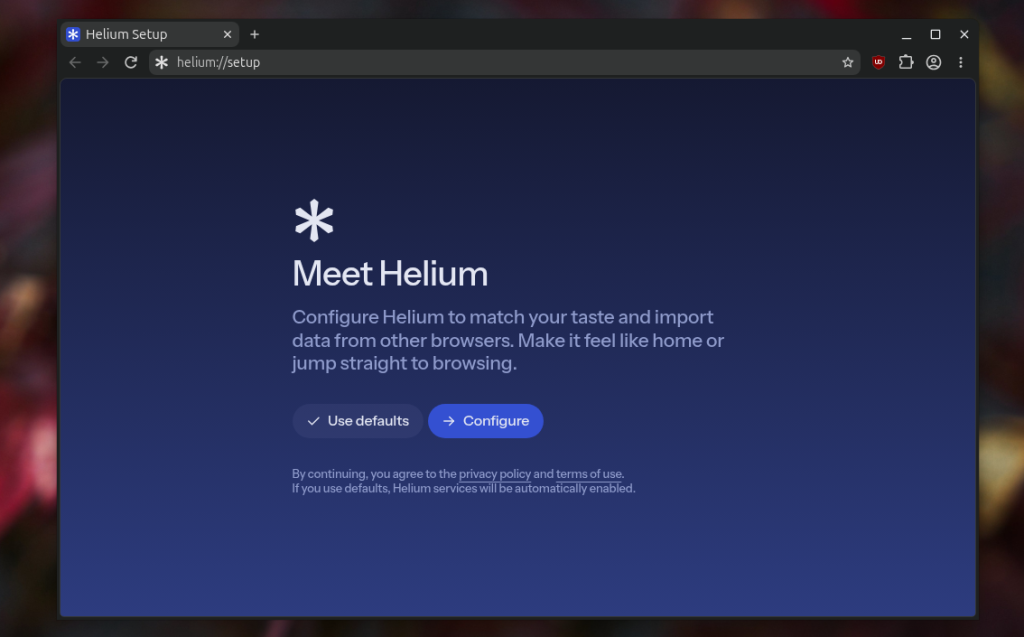
Для налаштування, натисніть кнопку Configure. Після чого відкриються такі налаштування:
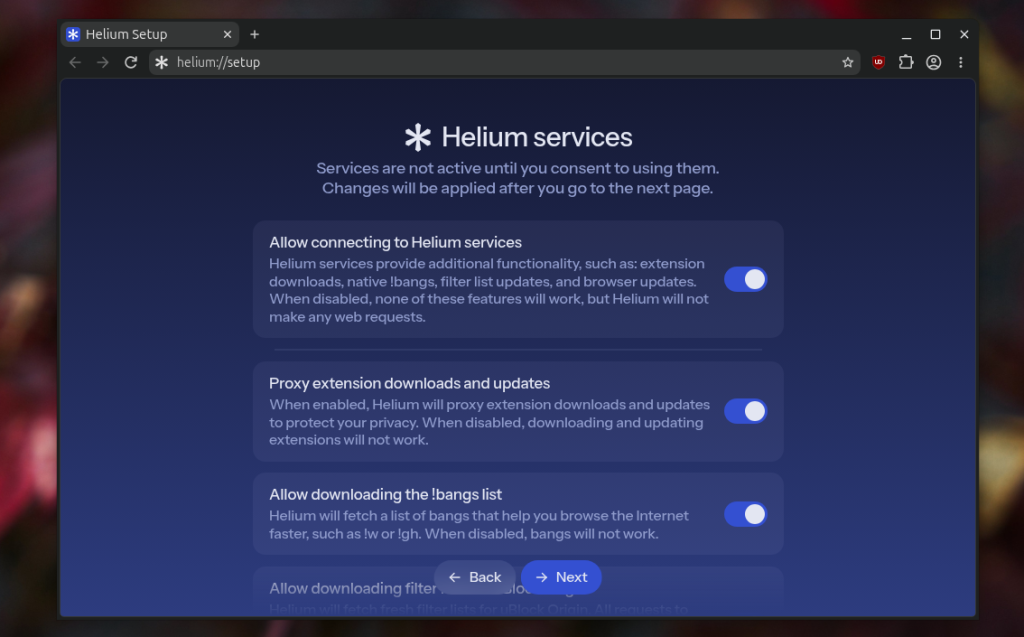
Ось їх опис:
- Allow connecting to Helium services - для встановлення розширень, завантаження ярликів Bangs та оновлення фільтрів uBlock Origin Helium використовує власну хмару. Якщо вимкнути цей пункт частина функцій буде недоступна.
- Proxy extension downloads and updates - якщо увімкнено, Helium буде пропускати завантаження розширень браузера через свій сервер. Якщо вимкнути, встановлення розширень не працюватиме.
- Allow downloading !bangs list - вмикає завантаження !bangs, ярликів для використання пошуку на різних сайтах прямо з адресного рядка.
- Allow automatic component updates - вмикає автоматичне встановлення оновлень для компонентів.
- Allow downloading dictionaries for spell checking - дозволити завантажувати словники для перевірки орфографії
За допомогою пункту Use your own instance of Helium services можна налаштувати використання власного сервера замість серверів Helium. Але ми цього робити не будемо. Я залишаю все за замовчуванням окрім автоматичного встановлення оновлень.
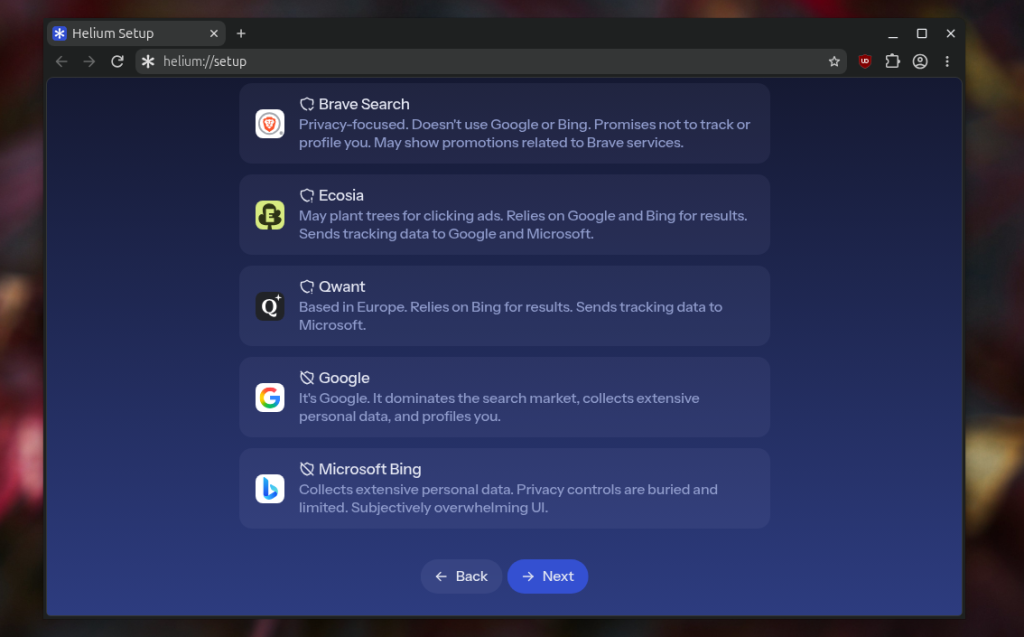
На наступному кроці можна вибрати пошукову систему за замовчуванням. Тут доступні пошукові системи орієнтовані на приватність, такі як DuckDuckGo, Kagi, Startpage, так і більш традиційні, наприклад, Google чи Qwant. Я залишаю Google:
Далі можна імпортувати дані з одного з браузерів, які ви вже використовуєте:
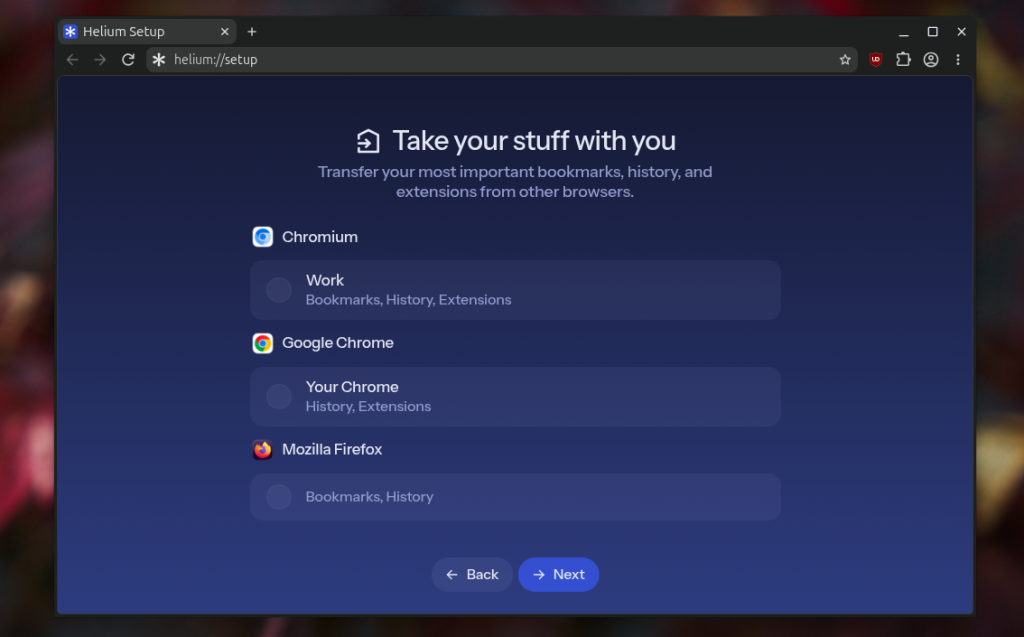
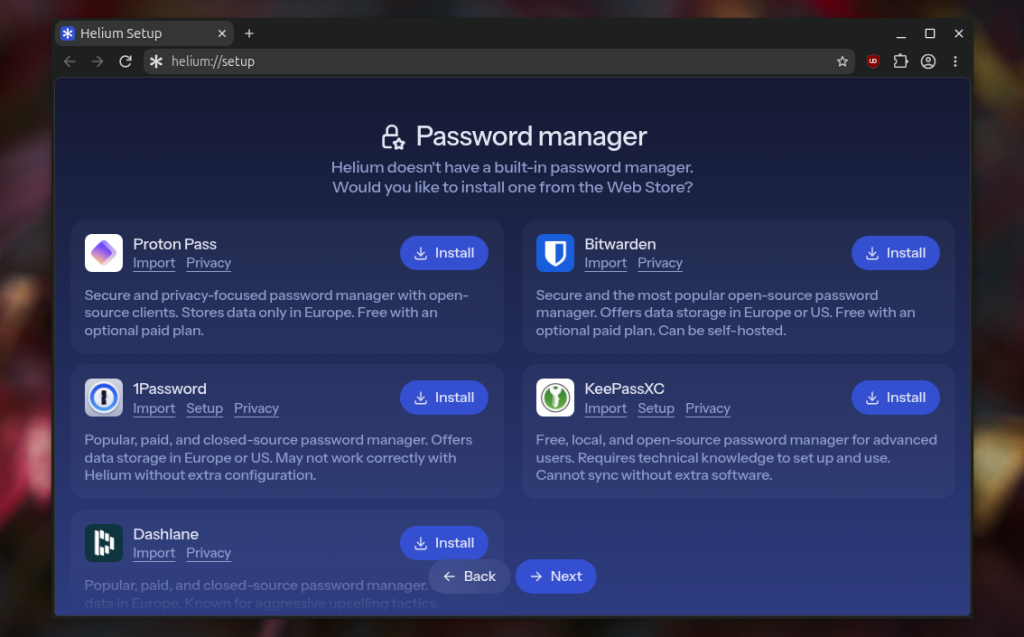
На наступному кроці можна встановити менеджер паролів. Тут є посилання на більшість популярних програм, в тому числі Bitwarden чи KeePassXC.
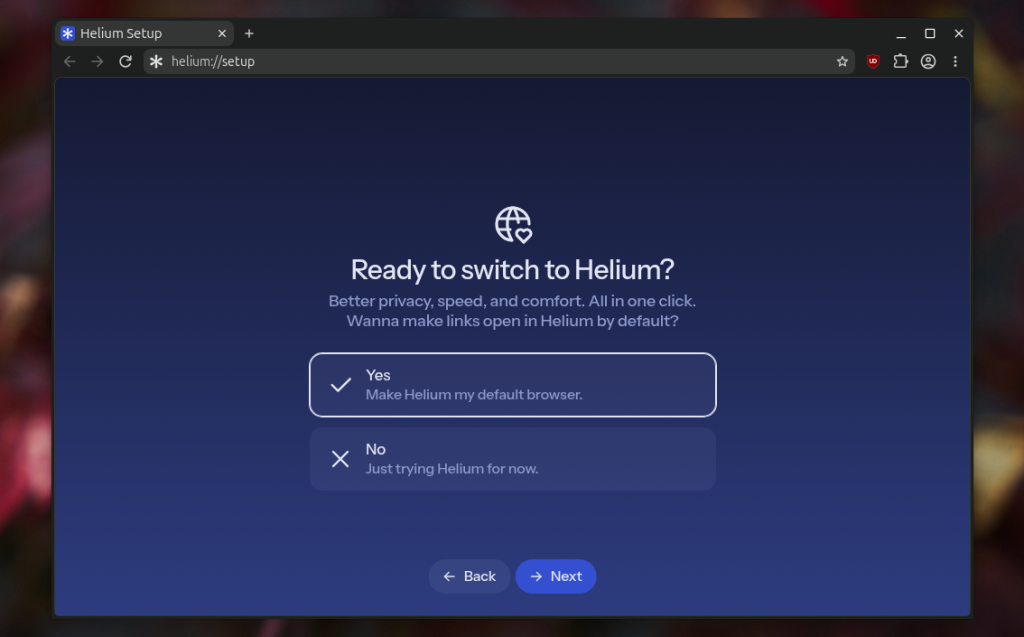
І на останньому кроці Helium запропонує зробити його браузером за замовчуванням:
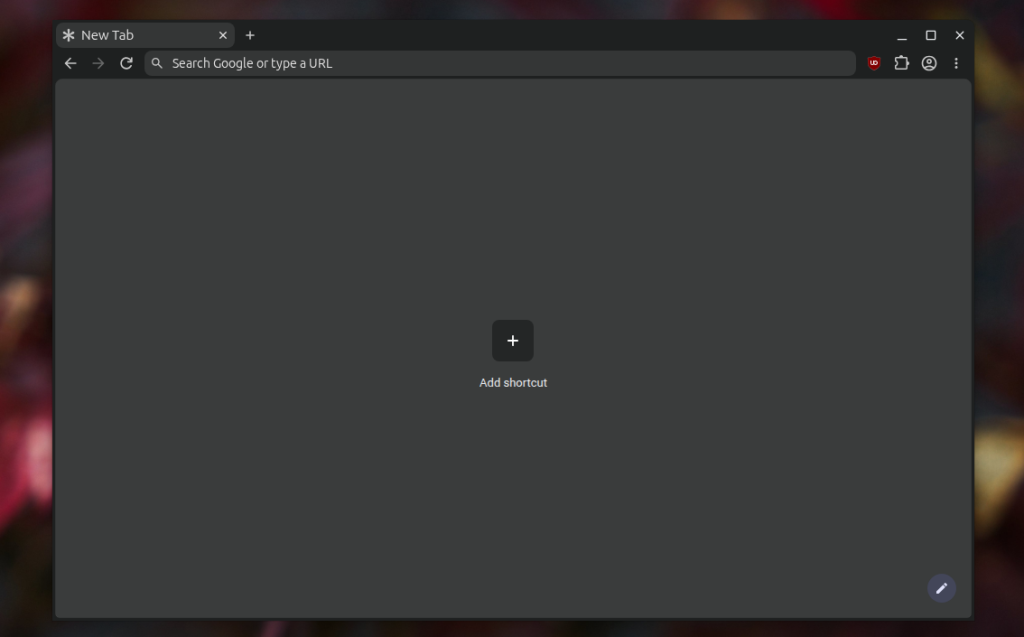
На цьому перше налаштування завершено. Стартова сторінка браузера виглядає максимально просто. Тут немає ніякої реклами, зображень, статистики, лише плюс, за допомогою якого ви можете створювати ярлики для швидкого переходу на сайти:
Вертикальні вкладки
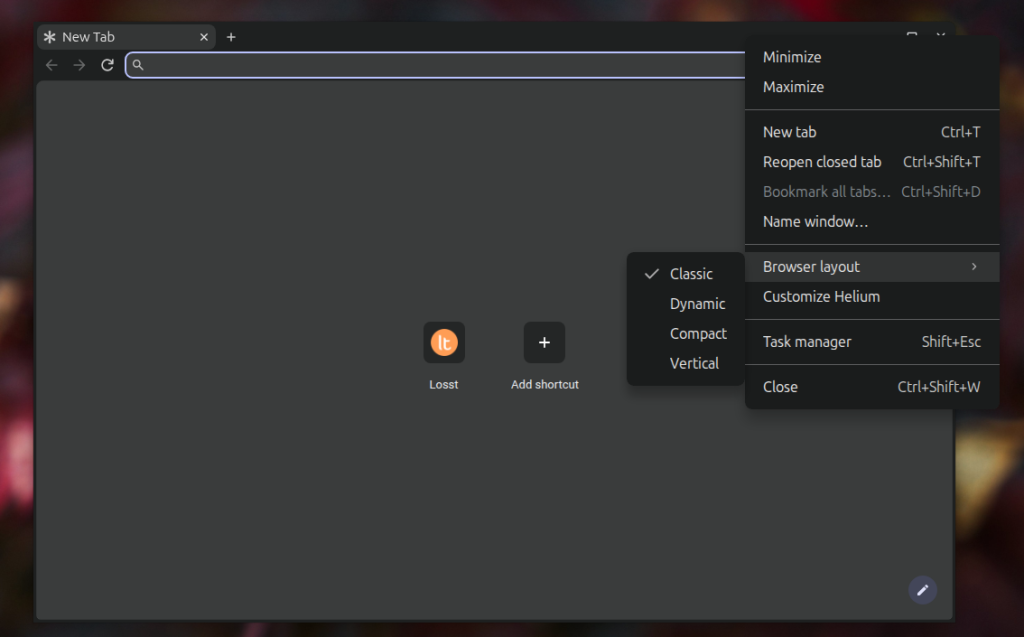
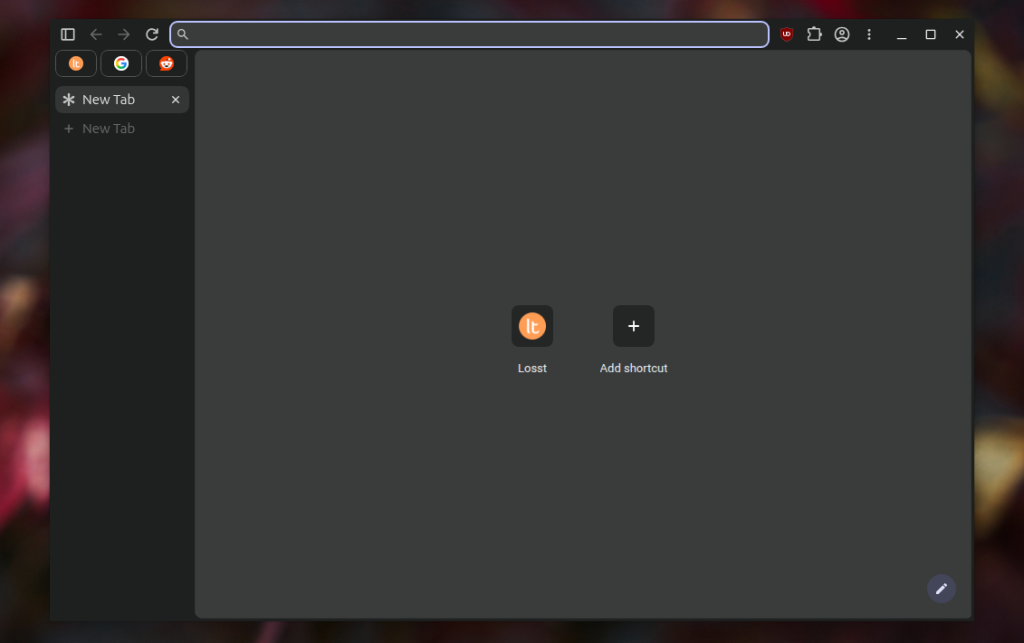
Оскільки це браузер заснований на Chromium, тут можна досить просто увімкнути вертикальні вкладки. Для цього клікніть правою кнопкою по верхній частині вікна та виберіть Browser Layout -> Vertical:
Тепер панель вкладок буде виглядати так:
Стрічка адреси по центру
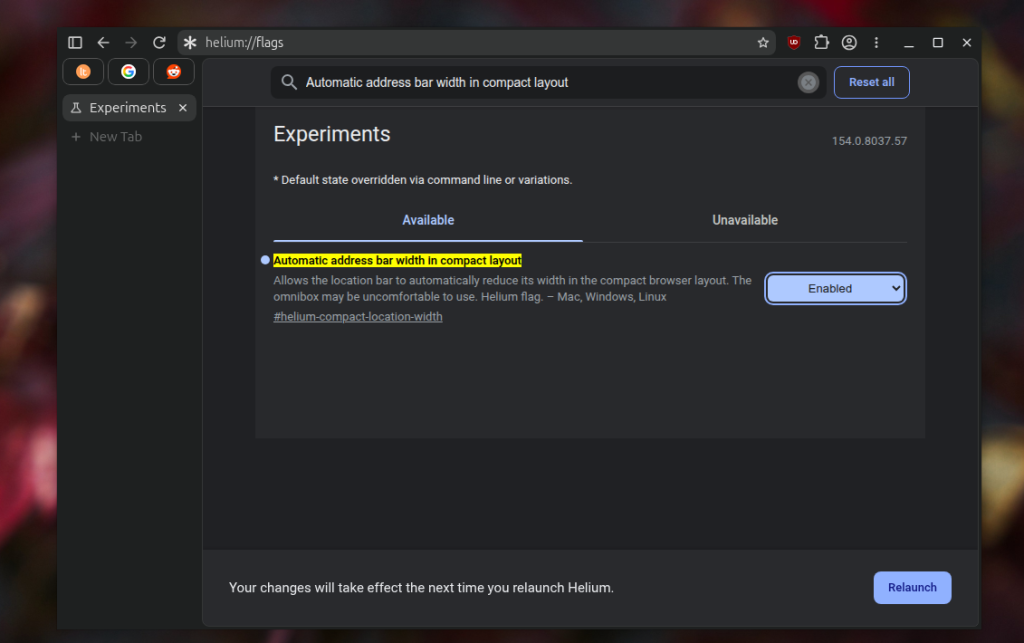
За замовчуванням рядок адреси займає весь доступний простір у верхній частині вікна. Але якщо ви увімкнули вертикальні вкладки чи компактний режим, то переміщати вікно по робочому столу буде дуже незручно. Для того, щоб це виправити потрібно відкрити helium://flags/ та увімкнути опцію Automatic address bar width in compact layout:
Після цього в налаштуваннях браузера потрібно увімкнути Centered address bar:
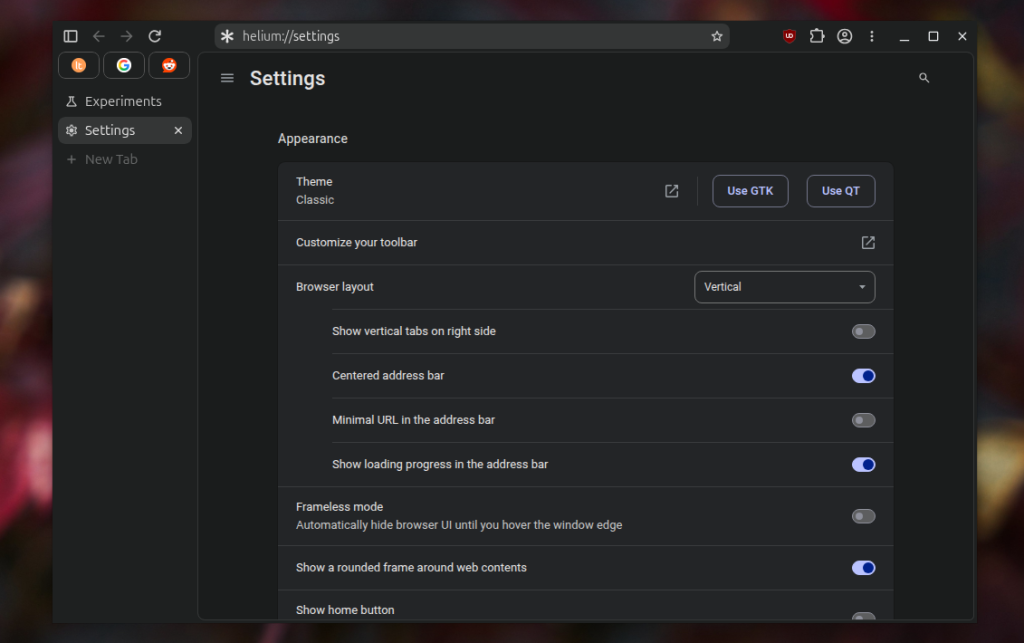
Тепер адресний рядок буде виглядати ось так і вікно можна буде перетягувати за вільне місце з боків.
Підтримка DRM
Оскільки Helium, це браузер, орієнтований на приватність, та який не містить компонентів від Google, то відповідно і компонентів необхідних для відтворення DRM в ньому немає. А це означає, що у вас не працюватимуть Spotify, Amazon Prime та інші стрімінгові сервіси. Але оскільки це браузер, заснований на Chromium, можна використати компонент DRM Widevine, від Google, який постачається з Chromium або Google Chrome. Це обхідний шлях, він може зламатись в майбутньому, але на момент написання статті він працює.
Для цього методу вам буде потрібно встановленим в системі Chromium. В Ubuntu його можна встановити з PPA репозиторію, оскільки пакет із офіційного репозиторію посилається на snap:
sudo add-apt-repository ppa:xtradeb/apps -y
sudo apt update && sudo apt install chromium -y
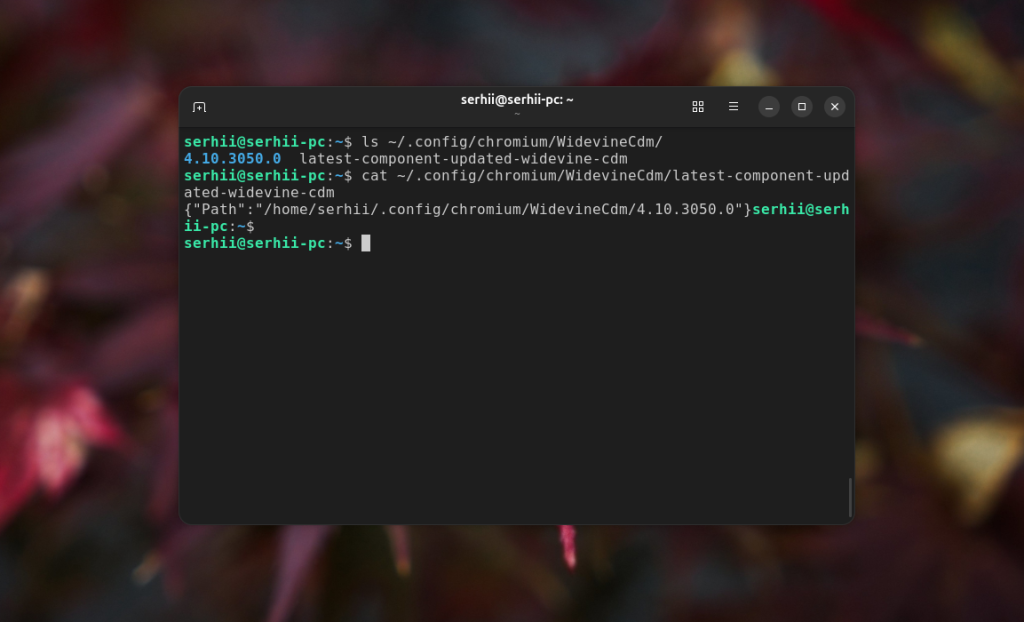
Після першого запуску Chromium завантажить в каталог ~/.config/chromium файли компонента Widevine. Вам буде потрібен файл ~/.config/chromium/WidevineCdm/latest-component-updated-widevine-cdm який містить адресу файла з актуальною версією Widevine в вашій файловій системі. Виглядає це ось так:
cat ~/.config/chromium/WidevineCdm/latest-component-updated-widevine-cdm
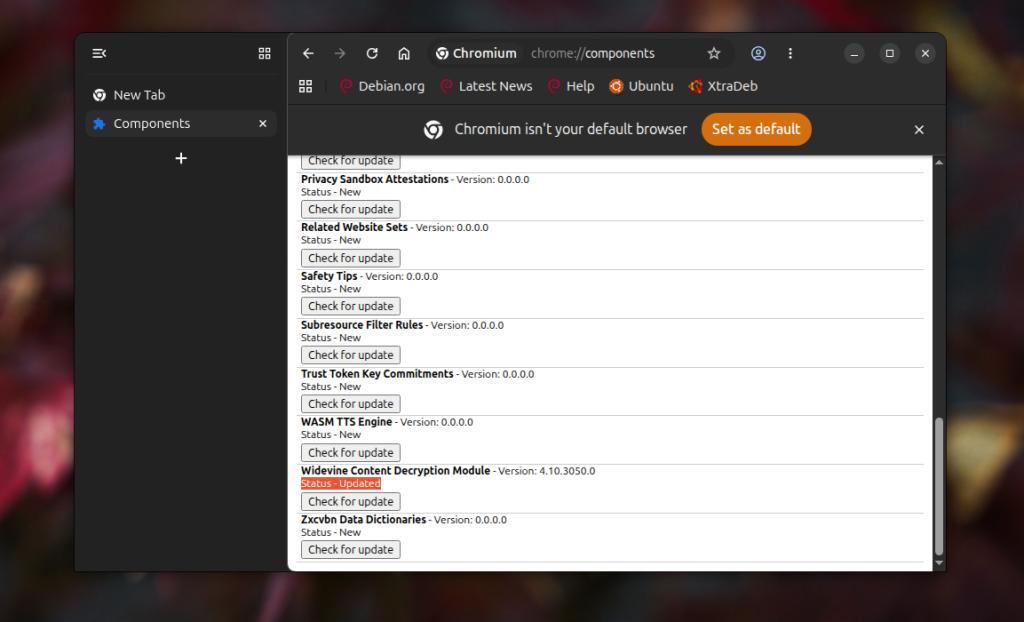
Якщо такого файла немає, потрібно запустити Chromium, перейти в chrome://components та завантажити натиснувши кнопку Check For Update коло компонента:
Тепер достатньо створити символічне посилання на цей файл в каталозі ~/.config/net.imput.helium:
mkdir -p ~/.config/net.imput.helium/WidevineCdm/
ln -s ~/.config/chromium/WidevineCdm/latest-component-updated-widevine-cdm ~/.config/net.imput.helium/WidevineCdm/latest-component-updated-widevine-cdm
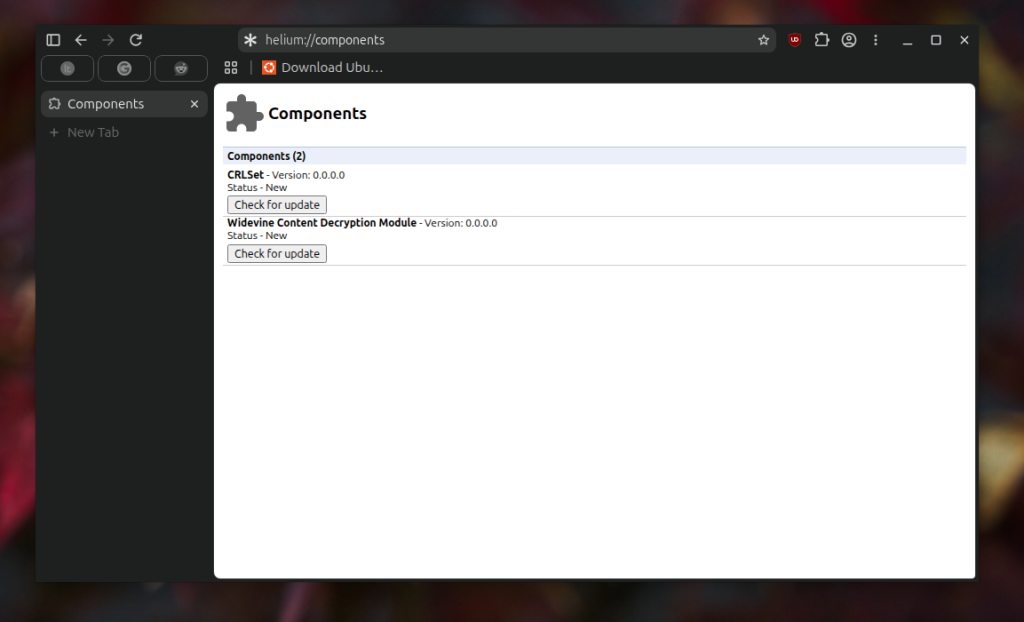
Після цього треба перезавантажити Helium. Перевірити що все спрацювало можна відкривши helium://components/. На сторінці має відображатись Widevine Content Decryption Module:
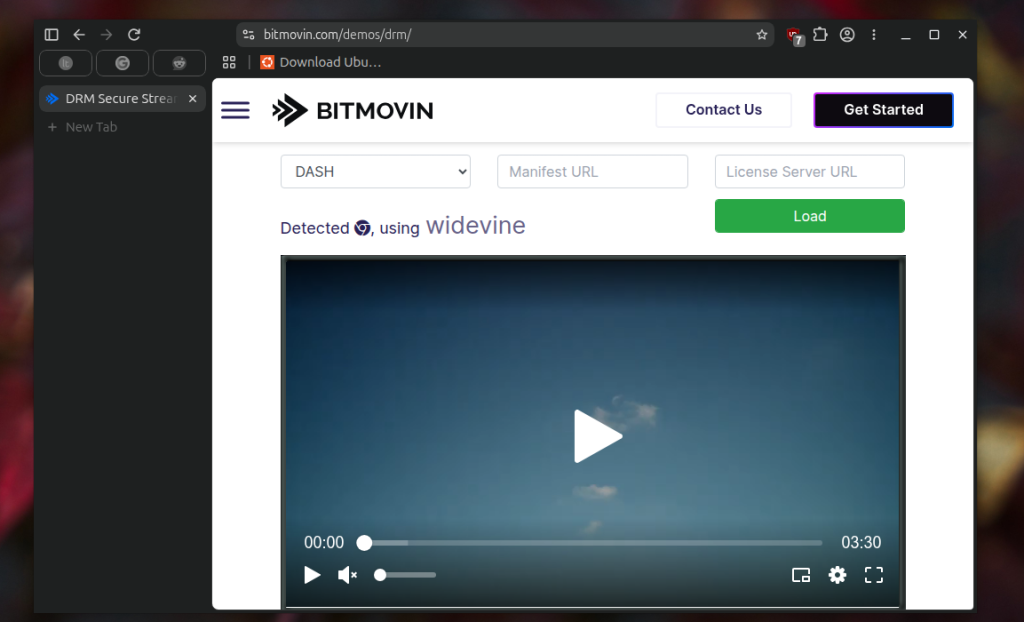
А також можна протестувати відтворюється захищене DRM відео за допомогою цієї сторінки. Якщо все гаразд, там буде написано Detected Chromium, Using Widevine:
Розширення та uBlock Origin
Якщо ви увімкнули проксі для встановлення розширень під час першого налаштування браузера, то встановлення розширень з Chrome Web Store працюватиме, як і у всіх інших браузерах на базі Chromium. За замовчуванням встановлено лише uBlock Origin, це повна версія розширення, яка використовує Manifest V2 та підтримує всі функції оригінального розширення.
Браузер використовує патч від ungoogled-chromium для повернення підтримки Manifest V2, а сам Manifest V2 багато де використовується у внутрішніх компонентах Chromium, в тому числі в тестах, тому вірогідність того що MV2 повністю зламають в Chromium найближчим часом невелика. Зараз Helium повноцінно підтримує встановлення MV2 розширень, а uBlock Origin навіть отримує оновлення. Наприклад, в новій версії додано підтримку функції CNAME-uncloaking яка не працює з Manifest V3.
Встановлені розширення можна знайти відкривши меню -> Extensions:
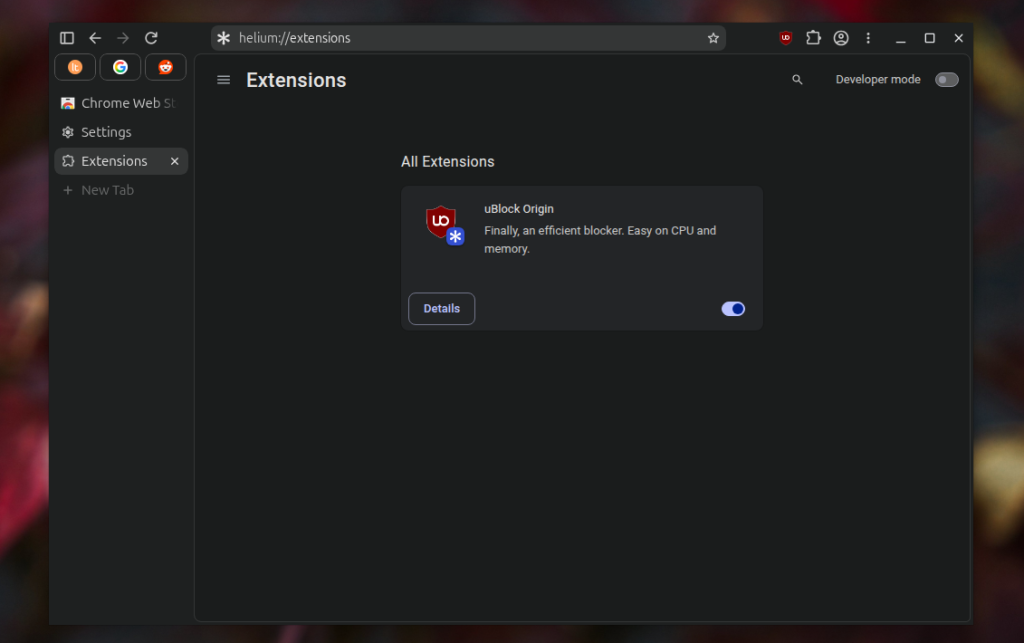
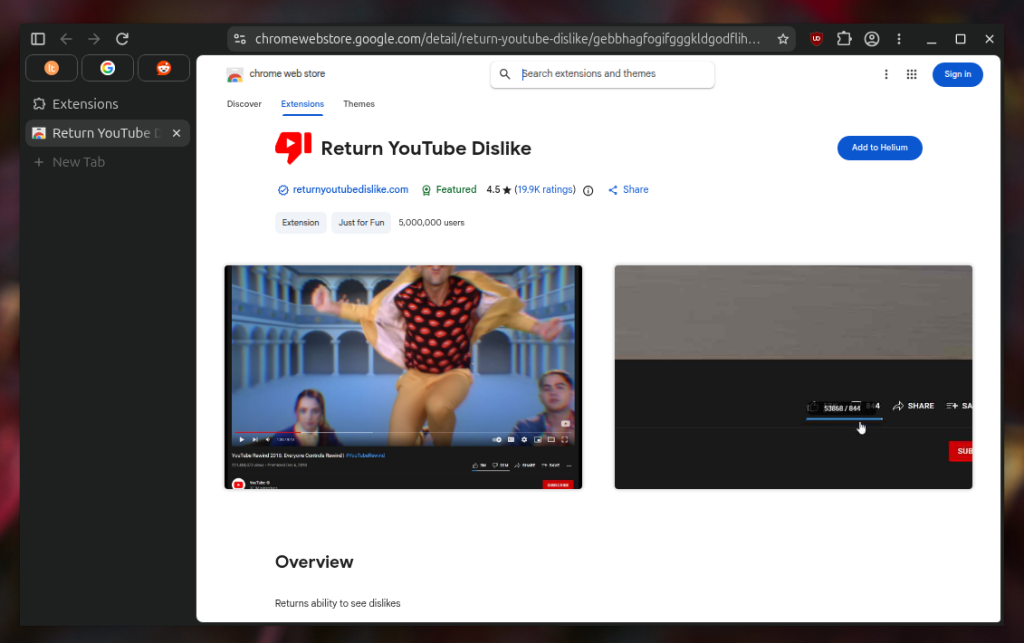
Що стосується встановлення інших розширень, то для цього достатньо відкрити Chrome Web Store, перейти на сторінку розширення, та натиснути кнопку Add To Helium, наприклад Return YouTube Dislikes:
Синхронізація закладок
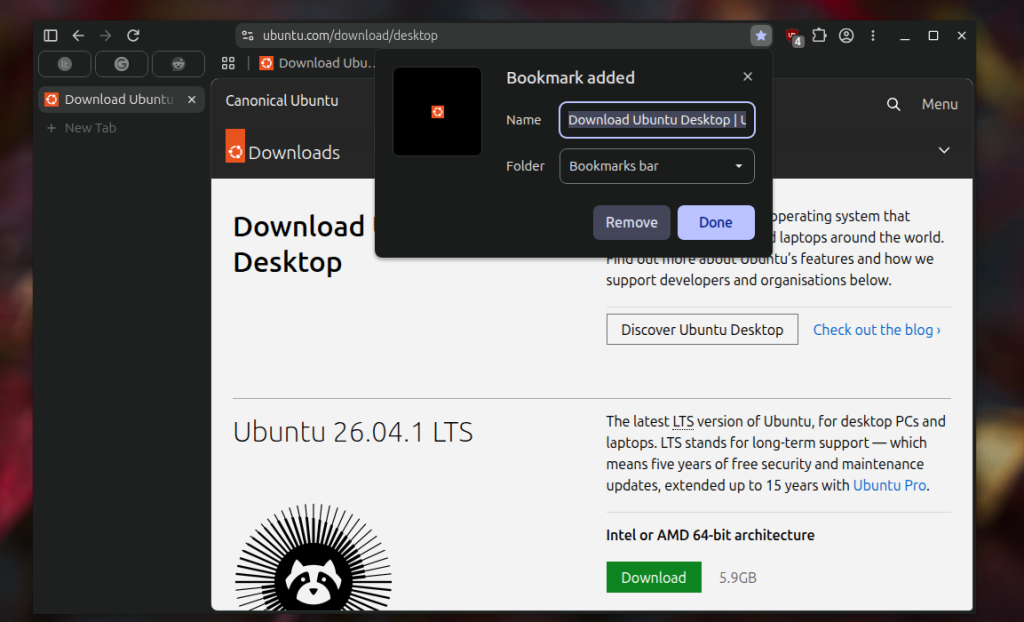
За замовчуванням панель закладок відображається лише на стартовій сторінці, і ви можете її тут налаштовувати, створювати закладки та каталоги. Також ви можете створювати закладки як і в будь-якому іншому браузері на базі Chromium натиснувши Ctrl+D:
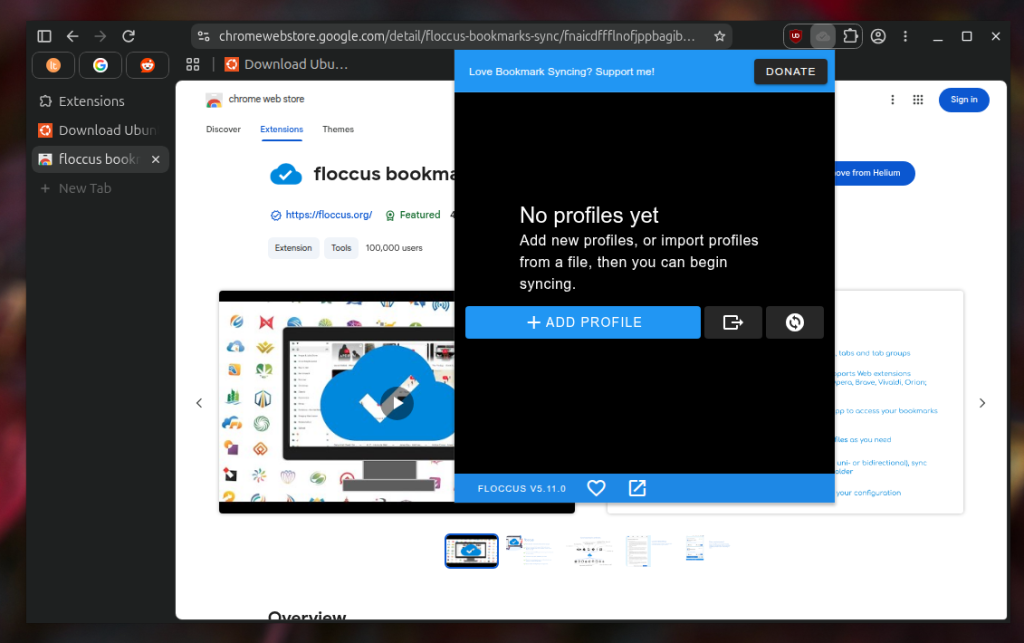
Але синхронізації закладок між пристроями в Helium немає і з великою вірогідністю і не буде. Але ви можете використовувати для цього сторонні інструменти. Наприклад розширення Floccus. Це розширення дозволяє синхронізувати ваші закладки між пристроями використовуючи різні сервери для зберігання даних. В якості сервера можна використати Nextcloud Bookmarks, Linkwarden, KaraKeep, або навіть будь-який інший сервер, що дозволяє зберігати файли по WebDav чи Git.
Встановити розширення можна на цій сторінці. Після встановлення розширення, клікніть по його іконці і виберіть Add Profile.
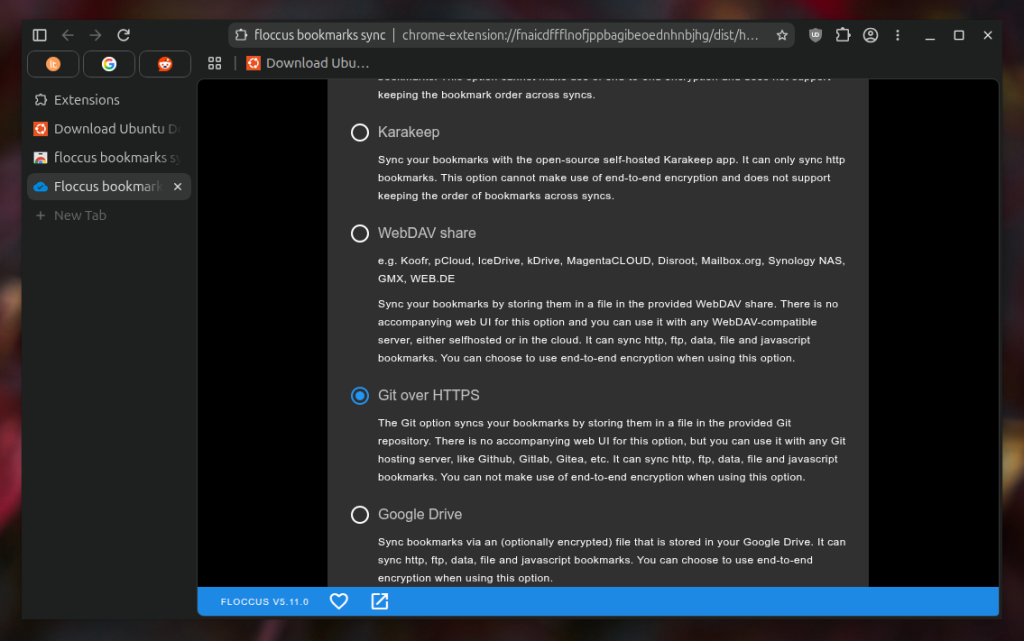
Далі потрібно буде пройти налаштування віддаленого сервера. В цьому прикладі розглянемо GitHub. На першому кроці виберіть Git over HTTPS:
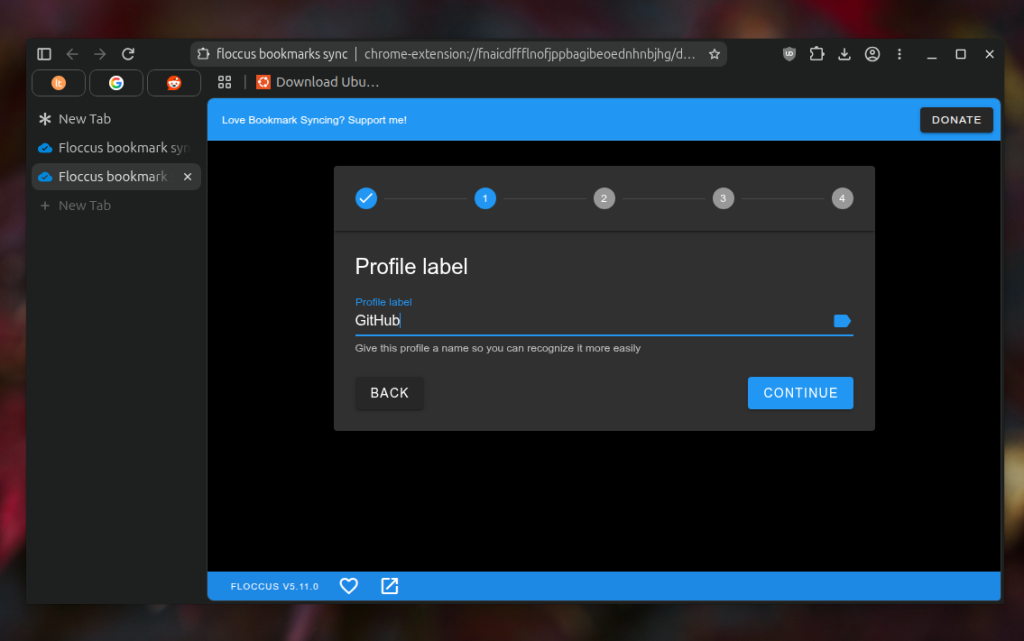
Потім вкажіть назву профілю:
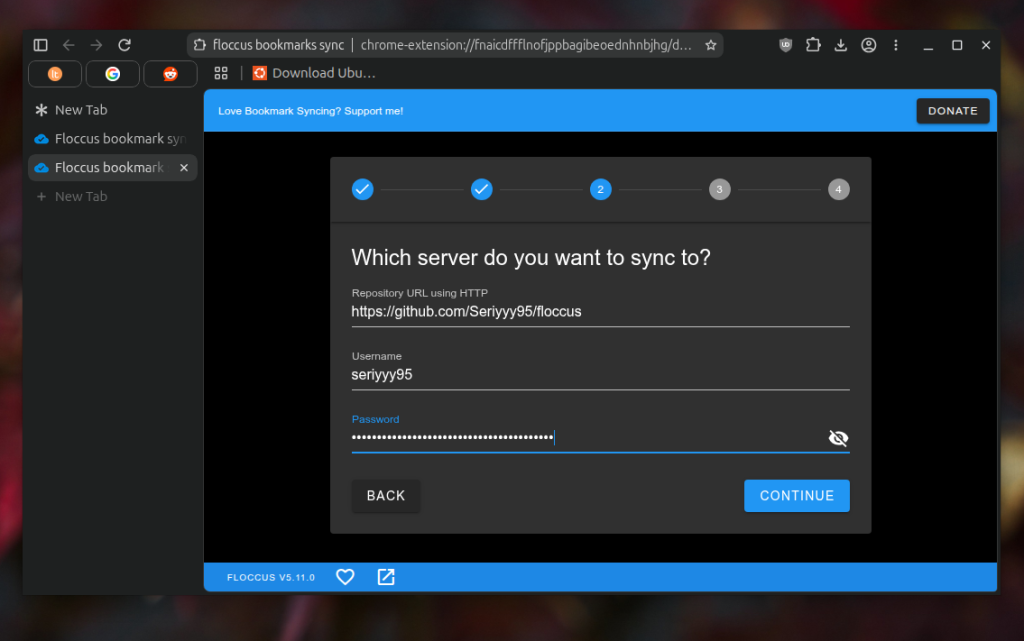
Далі необхідно налаштувати доступ до репозиторію. Раніше це було просто. Ви могли вказати URL репозиторію, логін та пароль. Тепер, коли і GitHub і GitLab вимагають подвійну авторизацію необхідно використовувати Personal Access Token замість пароля. Його можна випустити відкривши GitHub -> Settings -> Developer Settings -> Personal Access Tokens. Для токена треба дати права на читання та запис для репозиторія. Далі вкажіть ці всі данні в програмі:
На наступному кроці можна налаштувати як часто буде виконуватись синхронізація та які папки закладок синхронізувати. Після чого можна виконати першу синхронізацію:
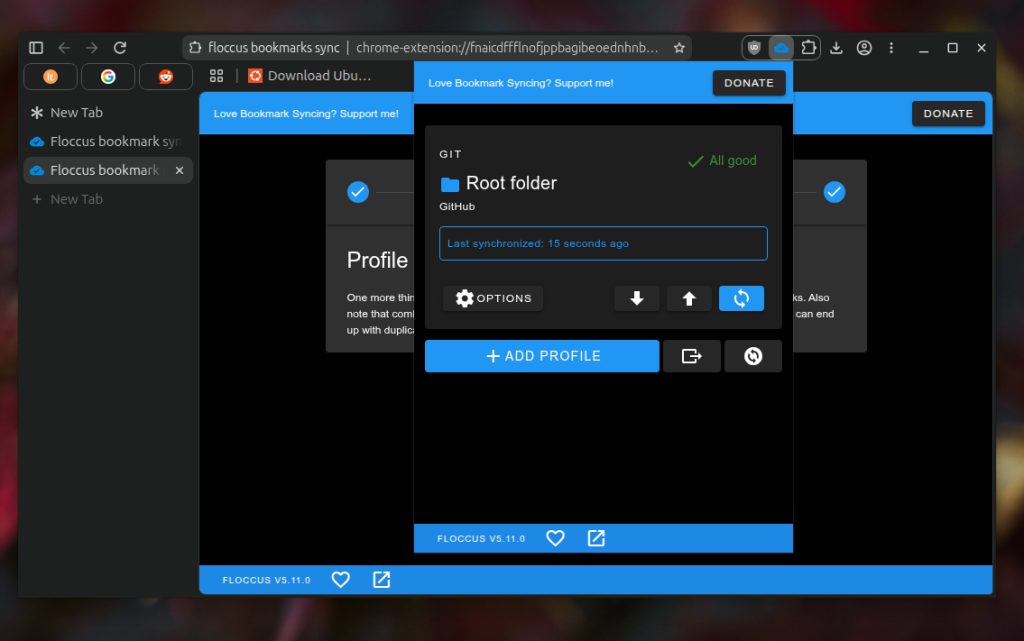
Якщо все пройшло успішно, то ви побачите файл з вашими закладками в репозиторії.
Використання та створення ярликів для пошуку
Більшість сучасних браузерів базі Chromium підтримують ярлики для швидкого пошуку по сайтах. Працює це так: ви можете набрати в адресному рядку !yt натиснути пробіл, ввести пошуковий запит і браузер одразу відкриє пошук Youtube. Helium покращує цю функцію, надаючи велику базу вже готових ярликів. Знайти список всіх ярликів можна на цій сторінці.
Ви також можете створити свої ярлики для пошуку. Для цього відкрийте налаштування, потім Search Engine далі Manage search engines and site search і тут в розділі Site Search натисніть Add:
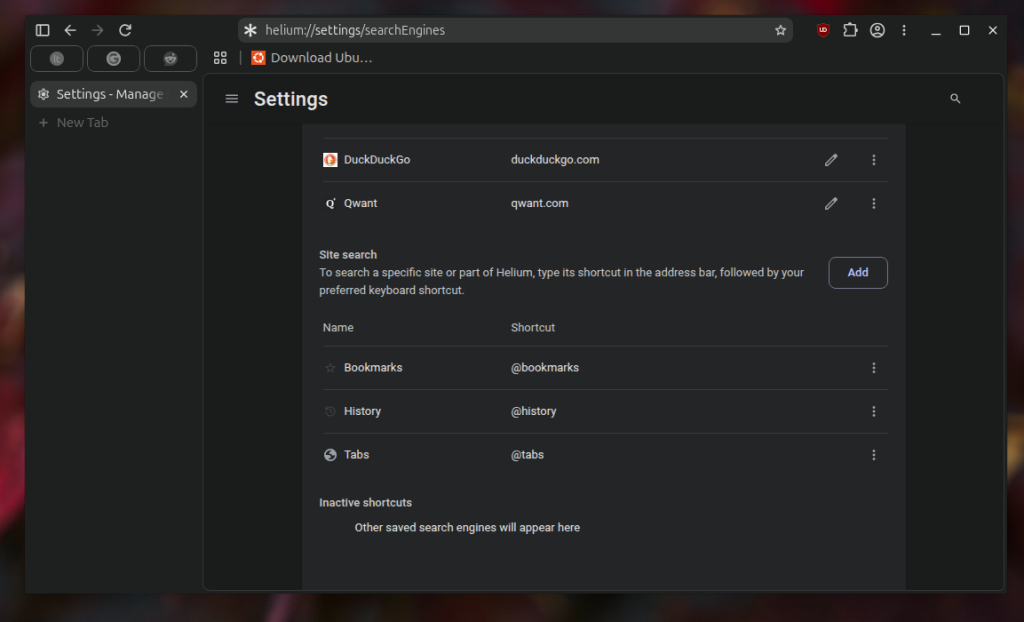
Заповніть: назву, скорочення та URL з символом підстановки для пошуку. Наприклад, для Losst, можна використати скорочення !lst, а URL буде виглядати ось так: https://losst.pro/?s=%s:
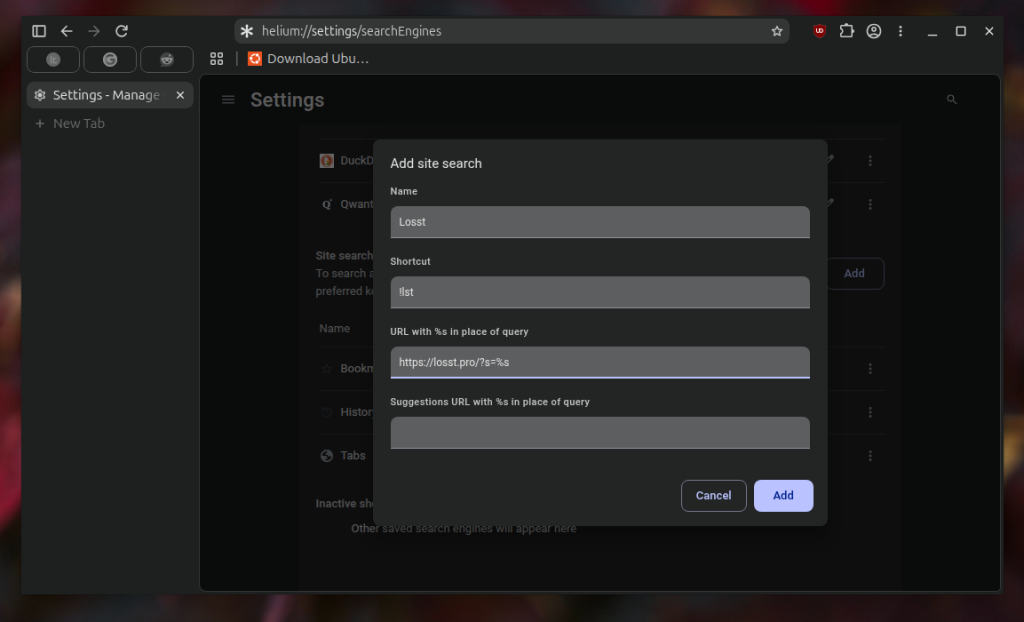
І це все. Тепер можна виконувати пошук по цьому сайту за допомогою ярлика !lst.
Висновки
В цій статті ми розглянули як встановити та налаштувати браузер Helium, а також зробили короткий огляд його можливостей. В браузера є свої особливості та проблеми, але більшість з них можна вирішити не ламаючи обмеження націлені на збереження приватності. Як на мене браузер виглядає непогано, але те, що розробники невідомі накладає певні ризики. А що ви думаєте про Helium Browser? Пишіть в коментарях!



Спасибо. Хотелось бы больше отличий по сравнению с Brave. Можно, конечно, СавеLMия спросить...
Chromium - это уже не про безопасность (имхо), привет гуглу 😀