
Sublime Text 3 - это мощный, кроссплатформенный текстовый редактор для программистов. Он поддерживает подсветку синтаксиса, редактирование разметки, поиск ошибок, имеет API на Python и движок регулярных выражений, который ускоряет работу с файлами.
Возможности редактора можно очень сильно расширить с помощью плагинов. В этой статье мы рассмотрим как выполняется установка Sublime Text 3 Ubuntu 20.04 из PPA или с помощью пакета, загруженного из официального сайта.
Содержание статьи
Установка Sublime Text 3 в Ubuntu
1. Репозиторий разработчиков
Сначала поговорим как установить программу из репозитория разработчиков. Этот репозиторий можно добавить также в другие версии этого дистрибутива. Сначала необходимо установить нужные зависимости. Для этого откройте терминал (Ctrl+Alt+T) и выполните:
sudo apt install dirmngr gnupg apt-transport-https ca-certificates software-properties-common
Дальше необходимо добавить ключ репозитория:
curl -fsSL https://download.sublimetext.com/sublimehq-pub.gpg | sudo apt-key add -
И наконец можно установить сам репозиторий:
sudo add-apt-repository "deb https://download.sublimetext.com/apt/stable/"
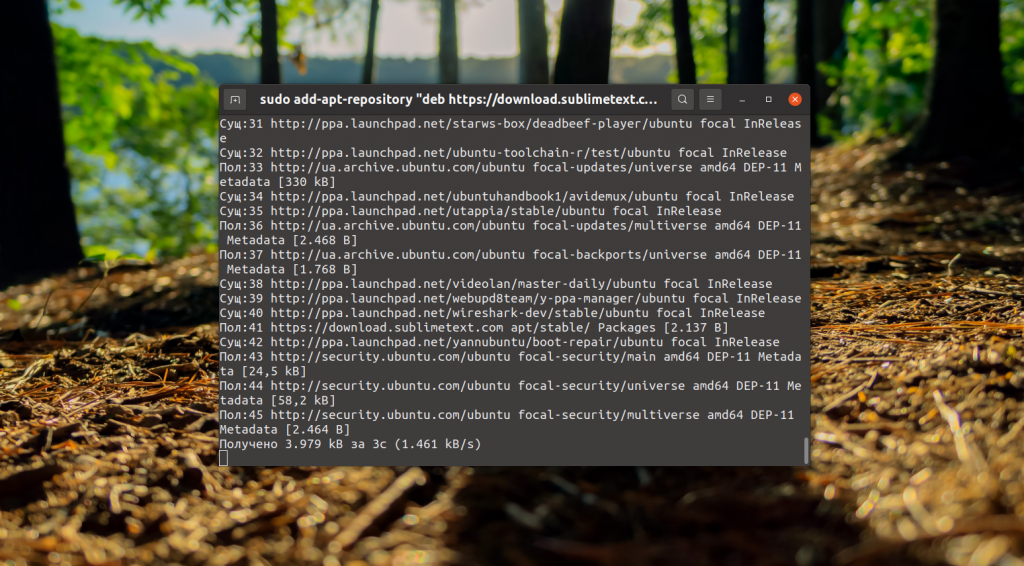
Затем установка Sublime Text 3:
sudo apt install sublime-text
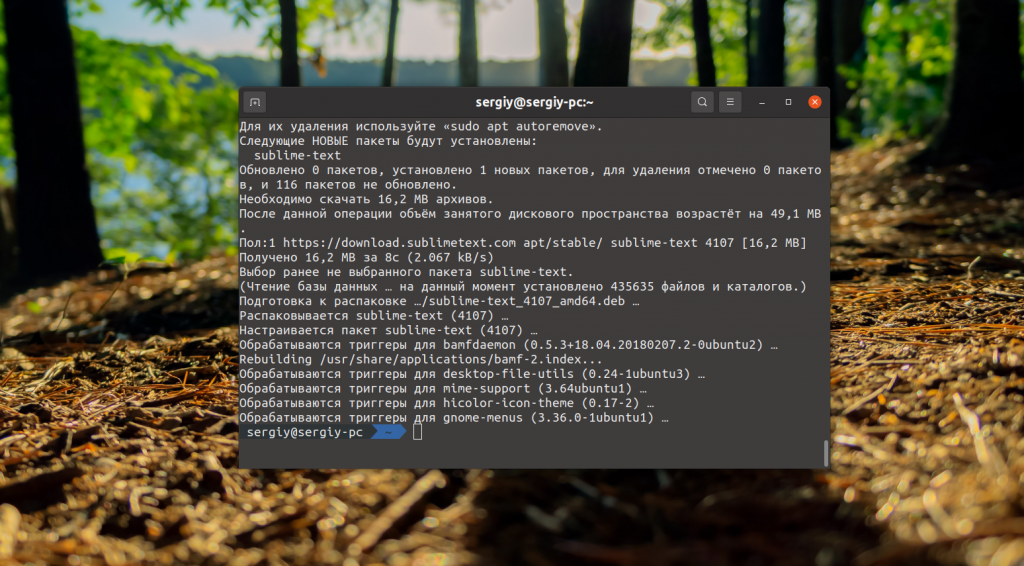
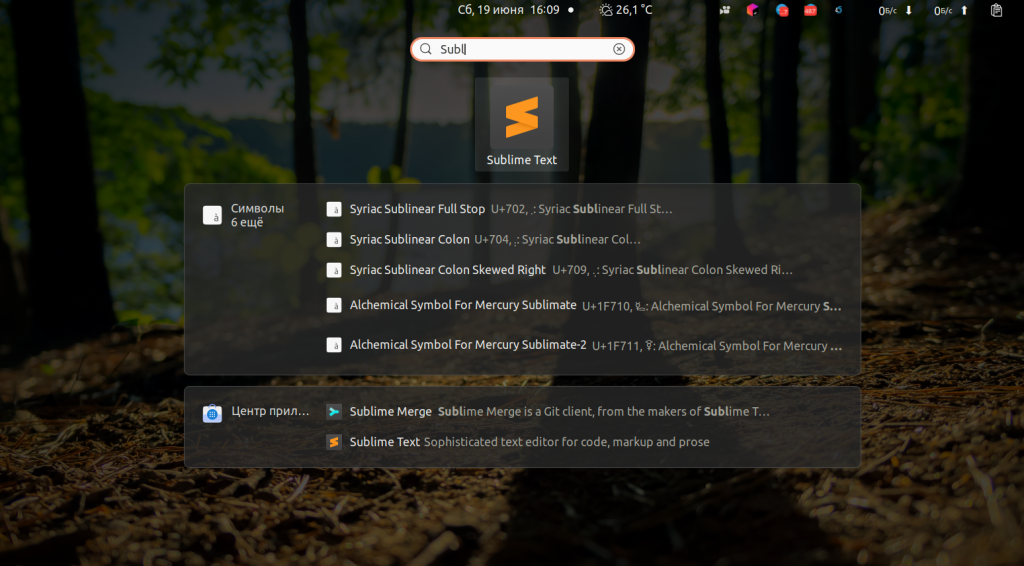
После этого, программа будет установлена и готова к использованию. Вы можете найти ее в главном меню:
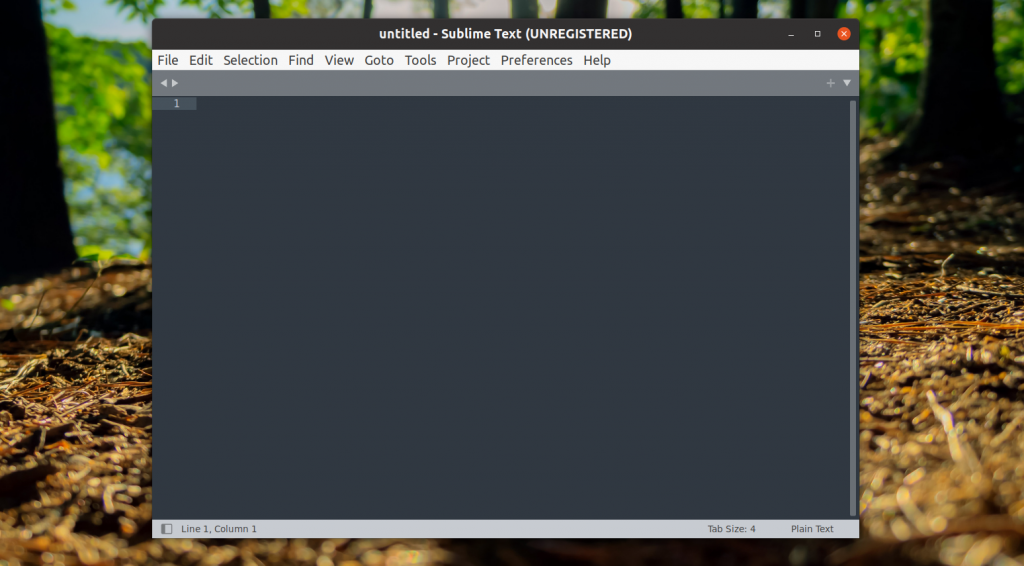
Главное окно программы выглядит вот так:
2. Центр приложений
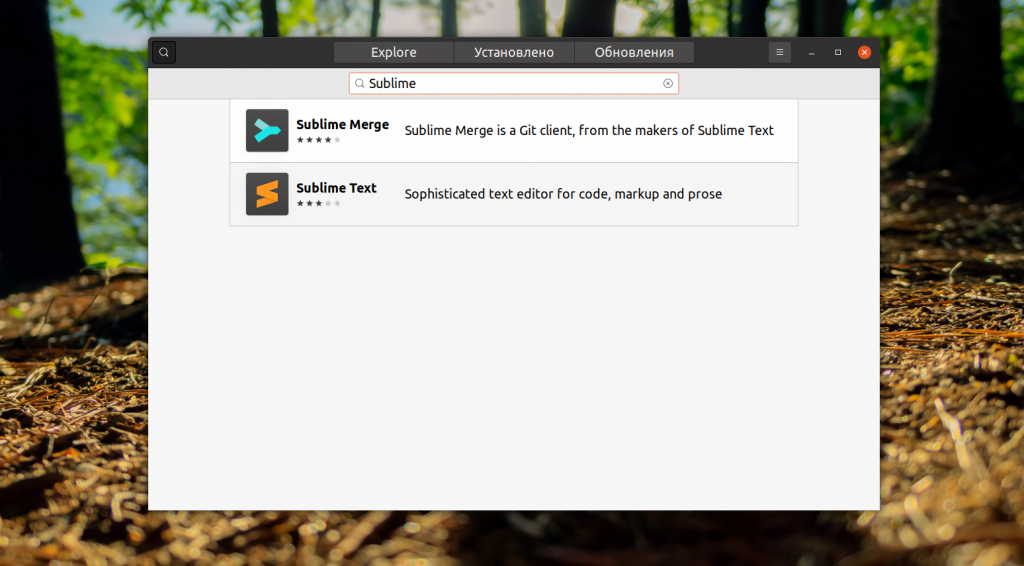
Также вы можете установить программу из центра приложений. Для этого запустите центр приложений и наберите в поиске Sublime:
Затем выберите Sublime Text и нажмите кнопку Установить:
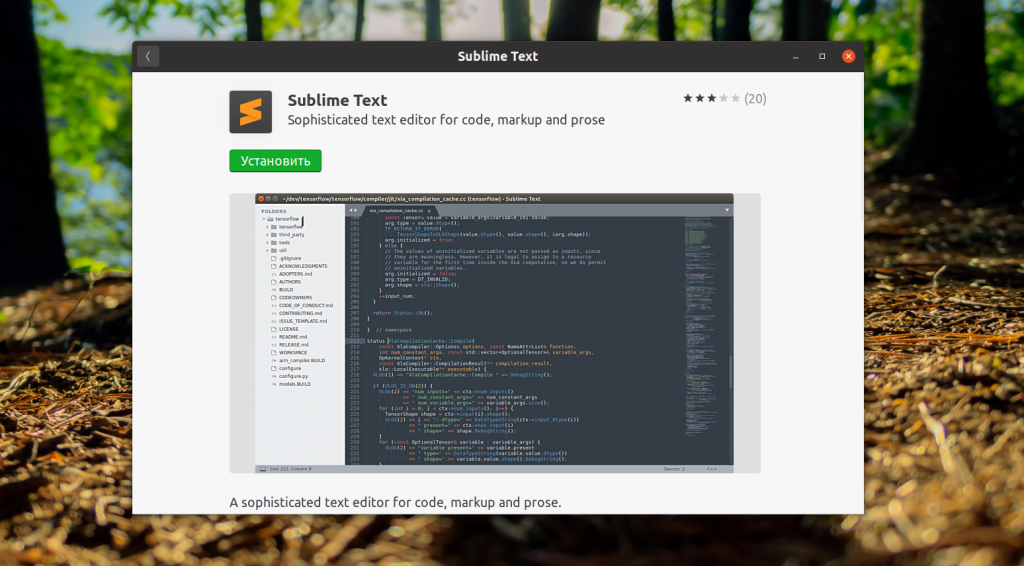
После завершения установки вы сможете запустить программу.
3. Пакет snap
Для того чтобы установить самую новую версию Sublime Text 3 можно воспользоваться пакетным менеджером snap. Сначала надо проверить есть ли такой пакет:
sudo snap search sublime
Затем можно установить саму программу:
sudo snap install sublime-text --classic
4. Пакет flatpak
Если в вашей системе установлен пакетный менеджер flatpak, то вы можете получить последнюю версию программы из FlatHub. Для этого выполните:
flatpak install flathub com.sublimetext.three
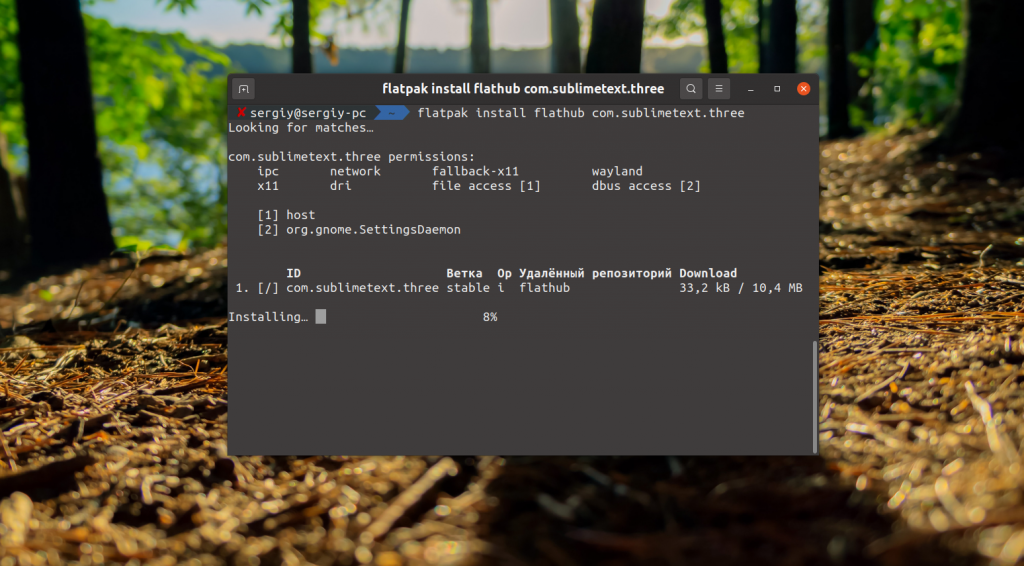
Для запуска программы необходимо выполнить:
flatpak run com.sublimetext.three
Удаление Sublime Text 3
Для удаления Sublime Text 3 установленного из репозиториев достаточно выполнить:
sudo apt purge sublime-text
Теперь программа полностью удалена из вашей системы. Для удаления snap пакета надо выполнить:
sudo snap remove sublime-text
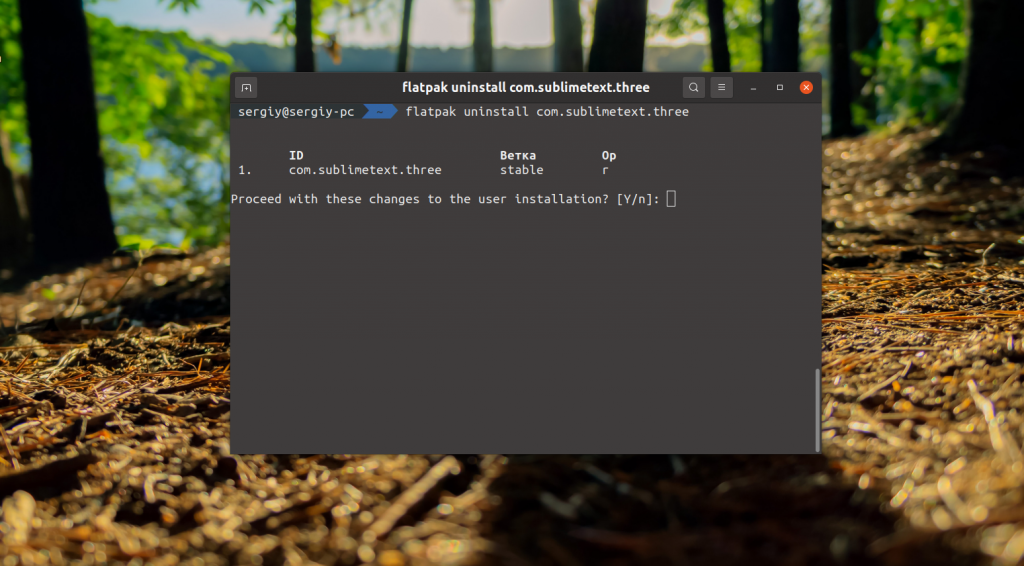
Для удаления пакета flatpak выполните:
sudo flatpak uninstall com.sublimetext.three
Выводы
В этой статье мы рассмотрели как установить sublime text 3 в Ubuntu. Все очень просто. На завершение видео с процессом установки:


А про Emacs когда будете делать обзор...
Здравствуйте, а будет обзор установки плагинов для скриптовых языков, в частности для Python?
Нафиг нужно это платное гавно когда есть бесплатный Атом?
Почему это sublime платный? Его свободно можно юзать, а Атом очень тормозная штука
Расскажите, как установить vi
А у вас он не устанолен по умолчанию?
sudo ppa-purge ppa:webupd8team/sublime-text-3
sudo: ppa-purge: команда не найдена
64bit deb
https://download.sublimetext.com/sublime-text_build-3143_amd64.deb
Пожалуйста расскажите о варианте установки, когда скачиваешь архив с сайта, а он распаковывается в папку. Из этой папки его можно запускать, но иконка на него не появляется в главном меню. Как ее туда добавить?
Классный хряк на обях ))
себе такой хочууу..
У вас в статье ошибка:
sudo add-apt-repository "deb https://download.sublimetext.com/ apt/stable/"
Тут пробел поставили зачем-то после названия домена. Из-за этого третий раз уже установка Саблайма для меня заканчивается кошмаром по удалению репозитория. Суммарно убил уже 2 часа своей жизни.
Прошу исправить ошибку, а то люди мучаются
Огромное Вам спасибо!
Вы оба ерунду спороли. Один ошибку нашел, там где её не было, другой ошибку создал по жалобе первого. Пробел там нужен!