Не так давно состоялся релиз Ubuntu 25.10. Эта версия примечательна тем, что теперь в GNOME нельзя выбрать сессию X11 и нужно пользоваться только Wayland. Кроме того несколько системных утилит заменены на переписанные на Rust версии.
В этой статье мы рассмотрим как настроить Ubuntu 25.10 после установки. Как всегда, будет показано как улучшить среду рабочего стола, какие дополнительные возможности и расширения можно использовать, а также как заменить какое-какие функции X11 в Wayland. Там где возможно буду стараться описывать не только настройку в графическом интерфейсе, но и используя команды терминала.
Содержание статьи
Настройка Ubuntu 25.10 после установки
Шаг 1. Обновление системы
Первым делом после установки необходимо обновить систему. Для этого выполните такие команды:
sudo apt update
sudo apt upgrade -y
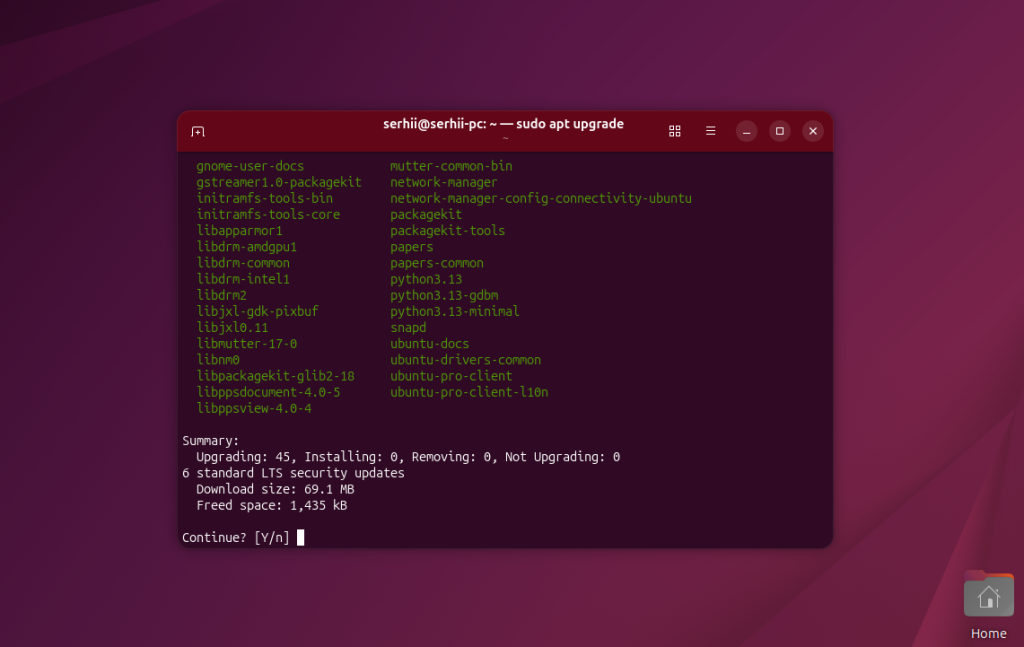
Для того чтобы обновить пакеты snap используйте следующую команду:
sudo snap refresh
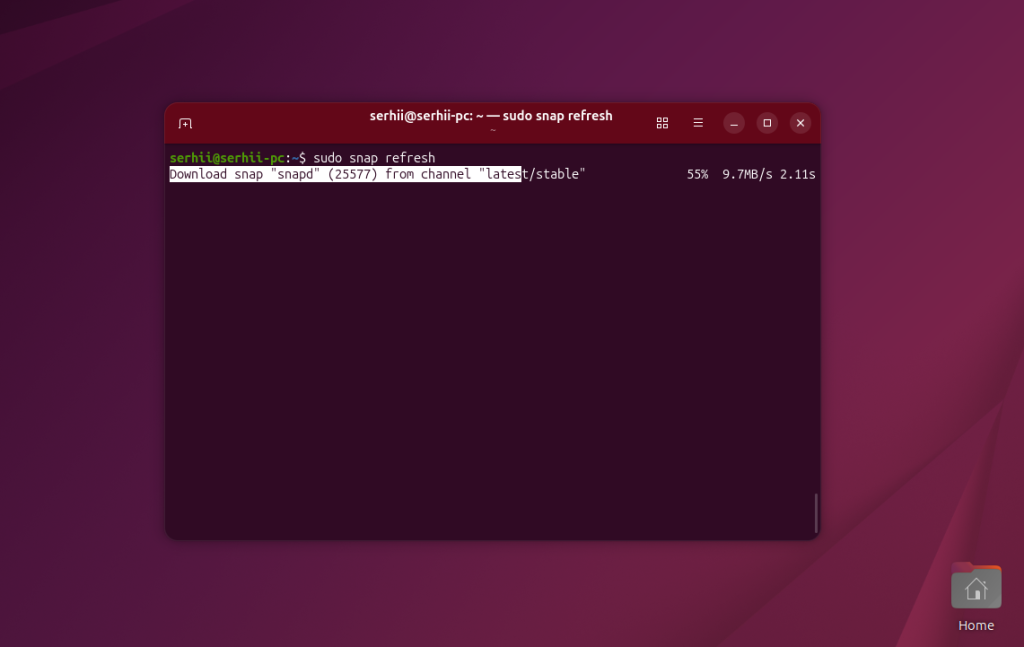
Обновить систему необходимо, потому что с момента релиза уже было найдено и исправлено пару багов, из за одного из которых не устанавливались Flatpak приложения.
Шаг 2. Настройка дополнительных репозиториев
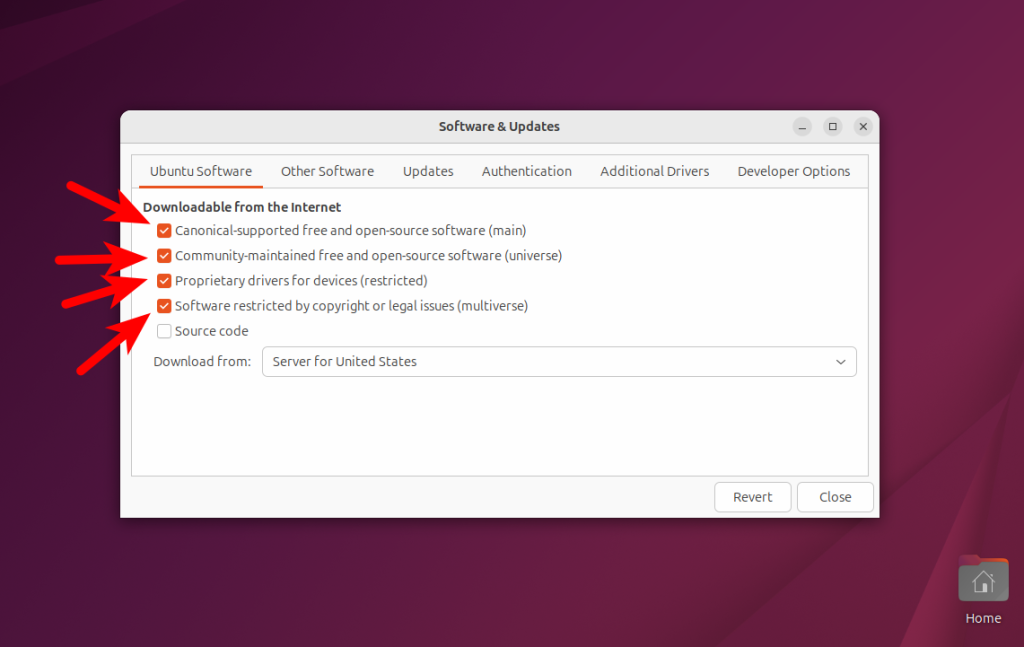
По умолчанию в системе присутствует только репозиторий main, если во время установки не была включена опция Install third-party software for graphics and WiFi hardware. Этот репозиторий содержит только основные пакеты со свободной лицензией. Если вам надо больше программного обеспечения, а также пропиетарные программы, такие как драйвера, то нужно добавить и другие репозитории. Всего их ещё три:
- universe - пакеты, поддерживаемые сообществом со свободной лицензией
- restricted - драйвера с пропиетарной лицензией
- multiverse - пакеты с пропиетарной лицензией поддерижваемые сообществом.
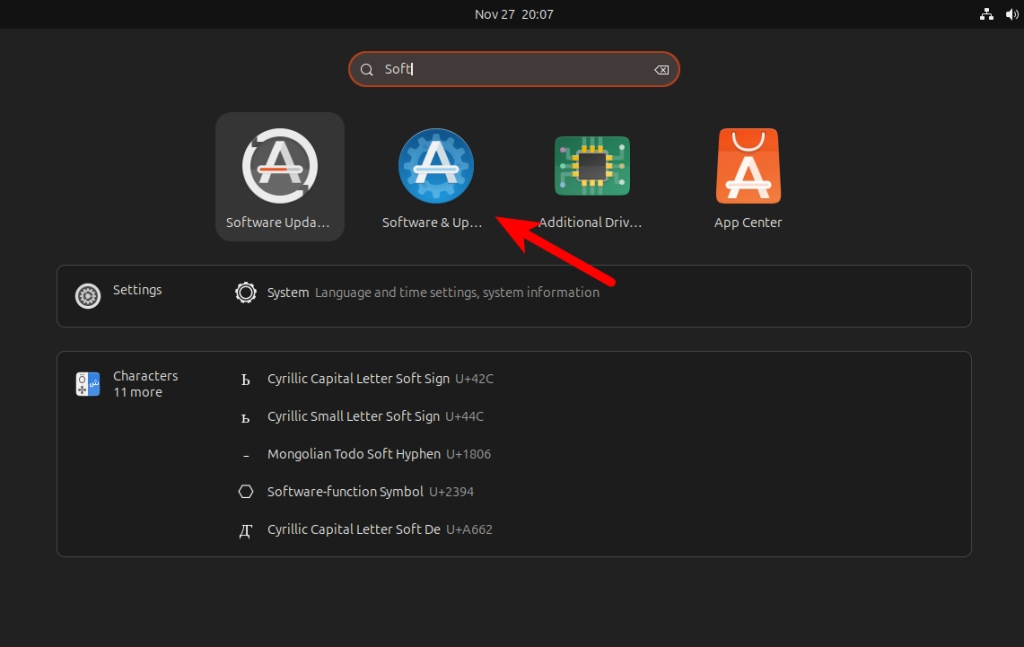
Для того чтобы добавить эти репозитории откройте Software & Updates из главного меню:
Затем поставьте галочки напротив соответствующих пунктов на вкладке Ubuntu Software:
Если вы хотите настроить это в терминале, то это тоже не сложно сделать. Ubuntu 25.10 использует для настройки системных репозиториев файл /etc/apt/sources.list.d/ubuntu.sources. Формат sources новый и он имеет более удобный синтаксис по сравнению с .list файлами. Посмотреть какие репозитории включены сейчас можно в этом файле:
sudo vi /etc/apt/sources.list.d/ubuntu.sources
Types: deb
URIs: http://us.archive.ubuntu.com/ubuntu/
Suites: questing questing-updates questing-backports
Components: main universe
Signed-By: /usr/share/keyrings/ubuntu-archive-keyring.gpg

Types: deb
URIs: http://security.ubuntu.com/ubuntu/
Suites: questing-security
Components: main universe
Signed-By: /usr/share/keyrings/ubuntu-archive-keyring.gpg
Здесь за тип репозитория отвечает параметр Components. Также здесь можно настроить зеркало репозитория в параметре URIs. Для включения дополнительных репозитоирев можно добавить их прямо сюда, или использовать следующие команды:
sudo add-apt-repository universe
sudo add-apt-repository restricted
sudo add-apt-repository multiverse
Шаг 3. Настройка фона рабочего стола
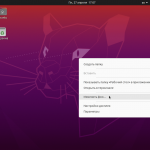
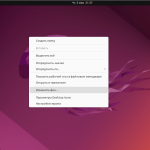
Дальше, как обычно настроим рабочий стол. Откройте контекстное меню на рабочем столе и кликните по Change Background.

В открывшемся окне можно включить темный стиль GNOME в разделе Style:
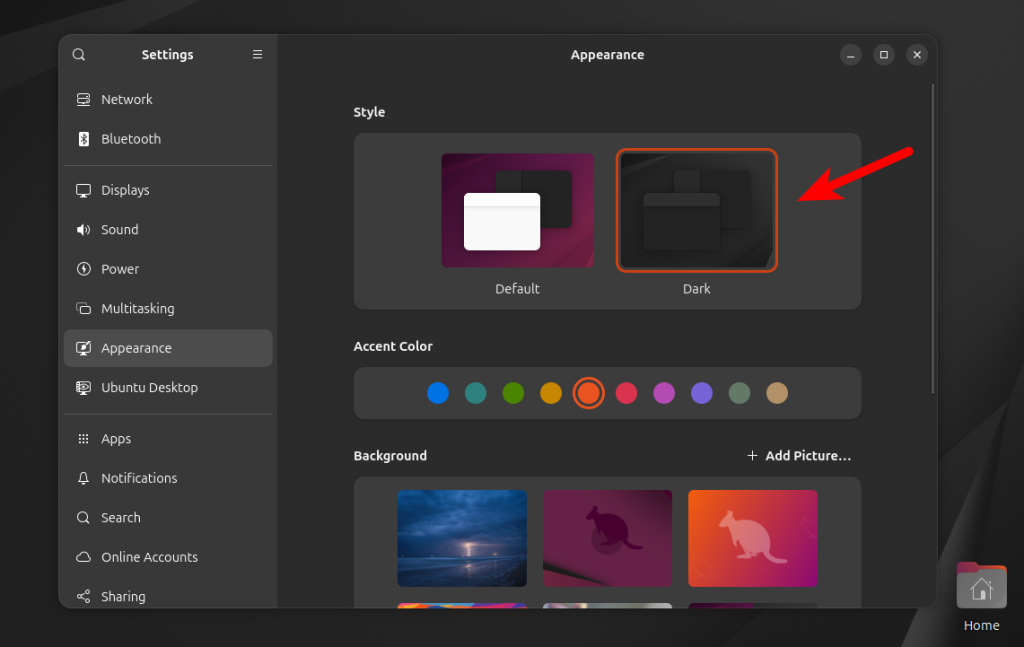
В разделе Accent Color можно изменить акцентный цвет, а ниже фон рабочего стола.
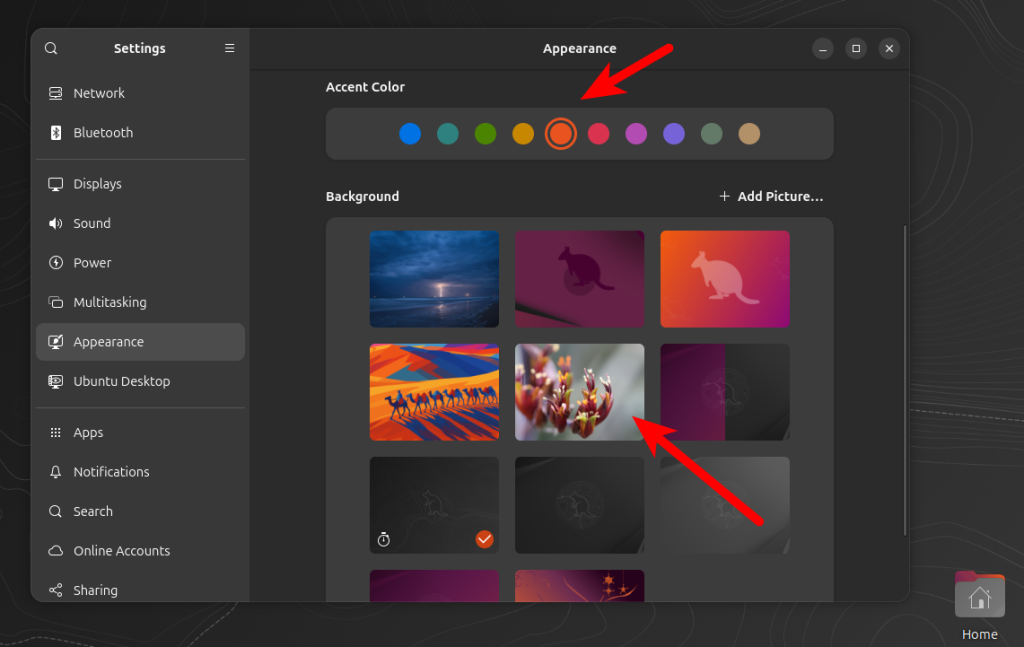
Установить то же самое изображение рабочего стола и активировать темный стиль можно с помощью таких команд:
gsettings set org.gnome.desktop.background picture-uri 'file:///usr/share/backgrounds/The_Web_by_nkhdiscovery.png'
gsettings set org.gnome.desktop.interface color-scheme prefer-dark
Шаг 4. Настройка углов и переключения приложений
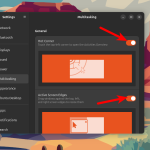
Дальше можем выполнить несколько настроек на вкладке Multitasking. Во первых, здесь можно включить Hot Corner для того чтобы при перемещении курсора в верхний левый угол открывался обзор приложений:
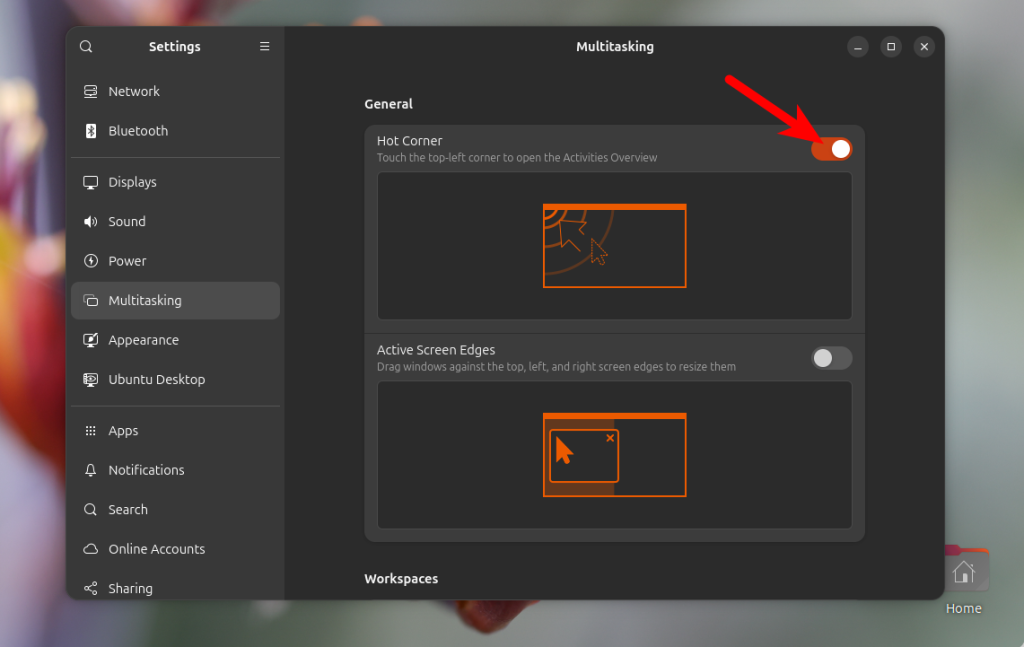
То же самое можно сделать с помощью следующей команды:
gsettings set org.gnome.desktop.interface enable-hot-corners true
Включать активные стороны экрана (Active Screen Edges) здесь нет смысла, потому что Ubuntu уже использует для этих целей свое расширение Tiling Assistant и эта опция работать не будет.
В низу списка настроек можно изменить поведение переключения приложений. По умолчанию при нажатии Alt+Tab вы будете переключать приложения со всех рабочих столов. Вы можете выбрать Include apps from the current workspace only для того чтобы выбирались приложения только с текущего рабочего стола:
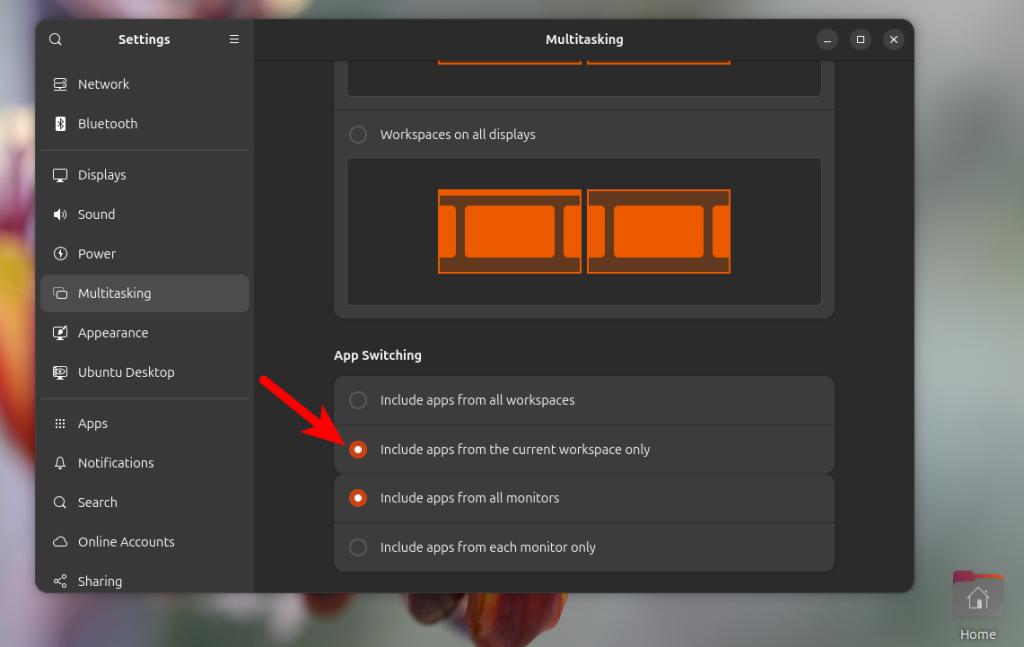
Команды терминала:
gsettings set org.gnome.shell.extensions.dash-to-dock.isolate-workspaces true
gsettings set org.gnome.shell.extensions.tiling-assistant tiling-popup-all-workspace false
Шаг 5. Скрытие ярлыка домашней папки
По умолчанию на рабочем столе отображается ярлык домашней папки. В Ubuntu ярлыки на рабочем столе реализованы с помощью расширения Ding. Скрыть этот ярлык можно на вкладке Ubuntu Desktop отключив переключатель Show Home Folder:
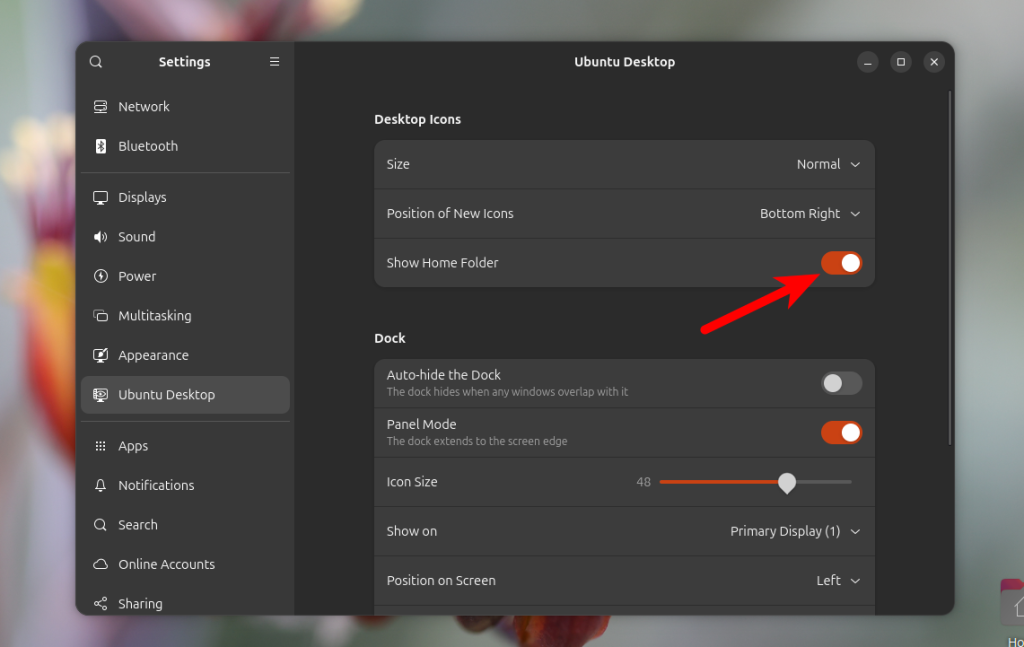
Или с помощью команды:
gsettings set org.gnome.shell.extensions.ding show-home false
Шаг 6. Настройка терминала Ptyxis
Начиная с этой версии Ubuntu в качестве эмулятора терминала используется Ptyxis он заменил собой Gnome Terminal. Он разработан с использованием GTK4 и VTE. По умолчанию терминал выглядит довольно красиво:
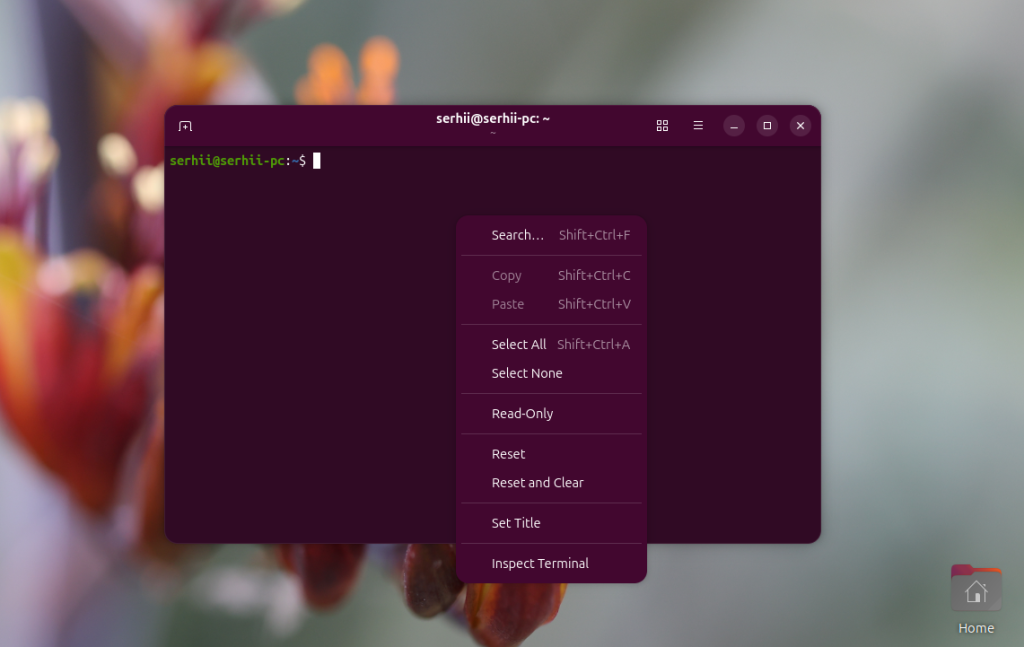
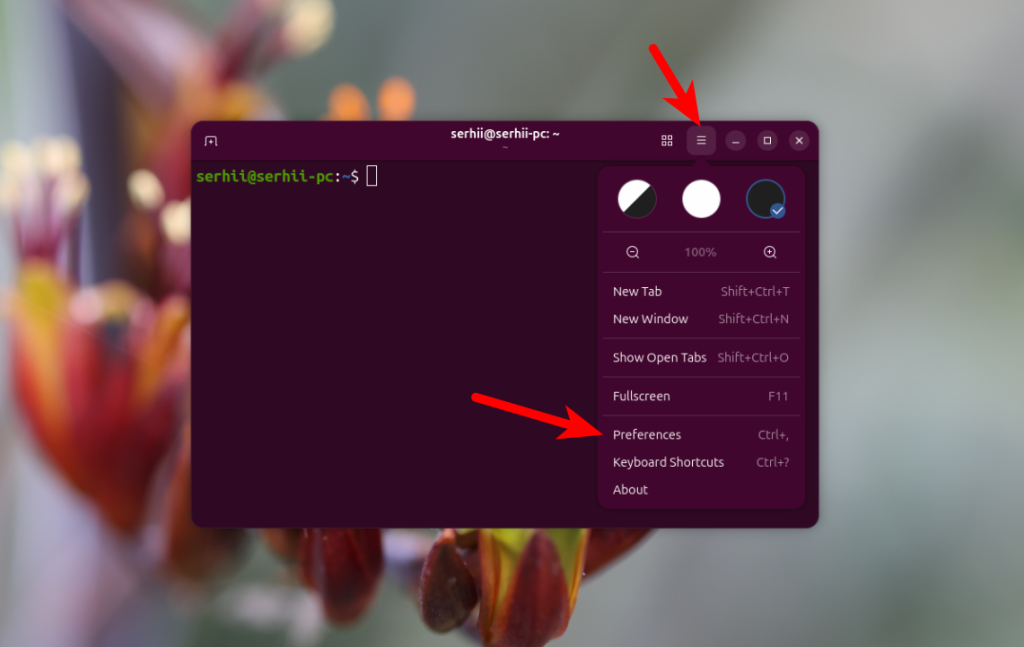
Если вам такой внешний вид не нравится, вы можете его настроить. Для этого необходимо кликнуть по кнопке бутерброда, открыть Preferences:
А затем выбрать другую цветовую схему, например GNOME:
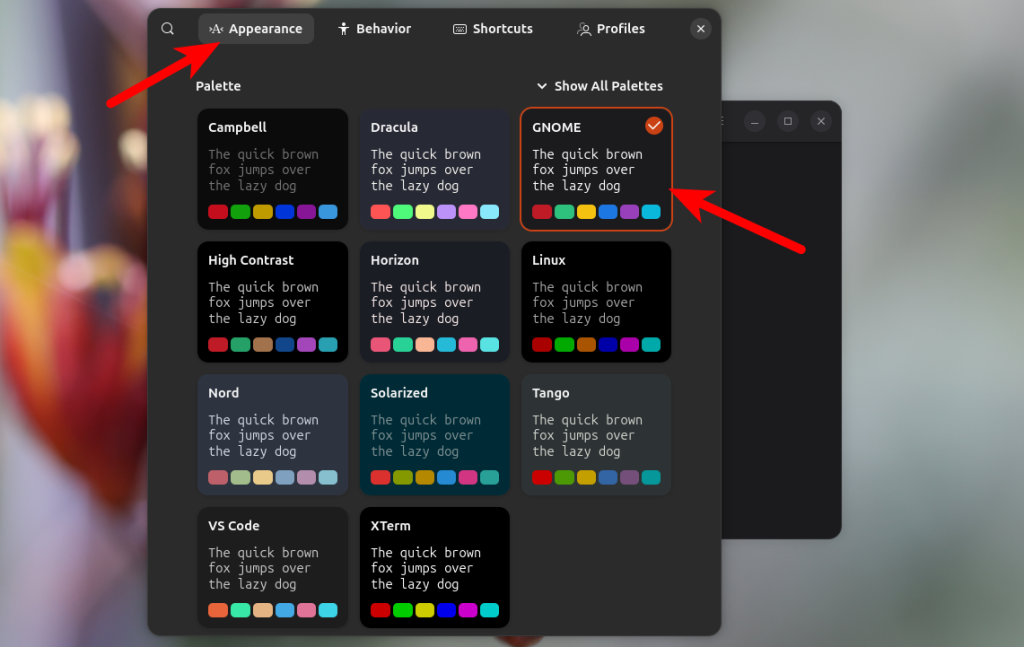
Чуть ниже можно изменить шрифт и его размер если отключить опцию Use system font:
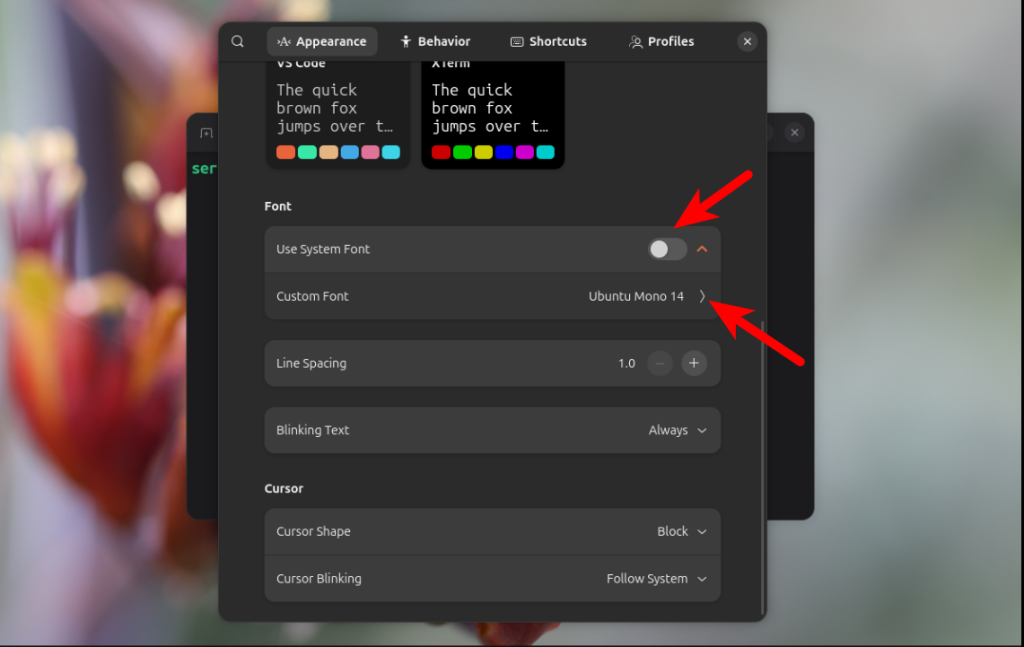
Кроме того, вы можете улучшить приглашение ввода командной строки установив Starship Prompt.
Шаг 7. Настройка Nautilus
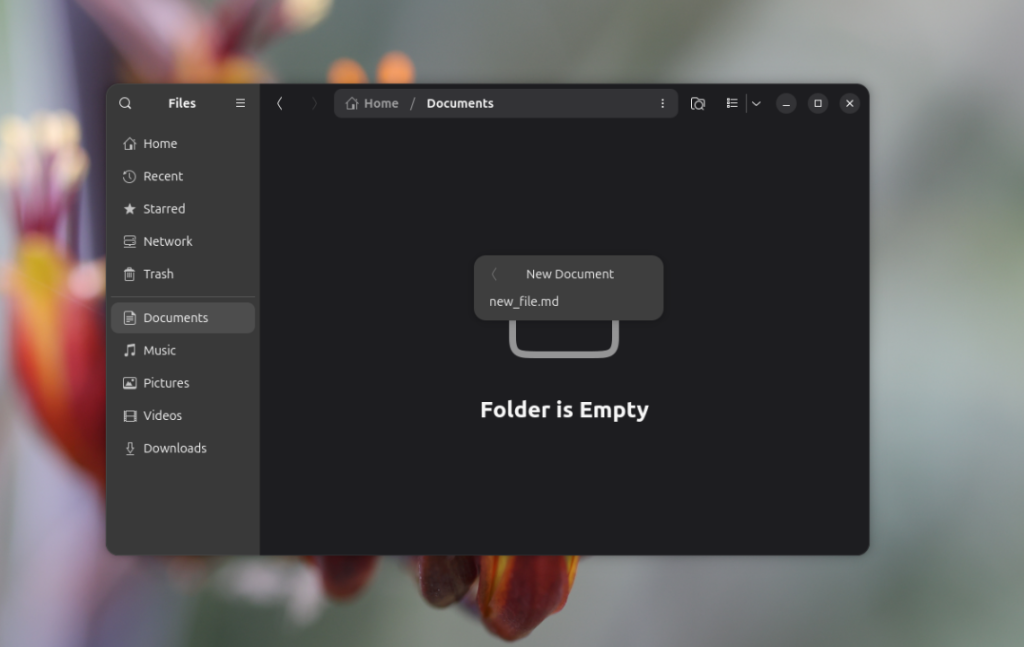
Для того чтобы в контекстном меню Nautilus появилась возможность создавать файлы как в Windows, нужно добавить шаблоны этих файлов в папку ~/Templates. Например, добавим файл Markdown:
touch ~/Templates/new_file.md
После этого в меню появится опция New Document, по клику на которую будет открываться список доступных файлов:
Шаг 8. Отключение режима сна
По умолчанию в Ubuntu включен режим сна, который активируется через 15 минут бездействия. Компьютер засыпает и для того чтобы его снова включить нужно нажать любую клавишу. Чтобы это отключить откройте Settngs, перейдите в раздел Power и выключите опцию Automatic Suspend.
То же самое можно сделать с помощью gsettings:
gsettings set org.gnome.settings-daemon.plugins.power sleep-inactive-ac-timeout 0
Эта настройка действует только для текущего пользователя, поэтому компьютер продолжит засыпать если вы не авторизовались. Для того чтобы отключить режим сна на экране входа нужно выполнить ту же команду для пользователя GDM:
sudo -u gdm dbus-run-session gsettings set org.gnome.settings-daemon.plugins.power sleep-inactive-ac-timeout 0
Шаг 9. Отключение блокировки экрана
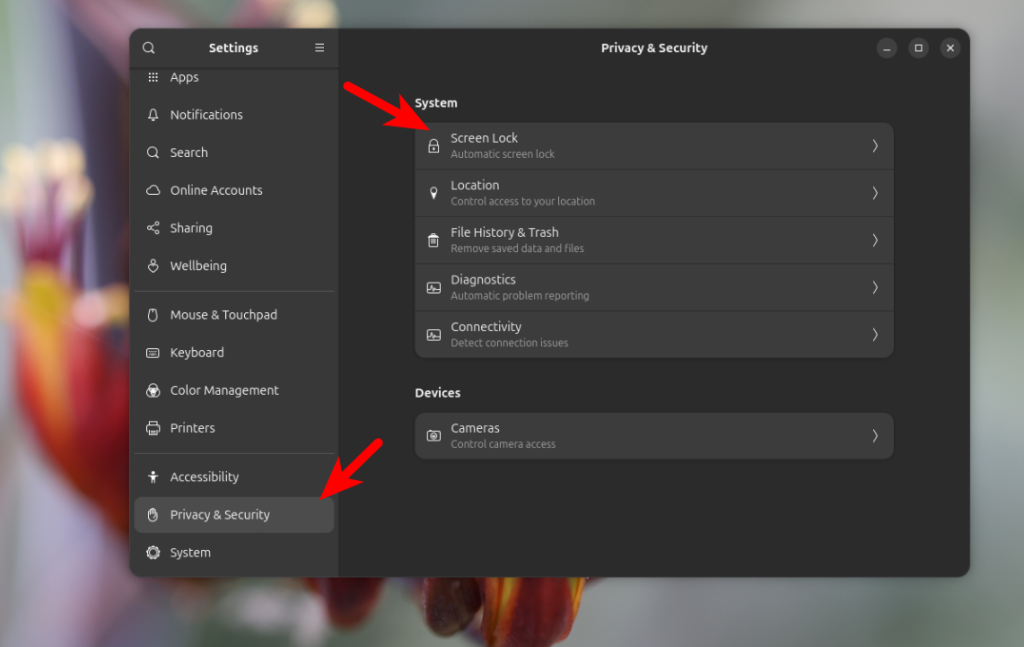
В целях безопасности, сессия пользователя блокируется после нескольких минут бездействия. Чтобы это отключить откройте утилиту Settings, перейдите в Privacy & Security и выберите Screen Lock:
Здесь необходимо отключить опцию Automatic Screen Lock:
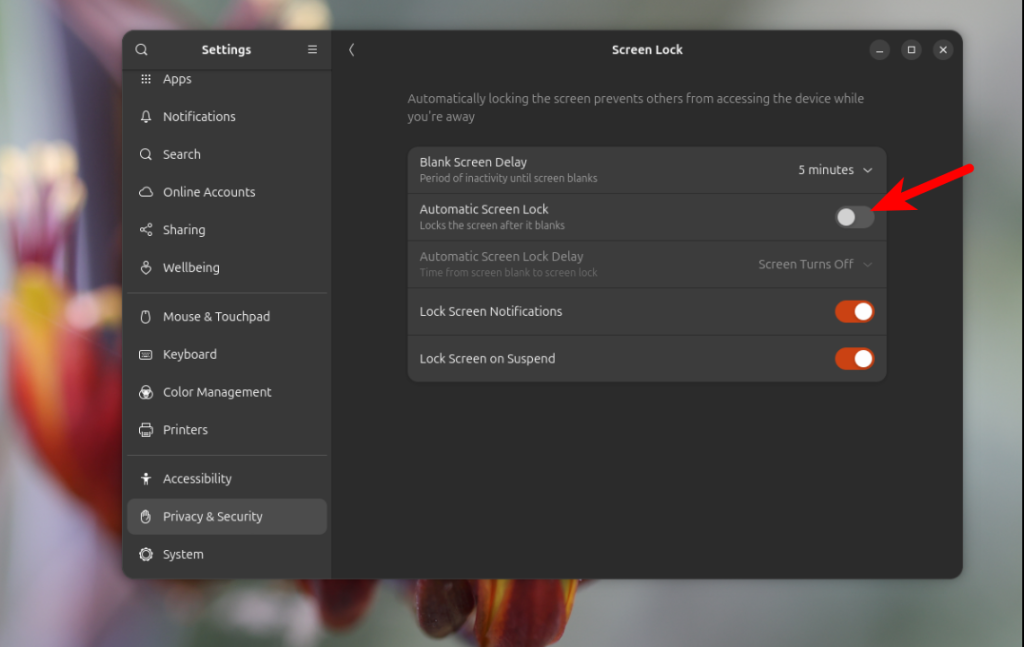
И команда терминала для этого действия:
gsettings set org.gnome.desktop.screensaver lock-enabled false
Шаг 10. Автоматическая очистка корзины
По умолчанию файлы отправленные в корзину не удаляются никогда. Поэтому если место на диске закончится вам нужно будет чистить корзину вручную. Однако можно сделать так, чтобы файлы, которые находятся в корзине дольше 30 дней удалялись автоматически. Для этого в том же разделе Privacy & Security выберите File History & Trash и в разделе Trash & Temporary Files включите опцию Automatically Delete Trash Content:
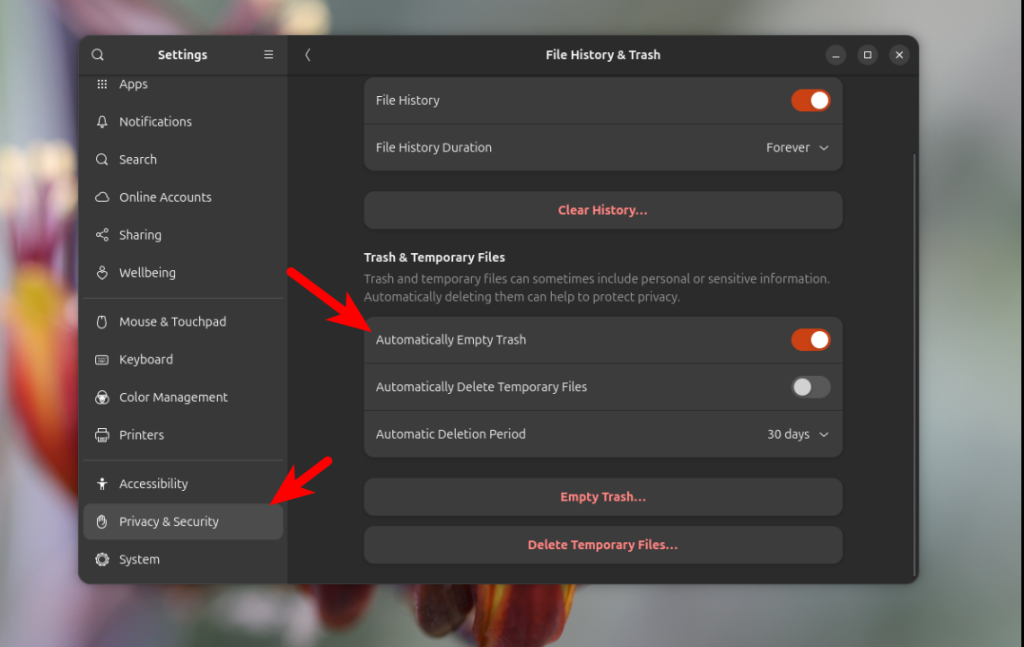
Или используйте команду gsettings:
gsettings set org.gnome.desktop.privacy remove-old-trash-files true
Шаг 11. Настройка поиска
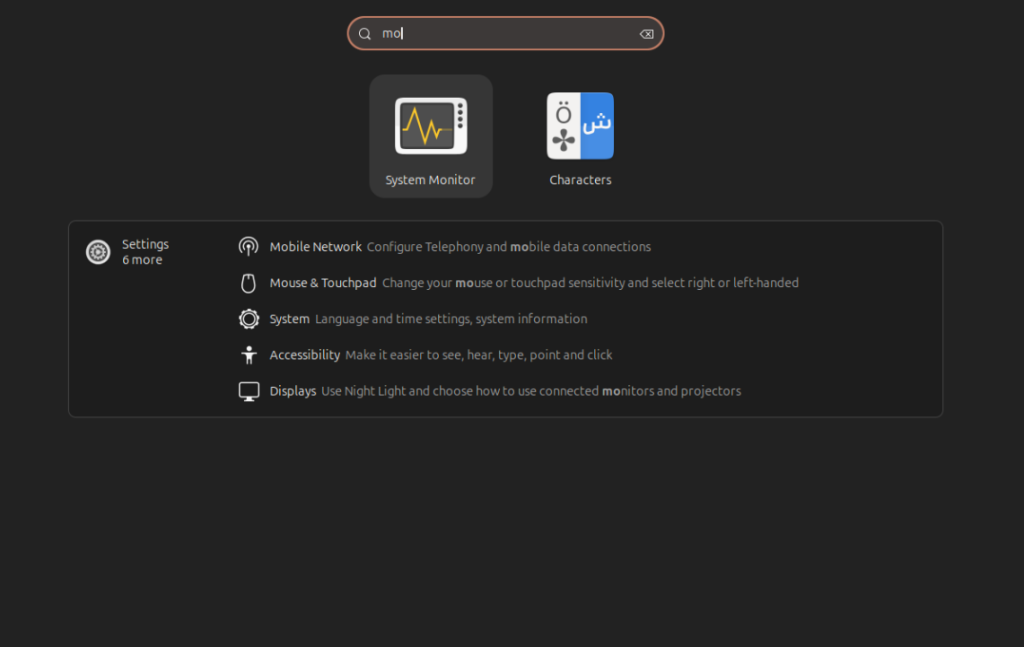
Когда вы открываете обзор приложений GNOME вы можете воспользоваться функцией поиска приложений, файлов, настроек и т д. По умолчанию тут отображается много всего. Для того чтобы сделать поиск быстрее, а результаты поиска более релевантными, можно отключить ненужные провайдеры поиска. Для этого откройте раздел Search и в списке Search Results отключите ненужные программы:
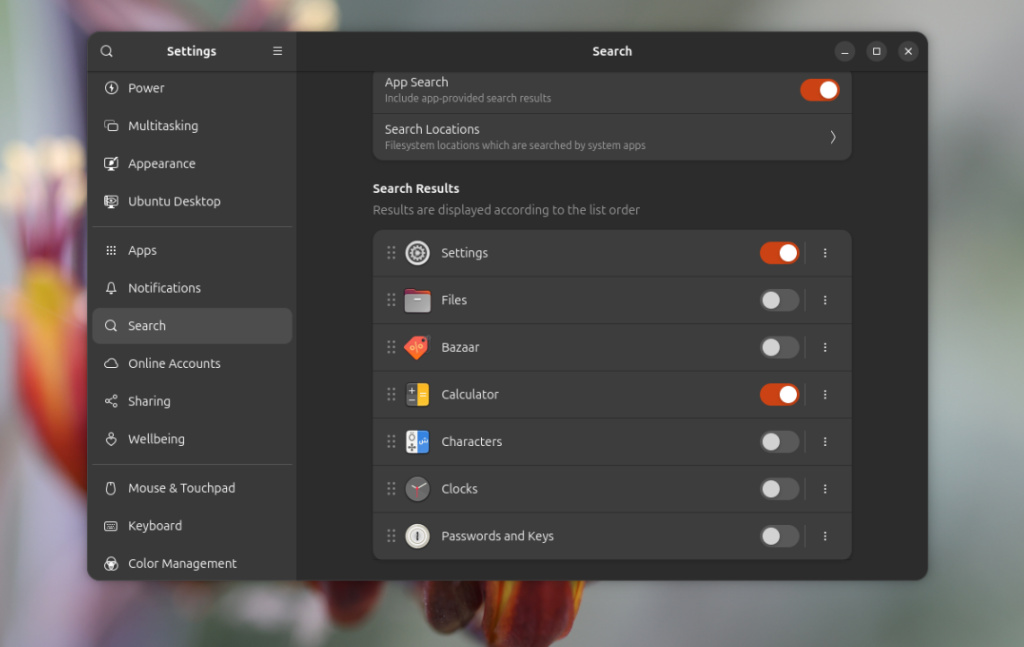
Например, вот так будут выглядеть результаты поиска если включен только поиск программ и параметров:
Шаг 12. Установка Extension Manager
Окружение рабочего стола GNOME выглядит минималистичным по умолчанию, но если вы хотите получить дополнительные возможности, то можно использовать расширения, которых существует огромное количество. Для их установки удобно использовать Extension Manager. Установить програму можно с помощью следующей команды:
sudo apt install gnome-shell-extension-manager
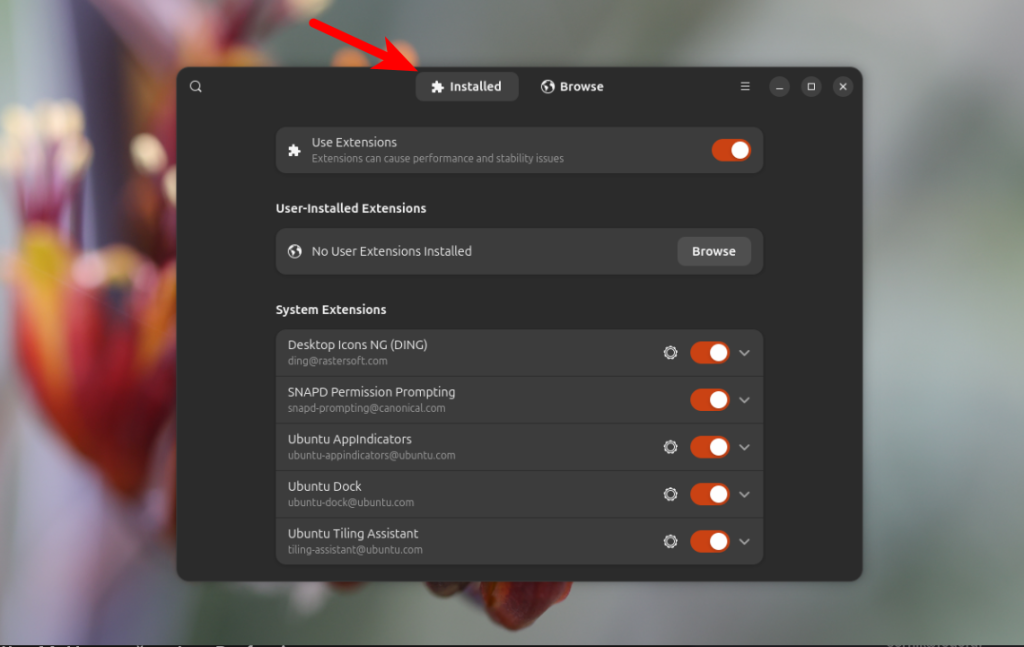
После установки программа появится в главном меню. После запуска программы на первой вкладке вы можете видеть установленные расширения, а также системные расширения:
Искать и устанавливать расширения можно на вкладке Browse. Для это введите название расширения в поле поиска, а затем нажите Install. Например, Logo Menu:

После этого расширение появится в списке установленных. Здесь же можно настроить расширение чтобы кликнув по кнопке настройки:

Шаг 13. Установка полезных расширений
Вот некоторые полезные расширения, которые вы можете установить чтобы улучшить внешний вид и удобство вашей системы:
- Logo Menu - добавляет меню с лого дистрибутива в дополнение к главному меню GNOME. Полезная особенность - есть возможность завершить принудительно завершить приложение, так как раньше можно было сделать с помощью xkill.
- Caffeine - предотвращает выключение экрана когда вы смотрите видео.
- Hide Cursor - прячет курсор после нескольких секунд неактивности.
- Just Perfection - содержит много настроек для окружения рабочего стола.
- Copyous - менеджер буфера обмена, который может открывать диалог рядом с курсором.
Шаг 14. Настройка Just Perfection
Это расширение позволяет настроить некоторые особенности поведения рабочего стола, а также его внешний вид. Например, можно переместить панель GNOME вниз экрана и сделать так чтобы при запуске системы открывался рабочий стол, а не обзор приложений. Окно настроек расширения выглядит вот так. Нужные настройки можно найти на вкладке Behavior и Customize:
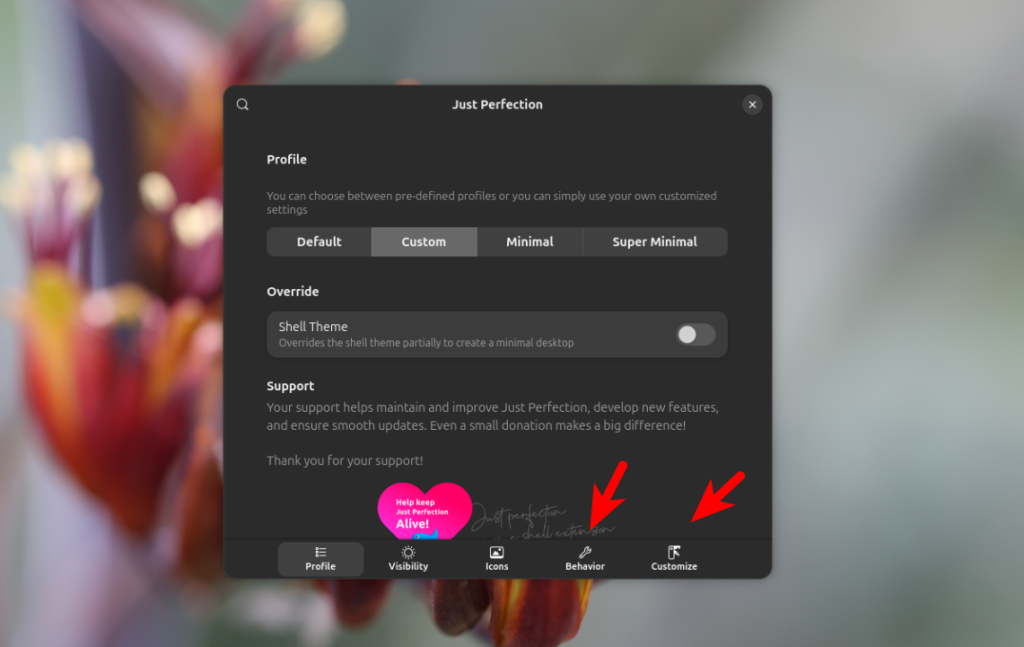
Я не буду описывать настройку в графическом интерфейсе, но вот команды которыми можно настроить то, что описано выше.
После запуска системы открывать рабочий стол, а не главное меню:
gsettings set org.gnome.shell.extensions.just-perfection startup-status 0
Переместить панель вниз:
gsettings set org.gnome.shell.extensions.just-perfection top-panel-position 0
Показывать всплывающие уведомления внизу и по центру экрана:
gsettings set org.gnome.shell.extensions.just-perfection notification-banner-position 4
Шаг 15. Установка Flatpak
В Ubuntu используется универсальный формат пакетов Snap. Однако в данный момент для GNOME больше количество приложений есть только в Flatpak. К тому же, похоже сейчас этот формат пакетов более популярный. Для установки Flatpak используйте такую команду:
sudo apt install flatpak
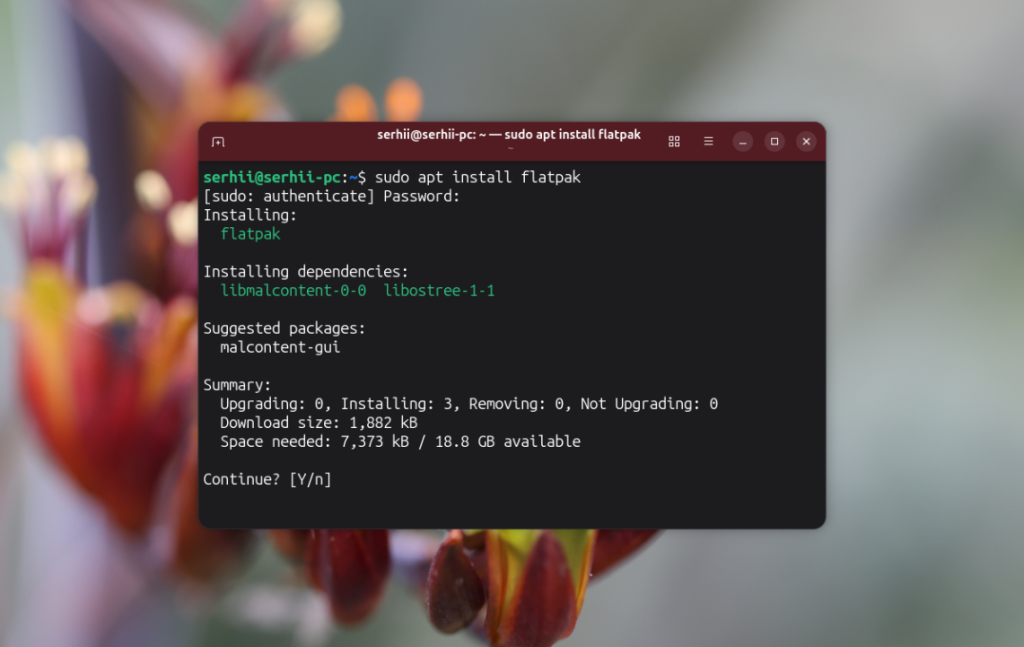
Затем необходимо добавить репозиторий пакетов Flathub:
flatpak remote-add --if-not-exists flathub https://flathub.org/repo/flathub.flatpakrepo
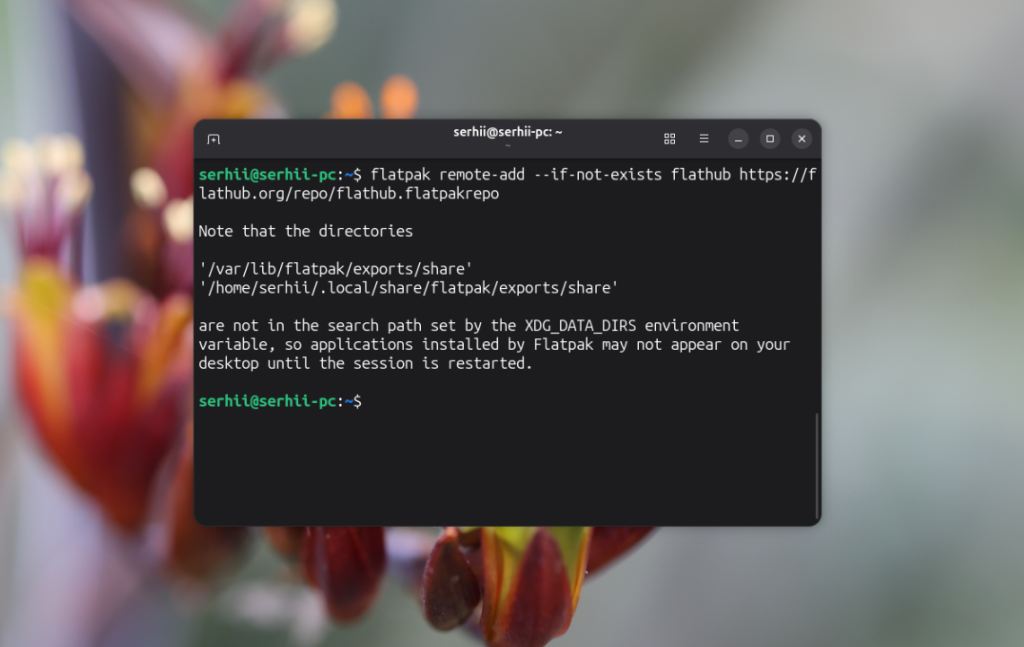
После установки необходимо будет перезагрузить компьютер. Для управления пакетами Flatpak вам больше не нужен центр приложений GNOME, потому что в Flatpak есть свой центр приложений под названием Bazaar:
flatpak install flathub io.github.kolunmi.Bazaar
Кроме того вам может понадобится утилита для управления правами для Flatpak пакетов Flatseal:
flatpak install flathub com.github.tchx84.Flatseal
При установке программ с помощью Bazaar может возникать ошибка "Could not unmount revokefs-fuse filesystem at /var/tmp/flatpak-cache...". Эта проблема уже известна разработчикам Ubuntu. Для ее обхода нужно временно отключить профили Apparrmor для fusermount3:
sudo ln -s /etc/apparmor.d/fusermount3 /etc/apparmor.d/disable/
sudo apparmor_parser -R /etc/apparmor.d/fusermount3
Шаг 16. Установка Refine и GDM Settings
Теперь, когда Flatpak поддерживается системой, можно установить несколько приложений для более тонкой настройки GNOME. Это Refine и GDM Settings. Первая позволяет настроить шрифты и тему окружения, кнопки управления окнами и многое другое. Вторая позволяет настроить стили экрана входа GDM. Обе программы можно найти в Bazaar:
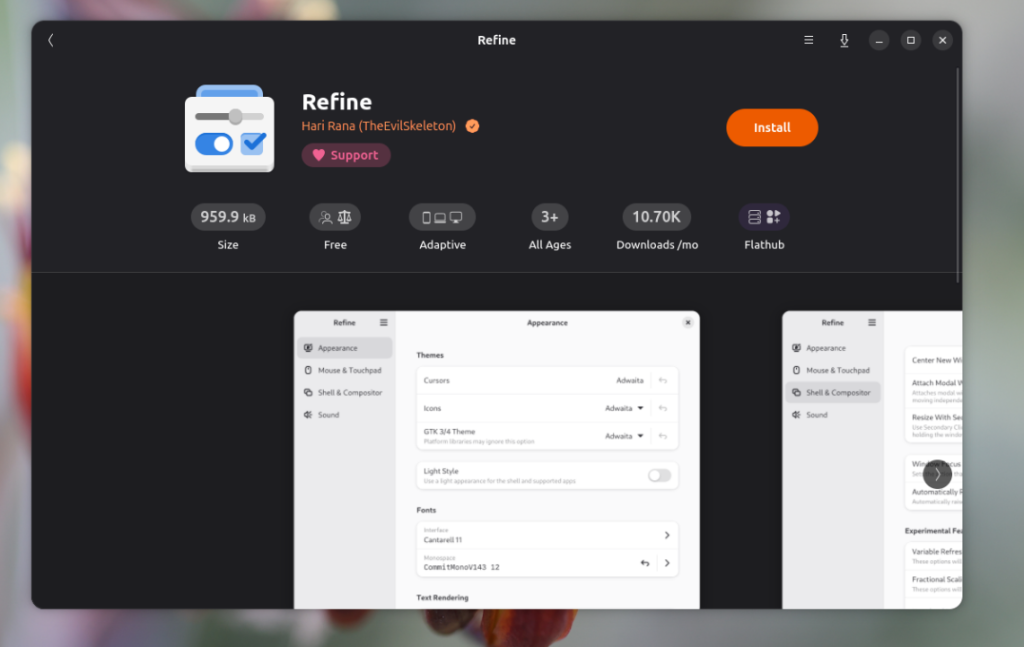
Или используйте такие команды для установки:
flatpak install flathub io.github.realmazharhussain.GdmSettings
flatpak install flathub page.tesk.Refine
Шаг 17. Сворачивание по клику
В Ubuntu Unity ранее была возможность сворачивать окна кликом по ярлыку программы на панели Dash. Для того чтобы включить эту функцию сейчас выполните следующую команду:
gsettings set org.gnome.shell.extensions.dash-to-dock click-action 'minimize'
Шаг 18. Поддержка старых версий AppImage
Приложения запакованные в формат AppImage могут не работать, потому что довольно продолжительное время инструменты сборки AppImage использовали старую версию библиотеки libfuse2, которая удалена из большинства дистрибутивов. Недавно эта проблема была исправлена и теперь используется поддерживаемая версия libfuse3. Но поскольку существует больше количество старых программ собранных с libfuse2, для их запуска нужно установить эту библиотеку:
sudo apt install libfuse2t64
Шаг 19. Установка мультимедиа кодеков
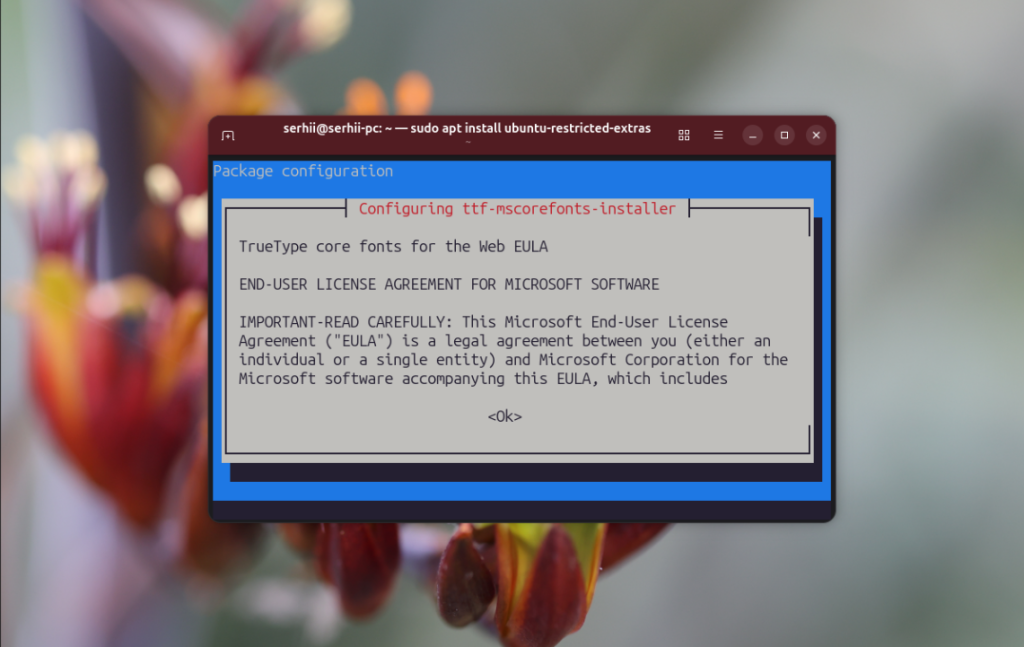
Если во время установки Ubuntu вы не разрешили установку мультимедиа кодеков, но теперь они вам нужны, то это можно сделать сейчас. Но перед этим убедитесь, что вы включили репозиторий multiverse. Затем выполните команду установки кодеков:
sudo apt install ubuntu-restricted-extras
Для того чтобы установить также дополнительные шрифты вам нужно будет принять лицензию ELUA. Нажмите Tab чтобы переместить курсор на Ok и Enter. А затем используйте клавиши со стрелками чтобы выбрать Yes:
Шаг 20. Раскладки клавиатуры и переключение по Alt+Shift
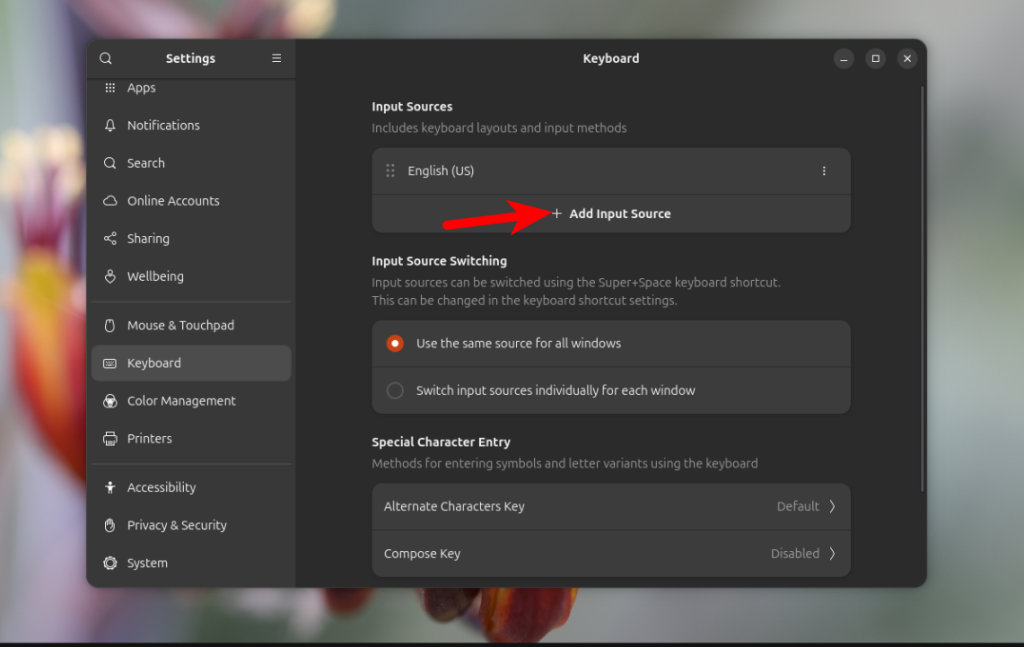
После установки системы у вас будет только одна раскладка клавиатуры если вы не добавили несколько во время установки. Для того чтобы добавить дополнительные раскладки откройте Settings и перейдите на вкладку Keyboard и в разделе Input Sources нажмите кнопку + Add Input Source:
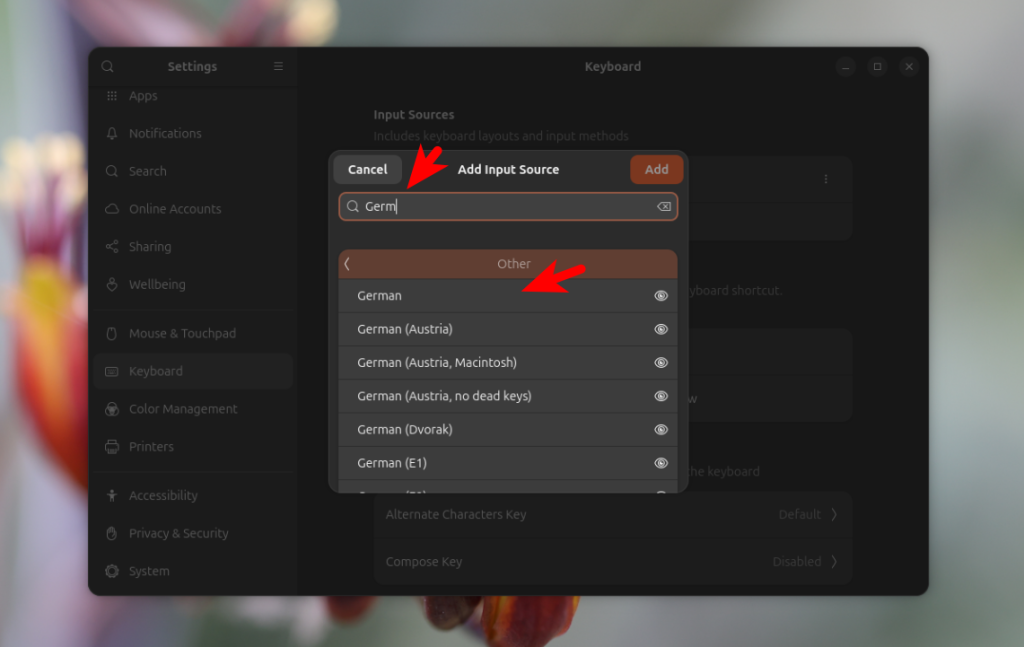
Если нужного языка нет в списке, нажмите кнопку с тремя точками (More...). А если и там нет, то и кнопку Other. Далее в поиске можно набрать язык который вы хотите добавить, например Немецкий, и останется только выбрать нужную раскладку из списка и нажать кнопку Add.
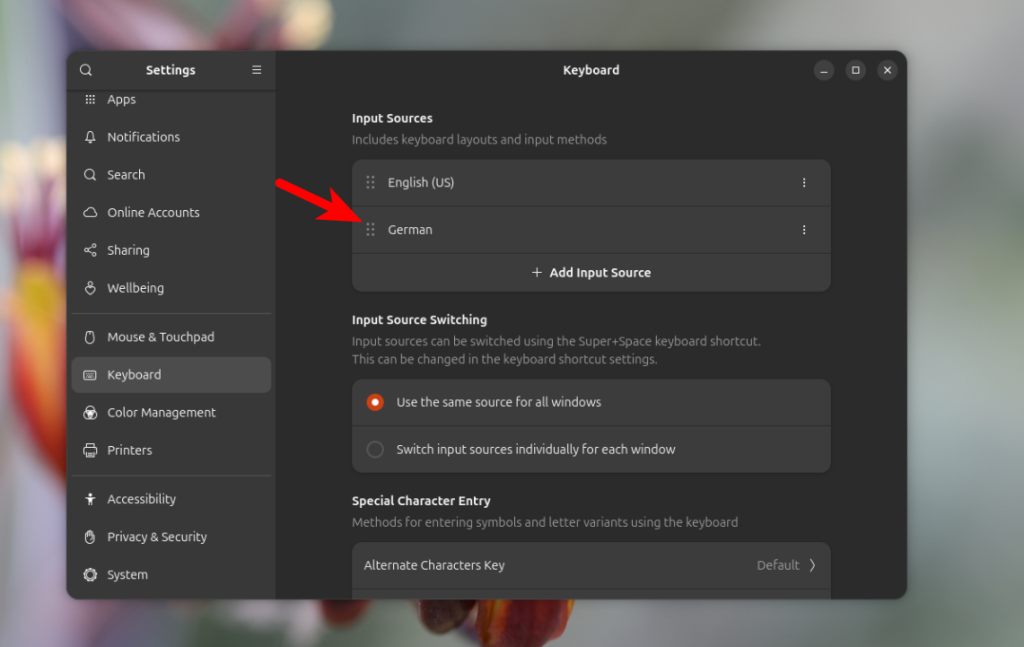
После этого добавленный язык появится в списке:
Если вы хотите переключать раскладки клавиатуры с помощью сочетания клавиш Alt+Shift, установите расширение GNOME - RX Input Layout Switcher.
Шаг 21. Установка необходимых программ
Вот несколько графических приложений, которые могут быть вам полезны:
- VLC - один из лучших видео плееров, лучше устанавливать из Flathub, поскольку там програма включает уже все кодеки
- Gapless - аудиоплеер
- Obsidian - программа для заметок в Markdown
- Mission Center - аналог диспетчера задач
- Gimp - редактор изображений
- Transmission - торрент клиент
- KeePassXC - менеджер паролей
И команды:
flatpak install flathub org.videolan.VLC
flatpak install flathub com.github.neithern.g4music
flatpak install flathub md.obsidian.Obsidian
flatpak install flathub io.missioncenter.MissionCenter
sudo apt install gimp
sudo apt install transmission
sudo apt install keepassxc
Шаг 22. Установка полезных команд
Ещё вы можете установить несколько полезных консольных команд:
- vim - улучшенная версия текстового редактора vi
- ncdu - позволяет найти самые большие файлы в файловой системе и освободить место на диске
- rg - поиск по содержимому файлов вместо grep
- htop - диспетчер задач в терминале
- unrar - утилита для распаковки rar
- p7zip - утилита для распаковки p7zip
Для установки всего перечисленного выполните:
sudo apt install vim dua ripgrep htop unrar p7zip
Выводы
В этой статье мы рассмотрели как настроить Ubuntu 25.10 после установки. Эта статья не сильно отличается от предыдущей статьи про Ubuntu 24.04 так как изменений было не так уже и много, да и параметры, которые нужно отключить или включить остались те же. А какие настройки используете вы? Напишите в комментариях.