Не так давно відбувся реліз Ubuntu 25.10. Ця версія примітна тим, що тепер у GNOME неможливо обрати версію X11 і потрібно користуватися лише Wayland. Крім того, кілька системних утиліт замінено на переписані на Rust версії.
У цій статті ми розглянемо як налаштувати Ubuntu 25.10 після встановлення. Як завжди, буде показано як покращити середовище робочого столу, які додаткові можливості та розширення можна використовувати, а також як замінити деякі функції X11 у Wayland. Там де можливо намагатимусь описувати не лише налаштування в графічному інтерфейсі, але й за допомогою команд терміналу.
Зміст
Налаштування Ubuntu 25.10 після встановлення
Крок 1. Оновлення системи
Першим кроком після встановлення необхідно оновити систему. Для цього виконайте такі команди:
sudo apt update
sudo apt upgrade -y
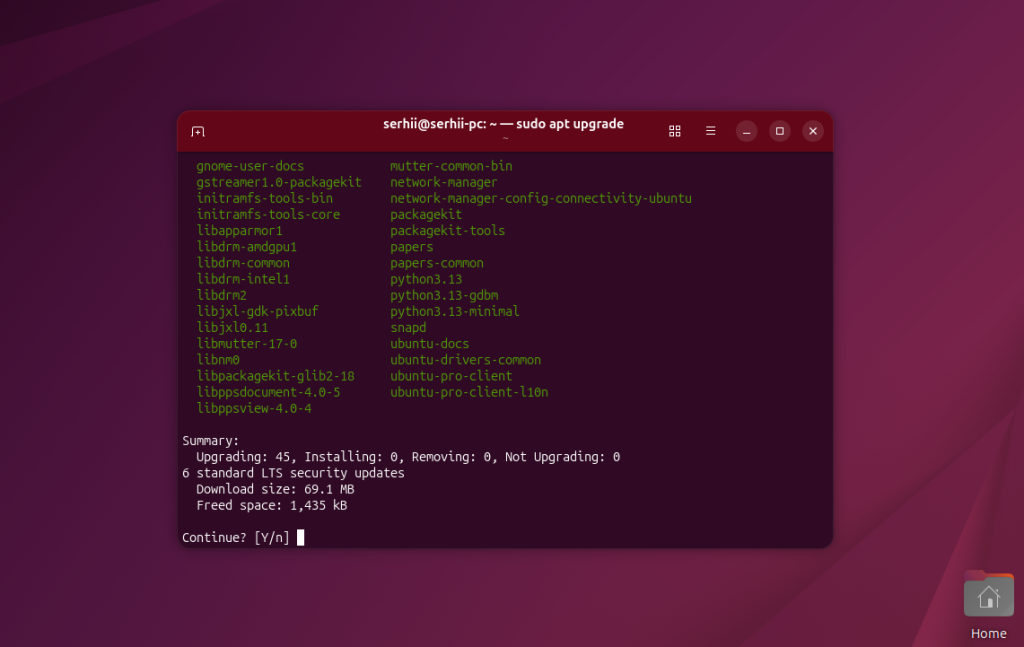
Для того щоб оновити пакети snap використовуйте наступну команду:
sudo snap refresh
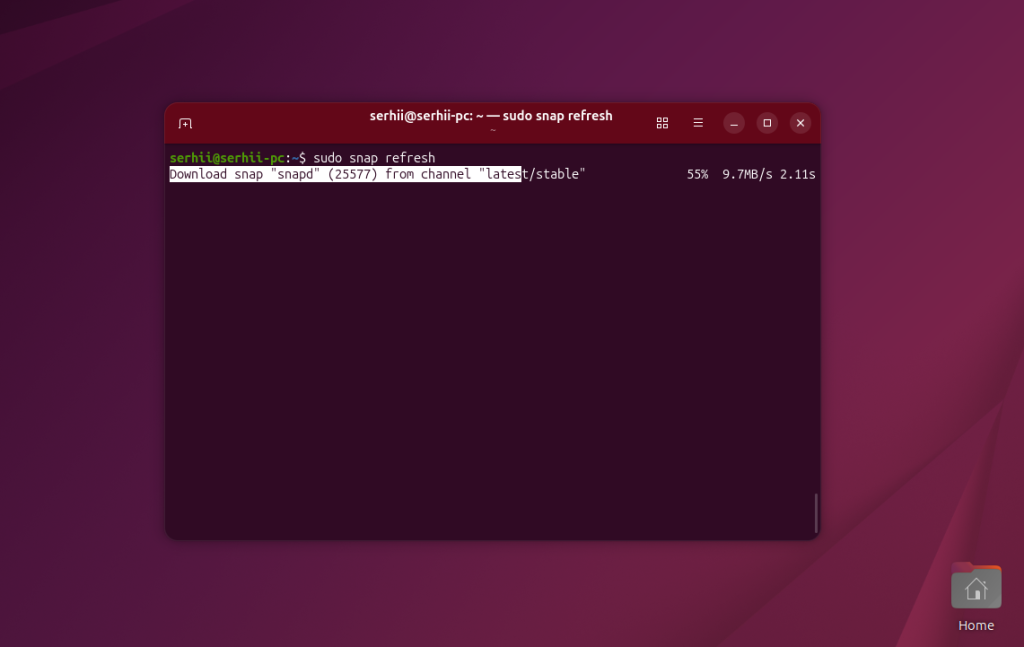
Оновити систему важливо, тому що з моменту релізу вже було знайдено та виправлено кілька багів, через один з яких не встановлювались Flatpak програми.
Крок 2. Налаштування додаткових репозиторіїв
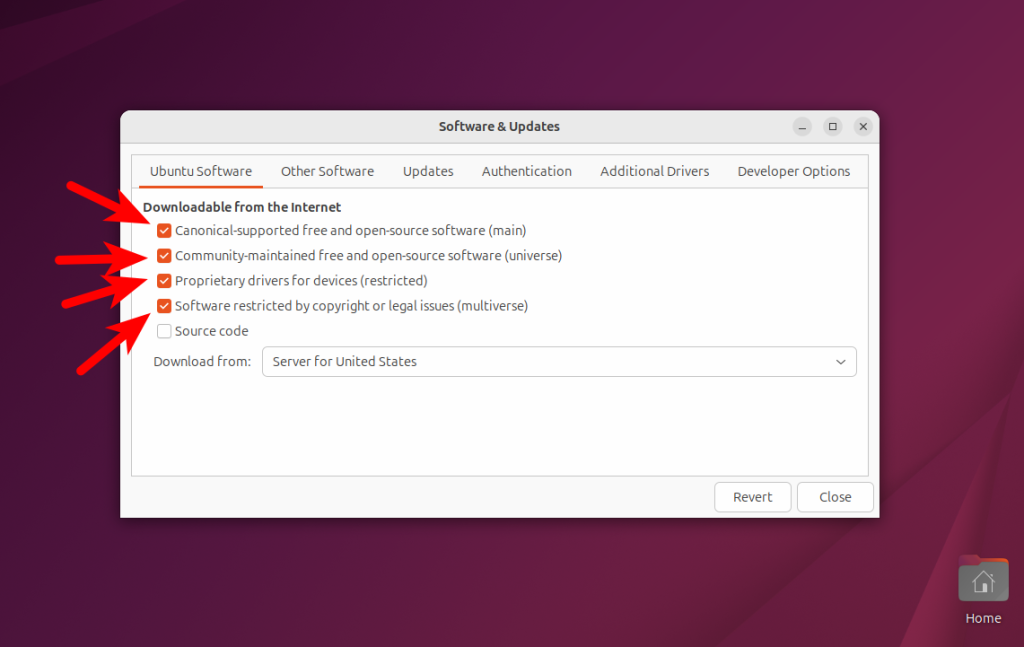
За замовчуванням у системі присутній тільки репозиторій main, якщо під час встановлення не була увімкнена опція Install third-party software for graphics and WiFi hardware. Цей репозиторій містить тільки основні пакети з вільною ліцензією. Якщо вам потрібно більше програмного забезпечення, а також пропрієтарні програми, такі як драйвери, то потрібно додати й інші репозиторії. Всього їх чотири:
- universe - пакети з вільною ліцензією, що підтримуються спільнотою
- restricted - драйвери з пропрієтарною ліцензією
- multiverse - пакети з пропрієтарною ліцензією, що підтримуються спільнотою.
Для того щоб додати ці репозиторії відкрийте Software & Updates з головного меню:
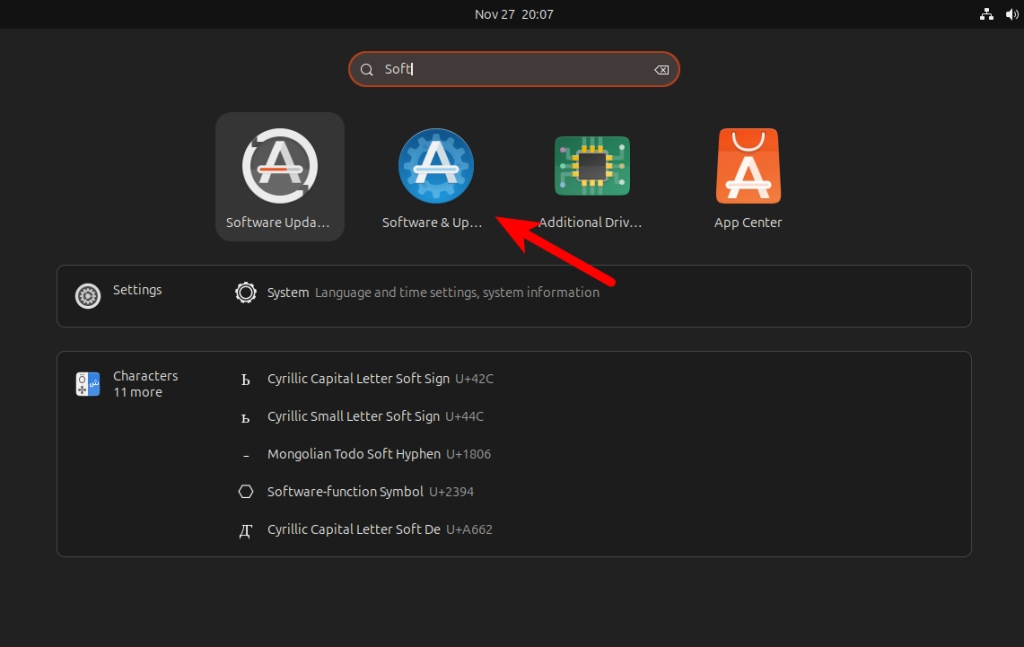
Потім встановіть відмітки навпроти відповідних пунктів на вкладці Ubuntu Software:
Якщо ви хочете налаштувати це в терміналі, то це також нескладно зробити. Ubuntu 25.10 використовує для налаштування системних репозиторіїв файл /etc/apt/sources.list.d/ubuntu.sources. Формат sources новий і він має зручніший синтаксис порівняно з .list файлами. Подивитися які репозиторії увімкнені зараз можна в цьому файлі:
sudo vi /etc/apt/sources.list.d/ubuntu.sources
Types: deb
URIs: http://us.archive.ubuntu.com/ubuntu/
Suites: questing questing-updates questing-backports
Components: main universe
Signed-By: /usr/share/keyrings/ubuntu-archive-keyring.gpg

Types: deb
URIs: http://security.ubuntu.com/ubuntu/
Suites: questing-security
Components: main universe
Signed-By: /usr/share/keyrings/ubuntu-archive-keyring.gpg
Тут за тип репозиторію відповідає параметр Components. Також тут можна налаштувати дзеркало репозиторію в параметрі URIs. Для увімкнення додаткових репозиторіїв можна додати їх прямо сюди, або використати наступні команди:
sudo add-apt-repository universe
sudo add-apt-repository restricted
sudo add-apt-repository multiverse
Крок 3. Налаштування фону робочого столу
Далі, як зазвичай налаштуємо робочий стіл. Відкрийте контекстне меню на робочому столі та клікніть по Change Background.

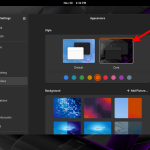
У вікні, що відкрилося, можна увімкнути темний стиль для всього середовища у розділі Style:
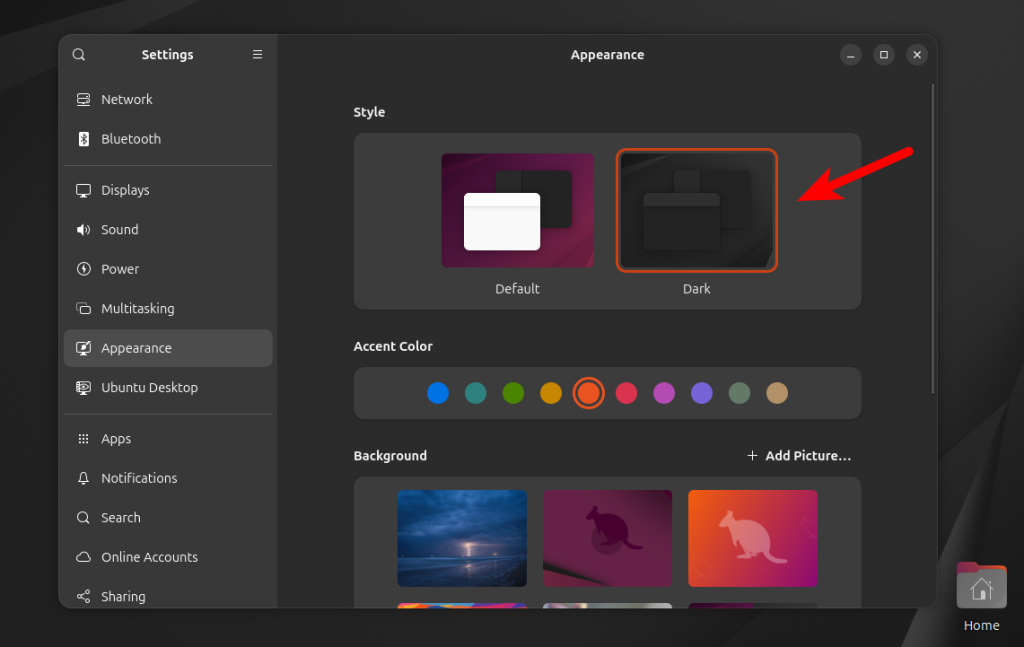
У розділі Accent Color можна змінити акцентний колір, а нижче фонове зображення робочого столу.
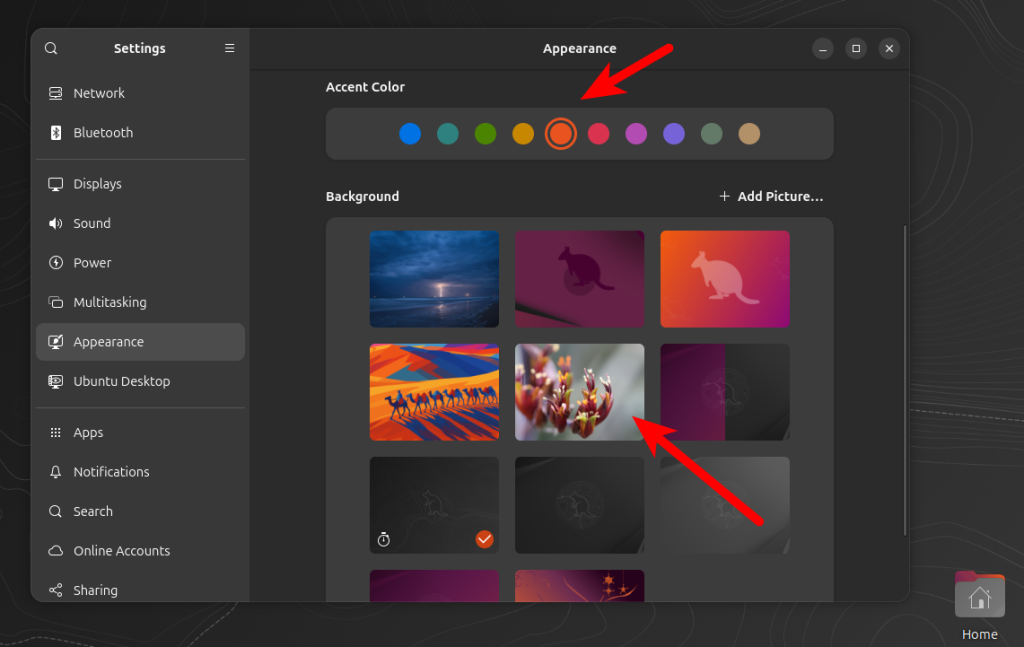
Встановити те саме зображення робочого столу та активувати темний стиль можна за допомогою таких команд:
gsettings set org.gnome.desktop.background picture-uri 'file:///usr/share/backgrounds/The_Web_by_nkhdiscovery.png'
gsettings set org.gnome.desktop.interface color-scheme prefer-dark
Крок 4. Налаштування кутів та перемикання програм
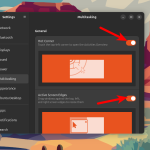
Далі можемо виконати декілька налаштувань на вкладці Multitasking. По-перше, тут можна увімкнути Hot Corner для того, щоб при переміщенні курсора у верхній лівий кут відкривався огляд програм:
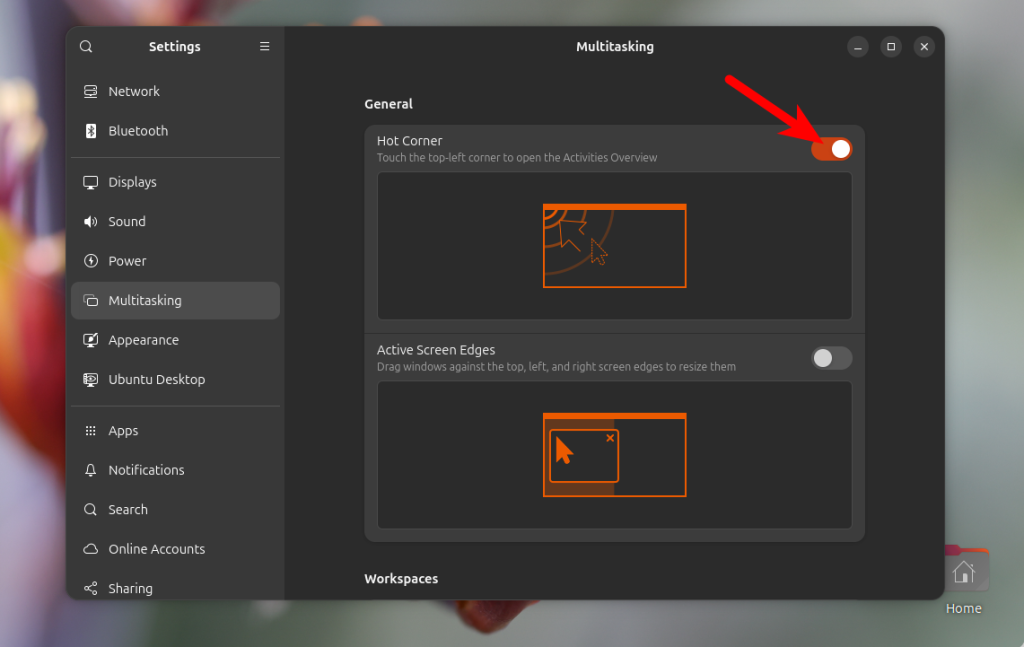
Те саме можна зробити за допомогою наступної команди:
gsettings set org.gnome.desktop.interface enable-hot-corners true
Вмикати активні сторони екрана (Active Screen Edges) тут немає сенсу, тому що Ubuntu вже використовує для цих цілей своє розширення Tiling Assistant і ця опція працювати не буде.
Внизу списку налаштувань можна змінити поведінку перемикання програм. За замовчуванням при натисканні Alt+Tab програми перемикаються між декількома робочими столами. Ви можете обрати Include apps from the current workspace only для того, щоб обиралися програми тільки з поточного робочого столу:
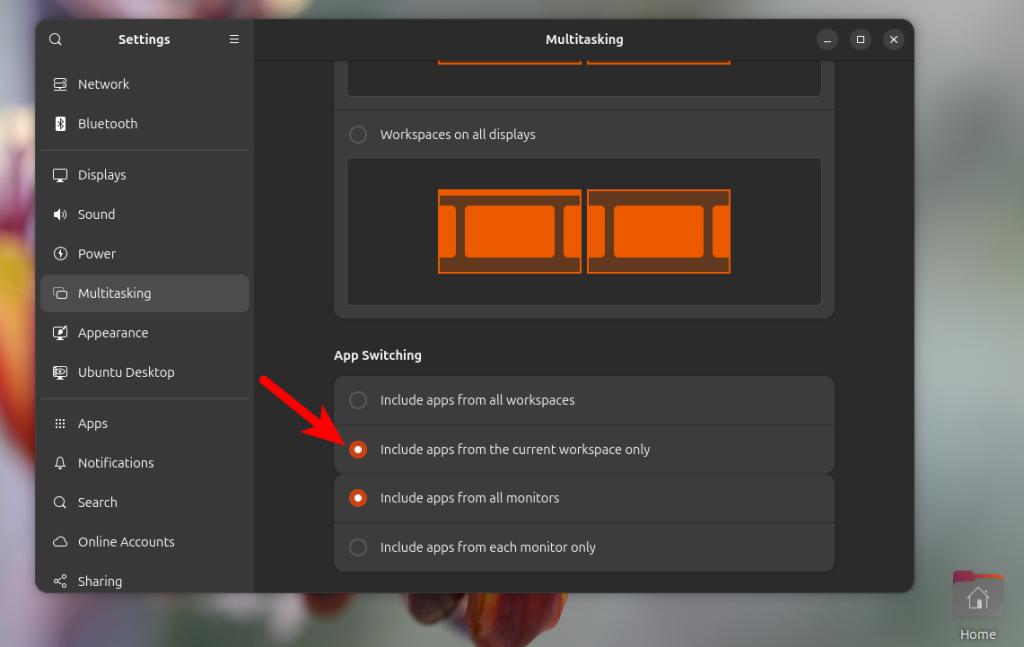
Команди консолі:
gsettings set org.gnome.shell.extensions.dash-to-dock.isolate-workspaces true
gsettings set org.gnome.shell.extensions.tiling-assistant tiling-popup-all-workspace false
Крок 5. Приховування ярлика домашньої папки
За замовчуванням на робочому столі відображається ярлик домашньої папки. В Ubuntu ярлики на робочому столі реалізовані за допомогою розширення Ding. Приховати цей ярлик можна на вкладці Ubuntu Desktop вимкнувши перемикач Show Home Folder:
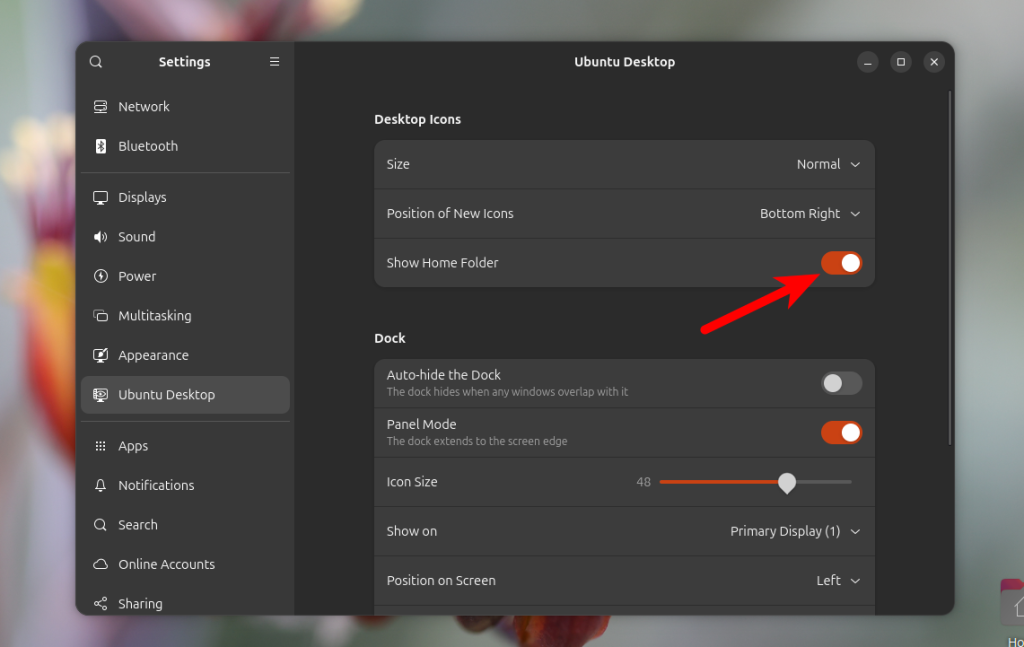
Або за допомогою команди:
gsettings set org.gnome.shell.extensions.ding show-home false
Крок 6. Налаштування термінала Ptyxis
Починаючи з цієї версії Ubuntu в якості емулятора термінала використовується Ptyxis, який замінив собою Gnome Terminal. Він розроблений з використанням GTK4 та VTE. За замовчуванням термінал виглядає доволі гарно:
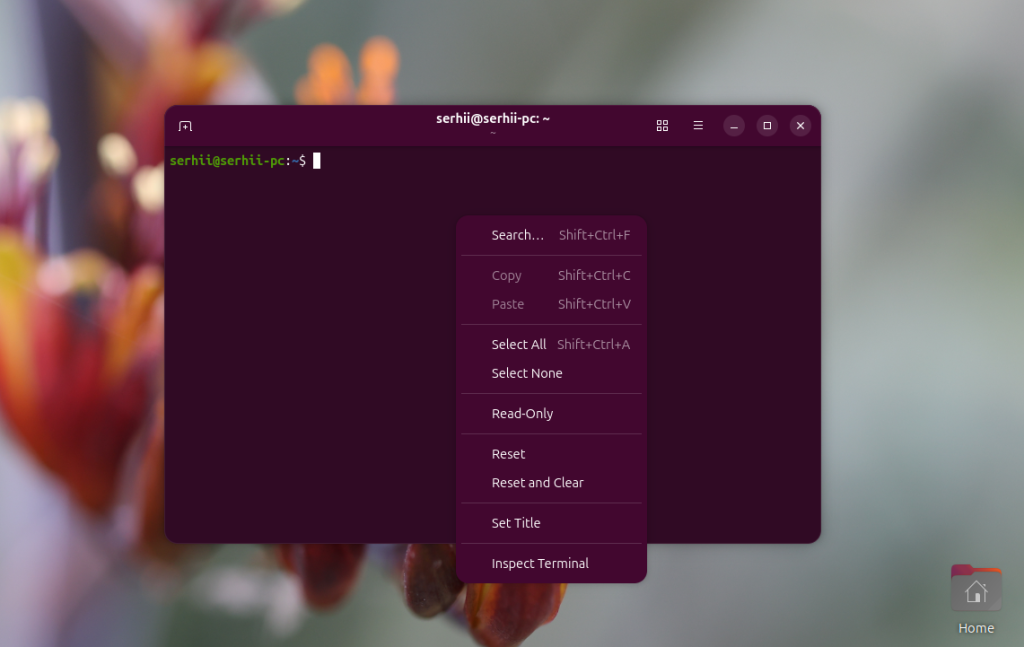
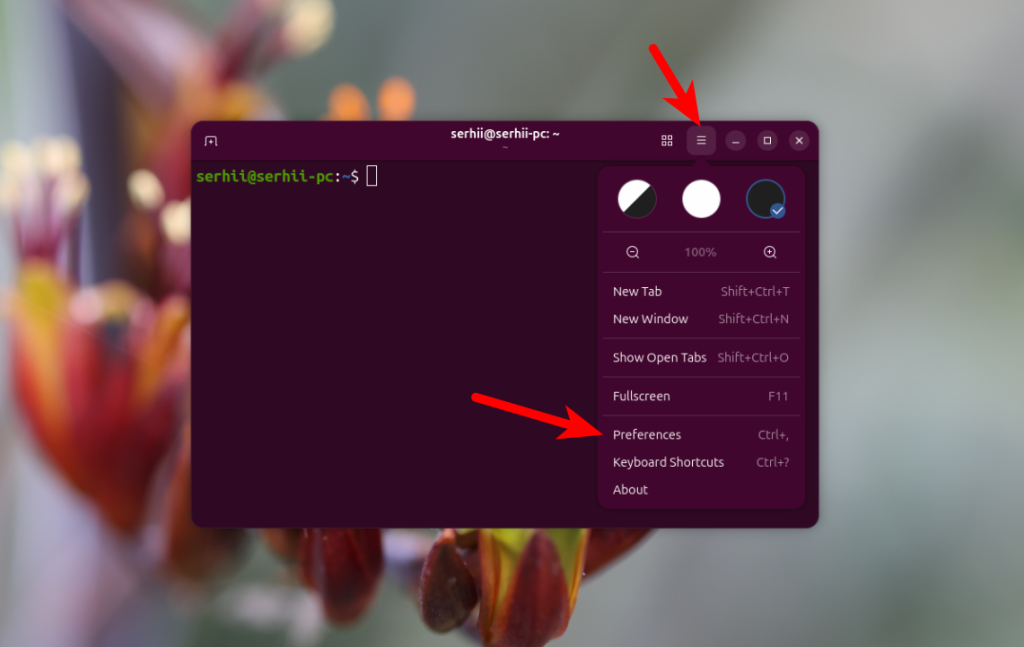
Якщо вам такий зовнішній вигляд не подобається, ви можете його налаштувати. Для цього необхідно клікнути по кнопці бутерброда, відкрити Preferences:
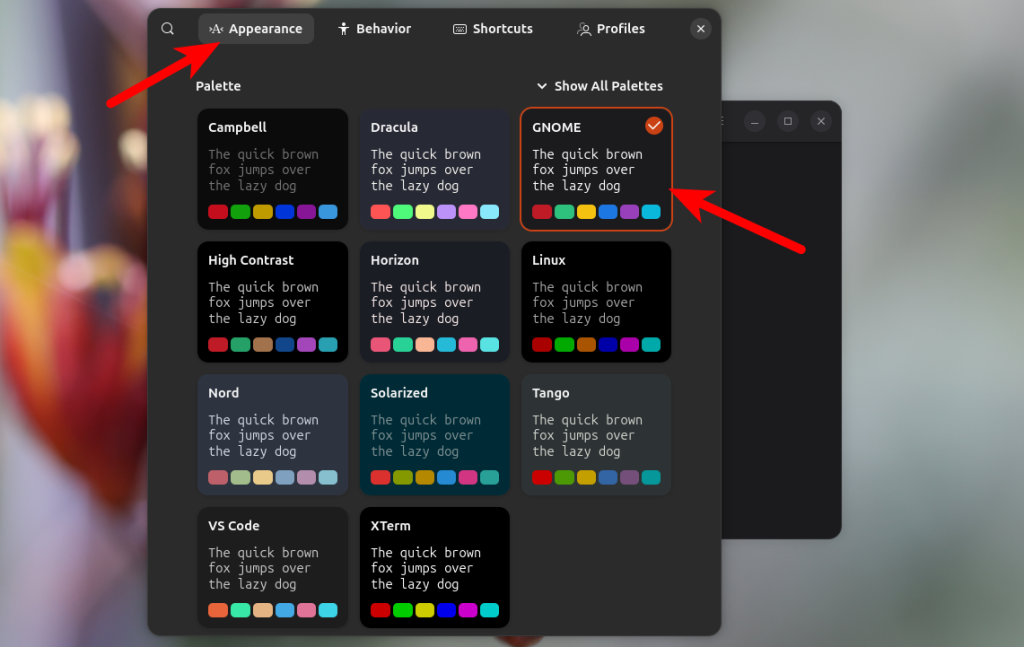
А потім обрати іншу палітру кольорів, наприклад GNOME:
Трохи нижче можна змінити шрифт та його розмір, якщо вимкнути опцію Use system font:
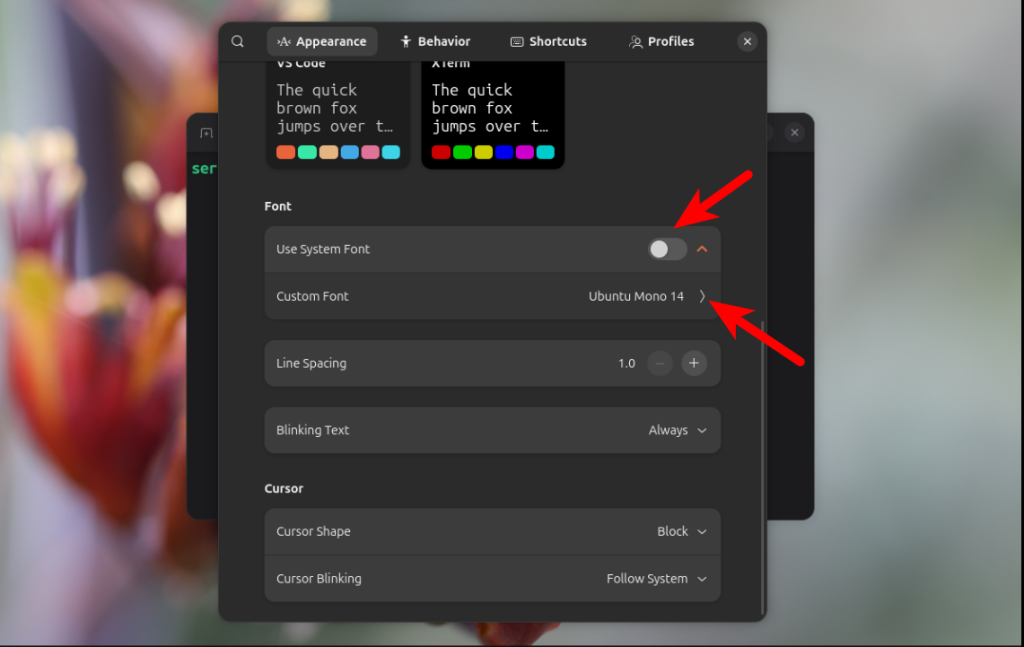
Крім того, ви можете покращити запрошення вводу консолі, встановивши Starship Prompt.
Крок 7. Налаштування Nautilus
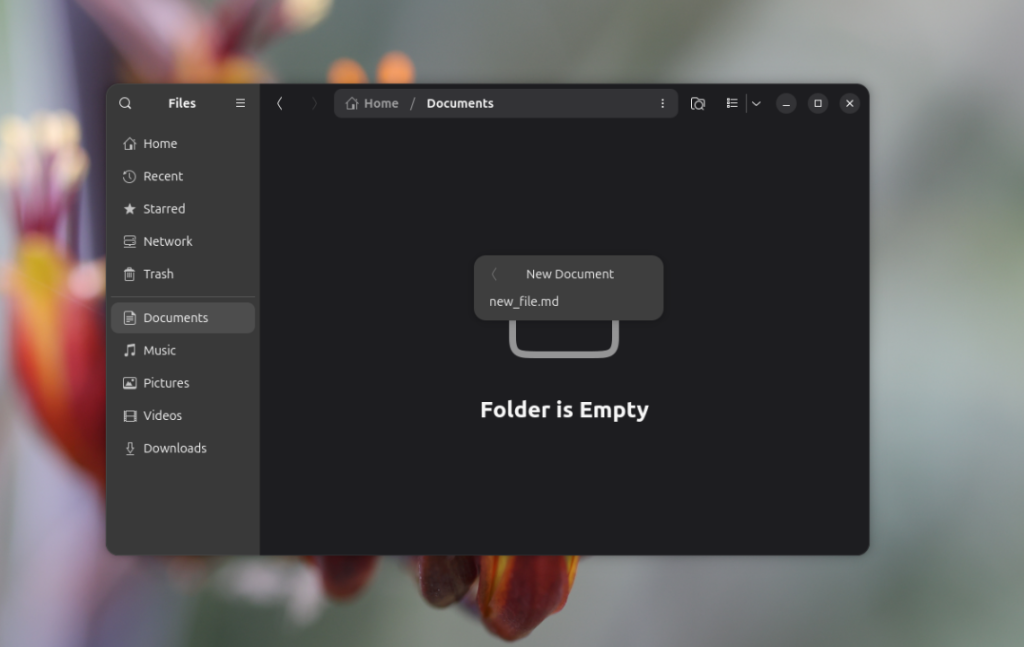
Для того щоб у контекстному меню Nautilus з'явилася можливість створювати файли як у Windows, потрібно додати шаблони цих файлів до папки ~/Templates. Наприклад, додамо файл Markdown:
touch ~/Templates/new_file.md
Після цього у меню з'явиться опція New Document, після кліку на яку відкриватиметься список доступних файлів:
Крок 8. Вимкнення режиму сну
За замовчуванням в Ubuntu увімкнено режим сну, який активується через 15 хвилин бездіяльності. Комп'ютер засинає і для того щоб його знову увімкнути потрібно натиснути будь-яку клавішу. Щоб це вимкнути відкрийте Settings, перейдіть до розділу Power та вимкніть опцію Automatic Suspend.
Те саме можна зробити за допомогою gsettings:
gsettings set org.gnome.settings-daemon.plugins.power sleep-inactive-ac-timeout 0
Це налаштування діє тільки для поточного користувача, тому комп'ютер продовжить засинати, якщо ви не авторизувались. Для того щоб вимкнути режим сну на екрані входу потрібно виконати ту ж команду для користувача GDM:
sudo -u gdm dbus-run-session gsettings set org.gnome.settings-daemon.plugins.power sleep-inactive-ac-timeout 0
Крок 9. Вимкнення блокування екрану
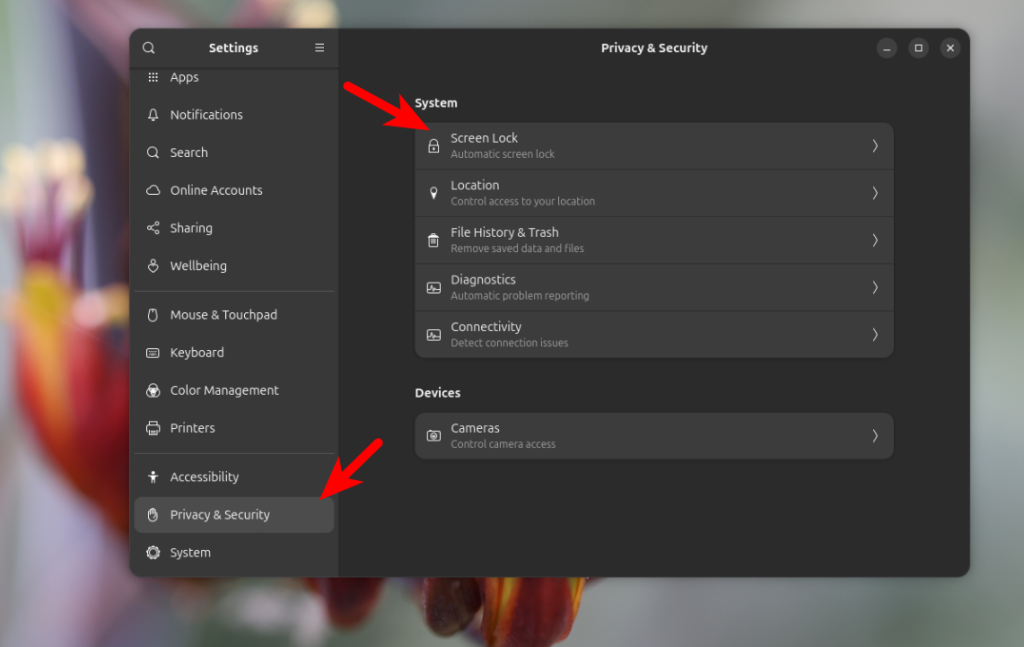
З метою безпеки, сеанс користувача блокується після кількох хвилин бездіяльності. Щоб це вимкнути, відкрийте утиліту Settings, перейдіть до Privacy & Security та оберіть Screen Lock:
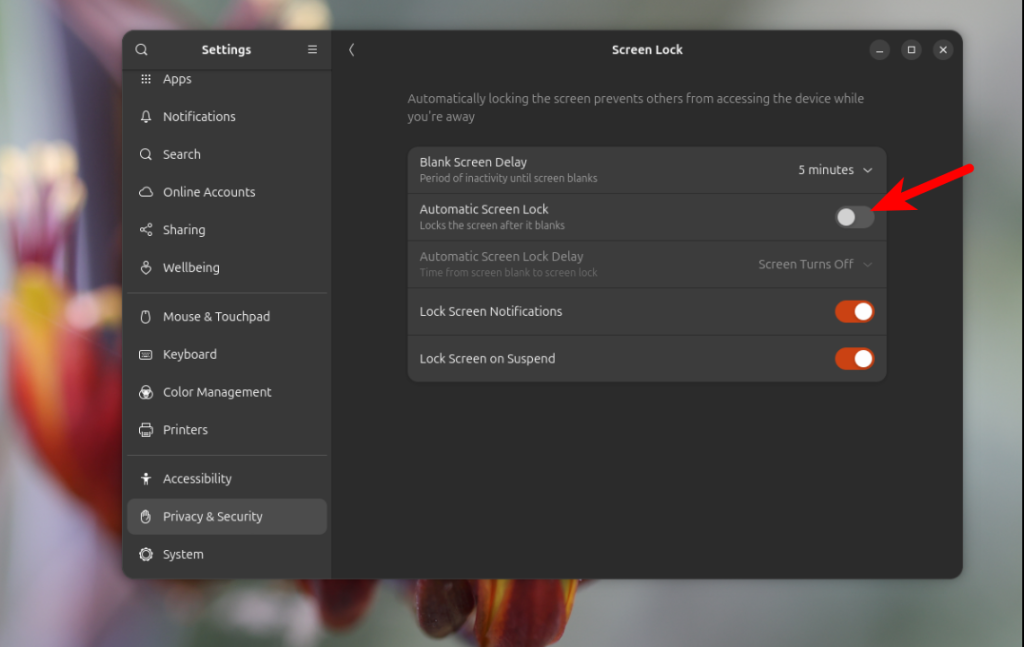
Тут необхідно вимкнути опцію Automatic Screen Lock:
І команда консолі для цієї дії:
gsettings set org.gnome.desktop.screensaver lock-enabled false
Крок 10. Автоматичне очищення кошика
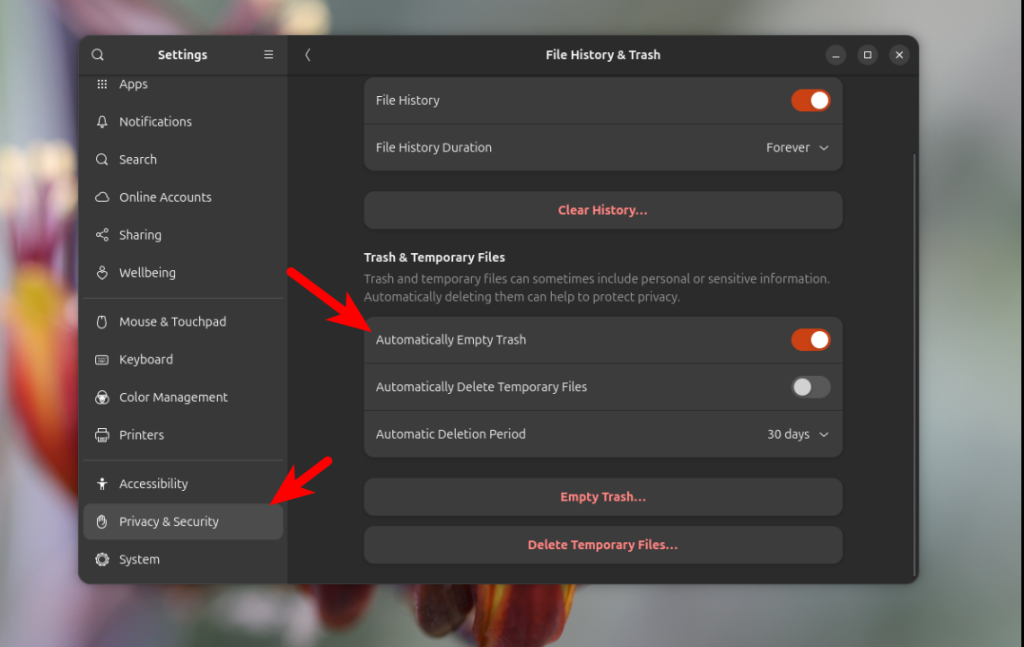
За замовчуванням файли, відправлені до кошика, ніколи не видаляються. Тому якщо місце на диску закінчиться, вам потрібно буде очищати кошик вручну. Однак можна налаштувати автоматичне видалення файлів, які перебувають у кошику довше 30 днів. Для цього в тому ж розділі Privacy & Security оберіть File History & Trash і в розділі Trash & Temporary Files увімкніть опцію Automatically Delete Trash Content:
Або використайте команду gsettings:
gsettings set org.gnome.desktop.privacy remove-old-trash-files true
Крок 11. Налаштування пошуку
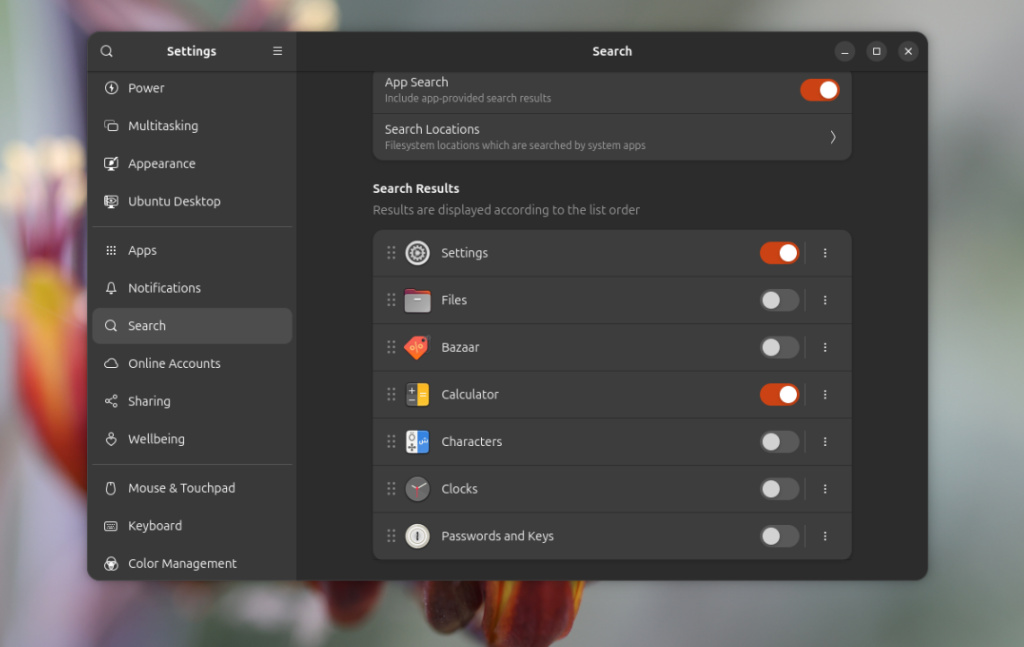
Коли ви відкриваєте огляд програм GNOME, ви можете скористатися функцією пошуку програм, файлів, налаштувань тощо. За замовчуванням тут відображається багато всього. Щоб зробити пошук швидшим, а результати пошуку більш релевантними, можна вимкнути непотрібні провайдери пошуку. Для цього відкрийте розділ Search та у списку Search Results вимкніть непотрібні програми:
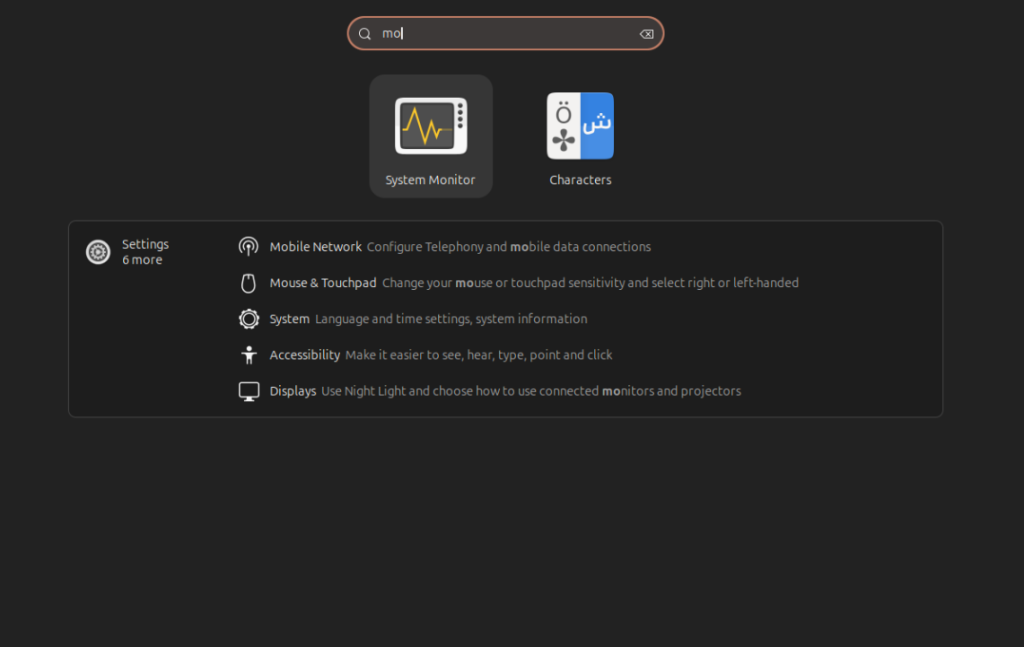
Наприклад, ось так виглядатимуть результати пошуку, якщо увімкнено лише пошук програм та параметрів:
Крок 12. Встановлення Extension Manager
Робоче середовище GNOME виглядає мінімалістичним за замовчуванням, але якщо ви хочете отримати додаткові можливості, то можна використовувати розширення, яких існує величезна кількість. Для їх встановлення зручно використовувати Extension Manager. Встановити програму можна за допомогою наступної команди:
sudo apt install gnome-shell-extension-manager
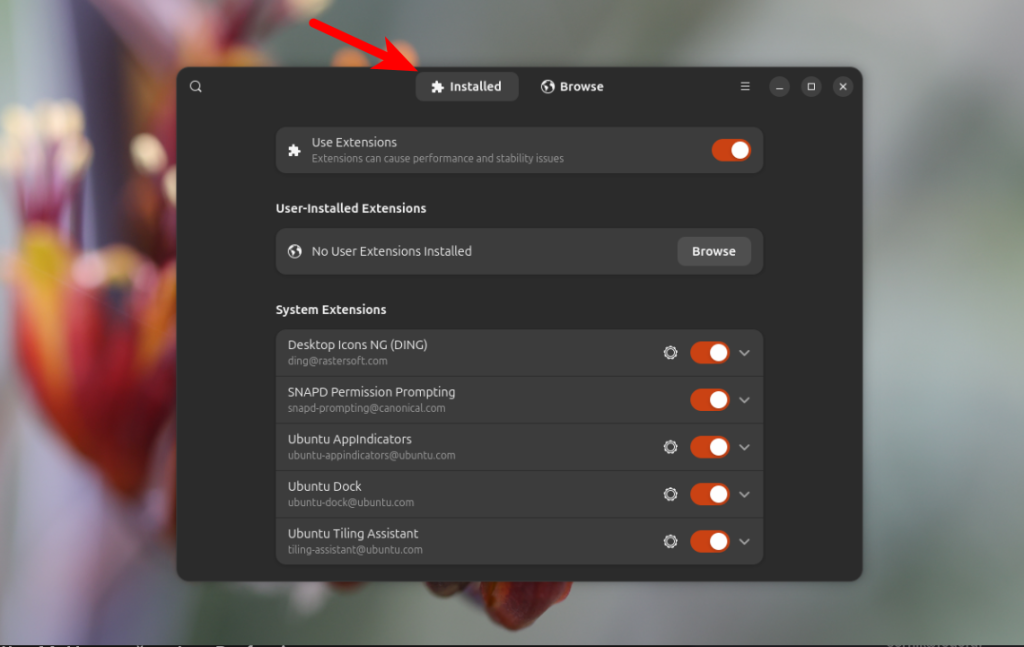
Після встановлення програма з'явиться в головному меню. Після запуску програми на першій вкладці ви можете бачити встановлені розширення, а також системні розширення:
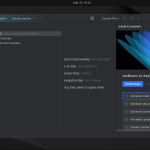
Шукати та встановлювати розширення можна на вкладці Browse. Для цього введіть назву розширення в поле пошуку, а потім натисніть Install. Наприклад, Logo Menu:

Після цього розширення з'явиться у списку встановлених. Тут же можна налаштувати розширення, клікнувши по кнопці налаштування:

Крок 13. Встановлення корисних розширень
Ось деякі корисні розширення, які ви можете встановити, щоб покращити зовнішній вигляд та зручність вашої системи:
- Logo Menu - додає меню з лого дистрибутива додатково до головного меню GNOME. Корисна особливість - є можливість примусово завершити програму, як раніше можна було зробити за допомогою xkill.
- Caffeine - запобігає вимкненню екрану коли ви дивитесь відео.
- Hide Cursor - ховає курсор після кількох секунд неактивності.
- Just Perfection - містить багато налаштувань для середовища робочого столу.
- Copyous - менеджер буфера обміну, який може відкривати діалог поруч з курсором.
Крок 14. Налаштування Just Perfection
Це розширення дозволяє налаштувати деякі особливості поведінки робочого столу, а також його зовнішній вигляд. Наприклад, можна перемістити панель GNOME вниз екрану та зробити так, щоб при запуску системи відкривався робочий стіл, а не огляд програм. Вікно налаштувань розширення виглядає ось так. Потрібні налаштування можна знайти на вкладках Behavior та Customize:
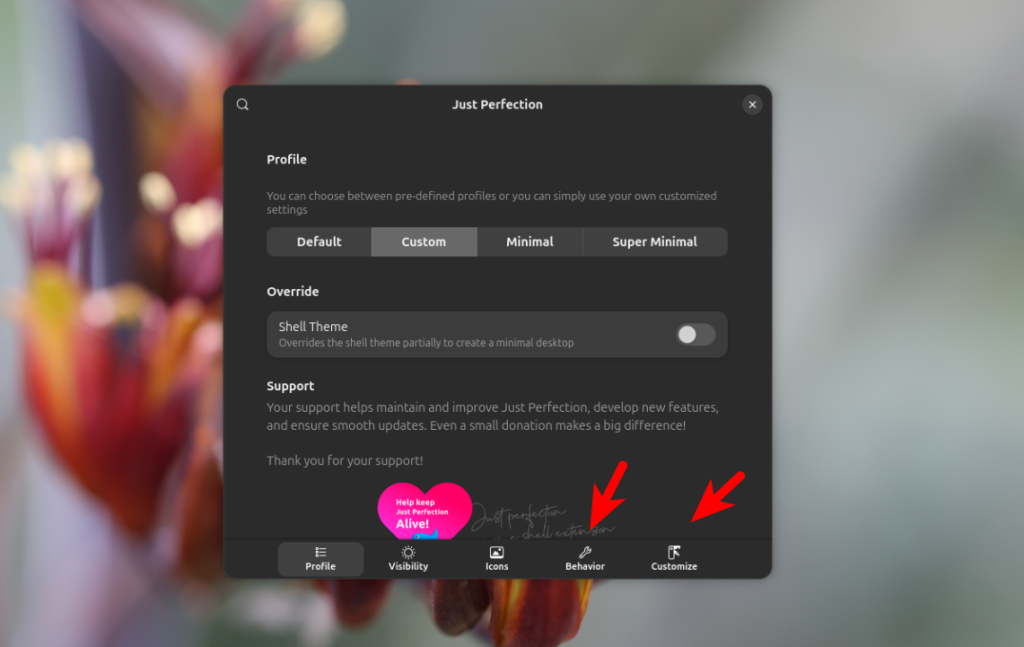
Я не буду описувати налаштування в графічному інтерфейсі, але ось команди якими можна налаштувати те, що описано вище.
Після запуску системи відкривати робочий стіл, а не головне меню:
gsettings set org.gnome.shell.extensions.just-perfection startup-status 0
Перемістити панель вниз:
gsettings set org.gnome.shell.extensions.just-perfection top-panel-position 0
Показувати спливаючі сповіщення внизу та по центру екрана:
gsettings set org.gnome.shell.extensions.just-perfection notification-banner-position 4
Крок 15. Встановлення Flatpak
В Ubuntu використовується універсальний формат пакетів Snap. Проте наразі для GNOME більша кількість програм доступна лише у Flatpak. До того ж, схоже, зараз цей формат пакетів більш популярний. Для встановлення Flatpak використовуйте таку команду:
sudo apt install flatpak
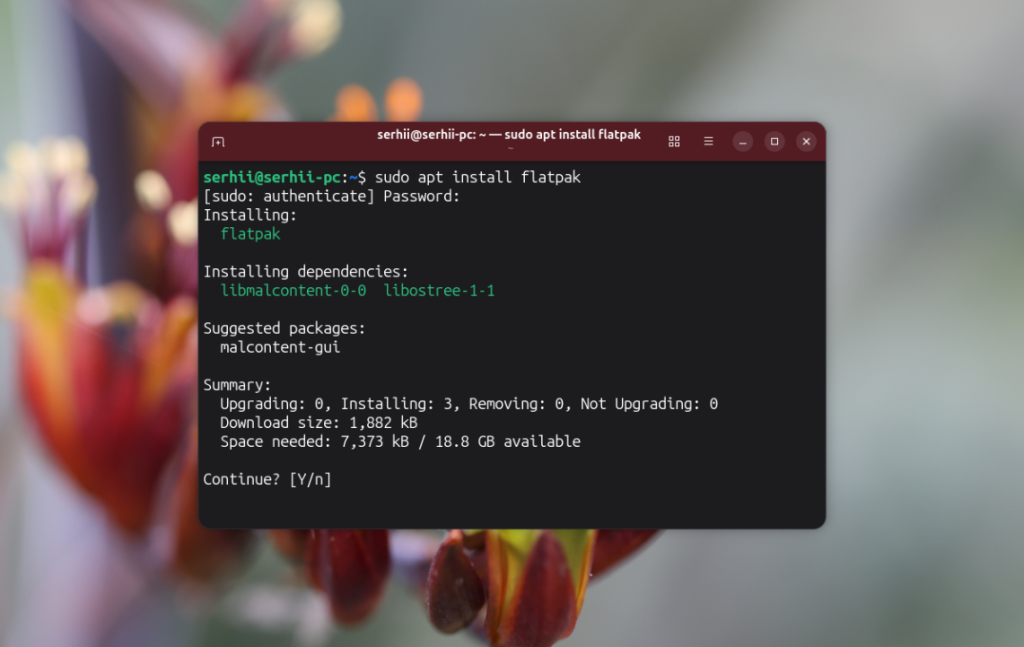
Потім необхідно додати репозиторій пакетів Flathub:
flatpak remote-add --if-not-exists flathub https://flathub.org/repo/flathub.flatpakrepo
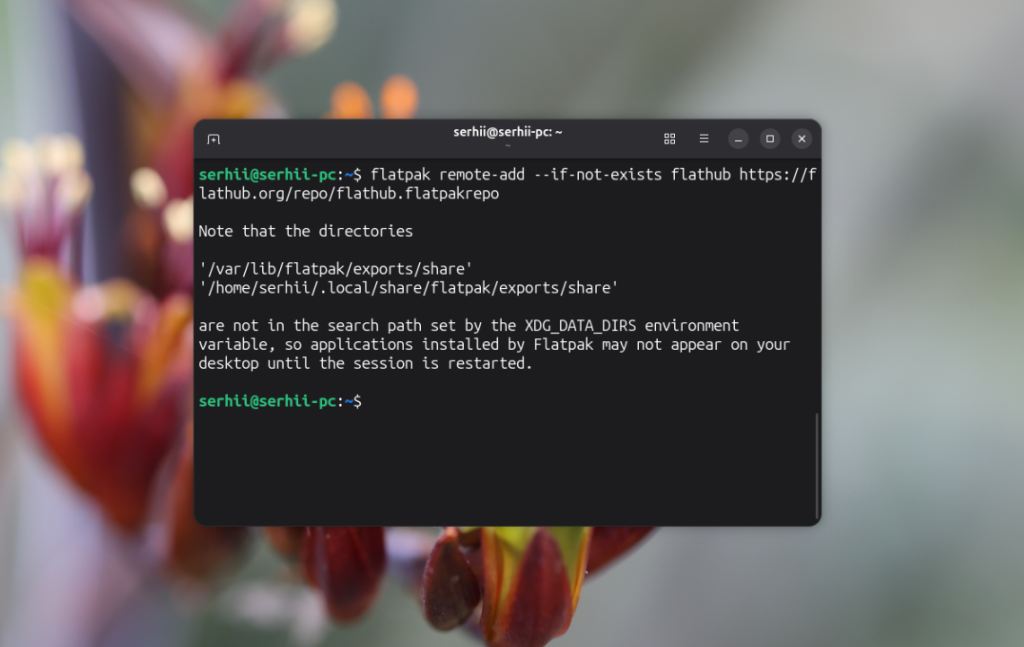
Після встановлення необхідно буде перезавантажити комп'ютер. Для керування пакетами Flatpak вам більше не потрібен центр програм GNOME, тому що у Flatpak є свій центр програм під назвою Bazaar:
flatpak install flathub io.github.kolunmi.Bazaar
Крім того, вам може знадобитися утиліта для керування правами для Flatpak пакетів Flatseal:
flatpak install flathub com.github.tchx84.Flatseal
При встановленні програм за допомогою Bazaar може виникати помилка "Could not unmount revokefs-fuse filesystem at /var/tmp/flatpak-cache...". Ця проблема вже відома розробникам Ubuntu. Для її обходу потрібно тимчасово вимкнути профілі Apparrmor для fusermount3:
sudo ln -s /etc/apparmor.d/fusermount3 /etc/apparmor.d/disable/
sudo apparmor_parser -R /etc/apparmor.d/fusermount3
Крок 16. Встановлення Refine та GDM Settings
Тепер, коли Flatpak підтримується системою, можна встановити кілька програм для тонкого налаштування GNOME. Це Refine та GDM Settings. Перша дозволяє налаштувати шрифти та тему середовища, кнопки керування вікнами та багато іншого. Друга дозволяє налаштувати стилі екрану входу GDM. Обидві програми можна знайти в Bazaar:
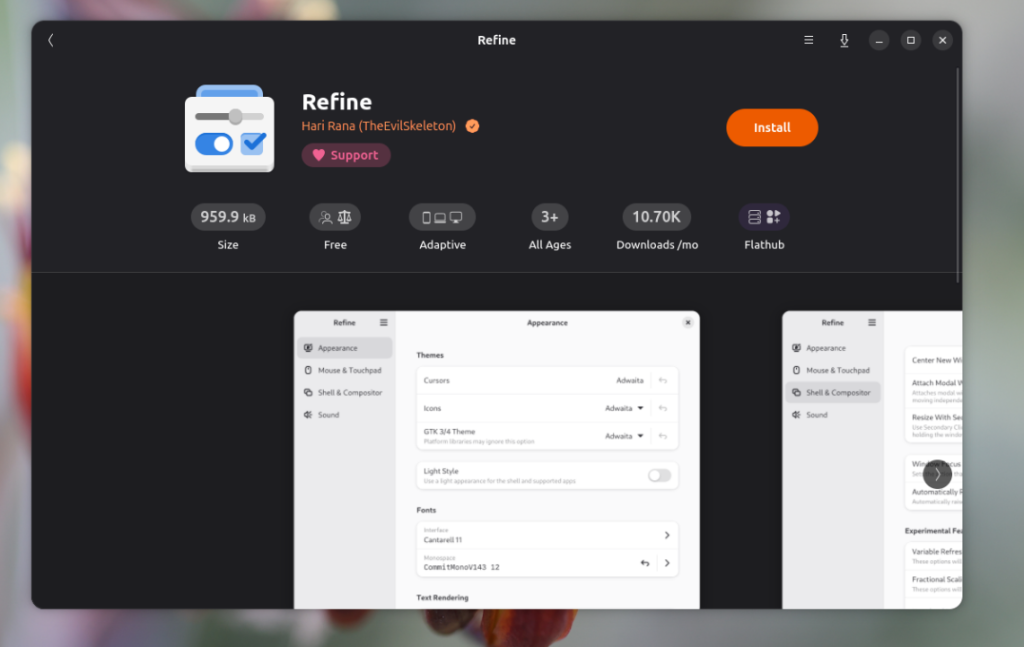
Або використовуйте такі команди для встановлення:
flatpak install flathub io.github.realmazharhussain.GdmSettings
flatpak install flathub page.tesk.Refine
Крок 17. Згортання по кліку
В Ubuntu Unity раніше була можливість згортати вікна кліком по ярлику програми на панелі Dash. Щоб увімкнути цю функцію зараз виконайте наступну команду:
gsettings set org.gnome.shell.extensions.dash-to-dock click-action 'minimize'
Крок 18. Підтримка старих версій AppImage
Програми запаковані у формат AppImage можуть не працювати, тому що досить тривалий час інструменти збірки AppImage використовували стару версію бібліотеки libfuse2, яку видалено з більшості дистрибутивів. Нещодавно цю проблему було виправлено і тепер використовується підтримувана версія libfuse3. Але оскільки існує велика кількість старих програм зібраних з libfuse2, для їх запуску потрібно встановити цю бібліотеку:
sudo apt install libfuse2t64
Крок 19. Встановлення мультимедіа кодеків
Якщо під час встановлення Ubuntu ви не дозволили встановлення мультимедіа кодеків, але тепер вони вам потрібні, то це можна зробити зараз. Але перед цим переконайтеся, що ви увімкнули репозиторій multiverse. Потім виконайте команду встановлення кодеків:
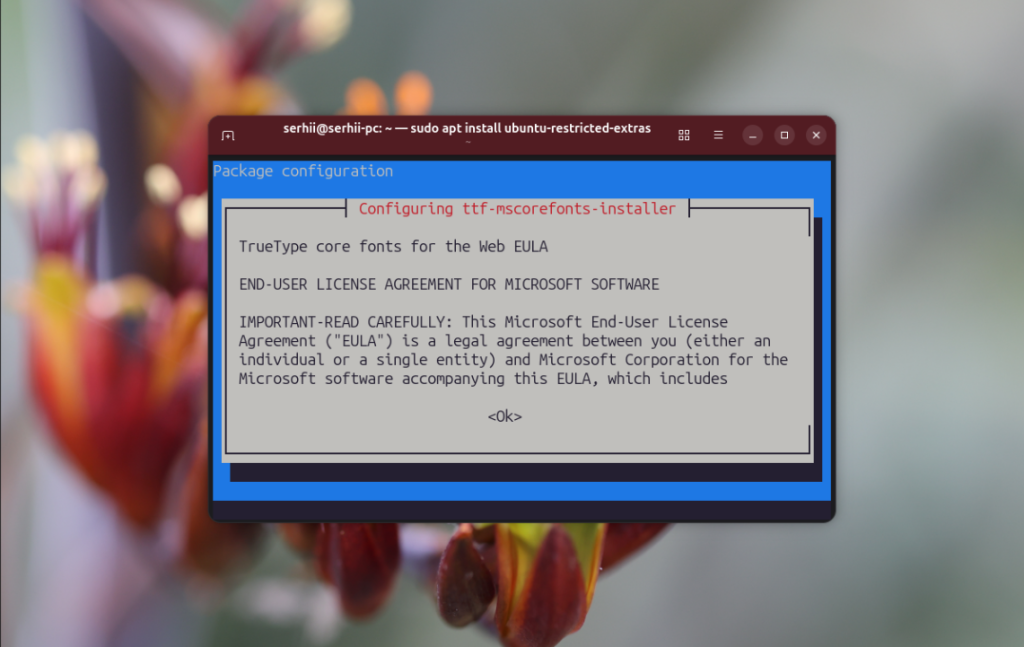
sudo apt install ubuntu-restricted-extras
Для того щоб встановити також додаткові шрифти вам потрібно буде прийняти ліцензію ELUA. Натисніть Tab щоб перемістити курсор на Ok і Enter. А потім використовуйте клавіші зі стрілками щоб обрати Yes:
Крок 20. Розкладки клавіатури та перемикання за допомогою Alt+Shift
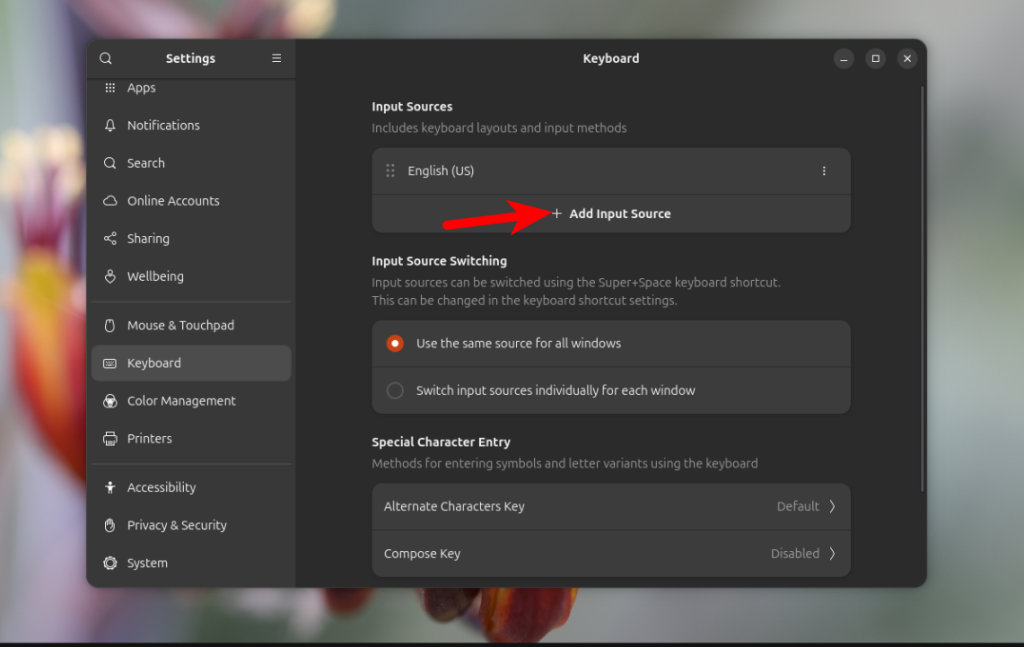
Після встановлення системи у вас буде лише одна розкладка клавіатури, якщо ви не додали декілька під час встановлення. Щоб додати додаткові розкладки, відкрийте Settings та перейдіть на вкладку Keyboard, а в розділі Input Sources натисніть кнопку + Add Input Source:
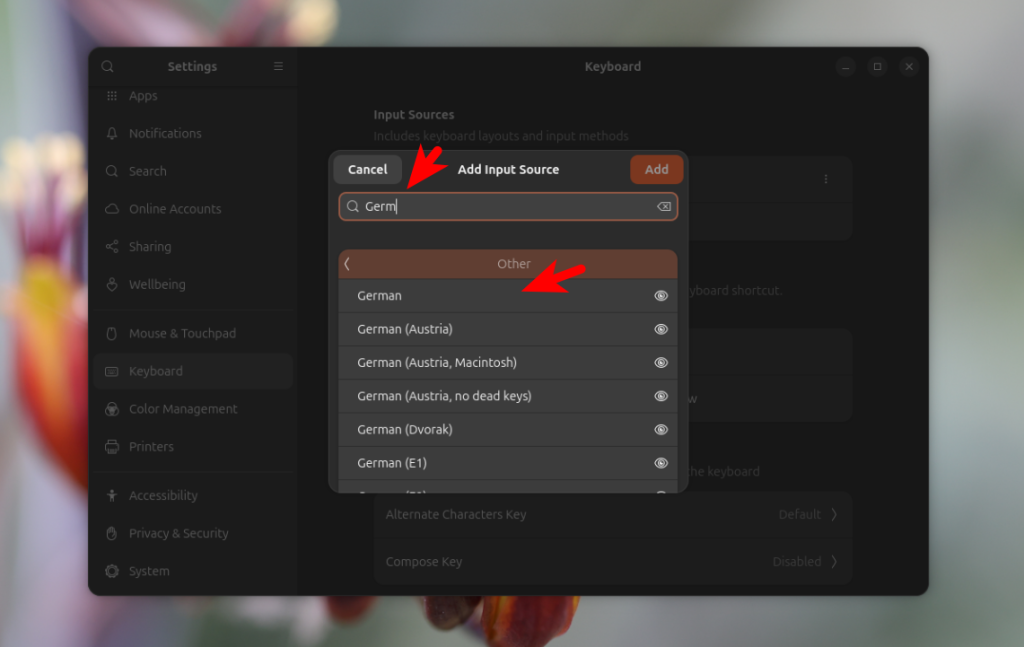
Якщо потрібної мови немає у списку, натисніть кнопку з трьома крапками (More...). А якщо і там немає, то натисніть кнопку Other. Далі в пошуку можна ввести мову, яку ви хочете додати, наприклад Німецьку, і залишиться тільки вибрати потрібну розкладку зі списку та натиснути кнопку Add.
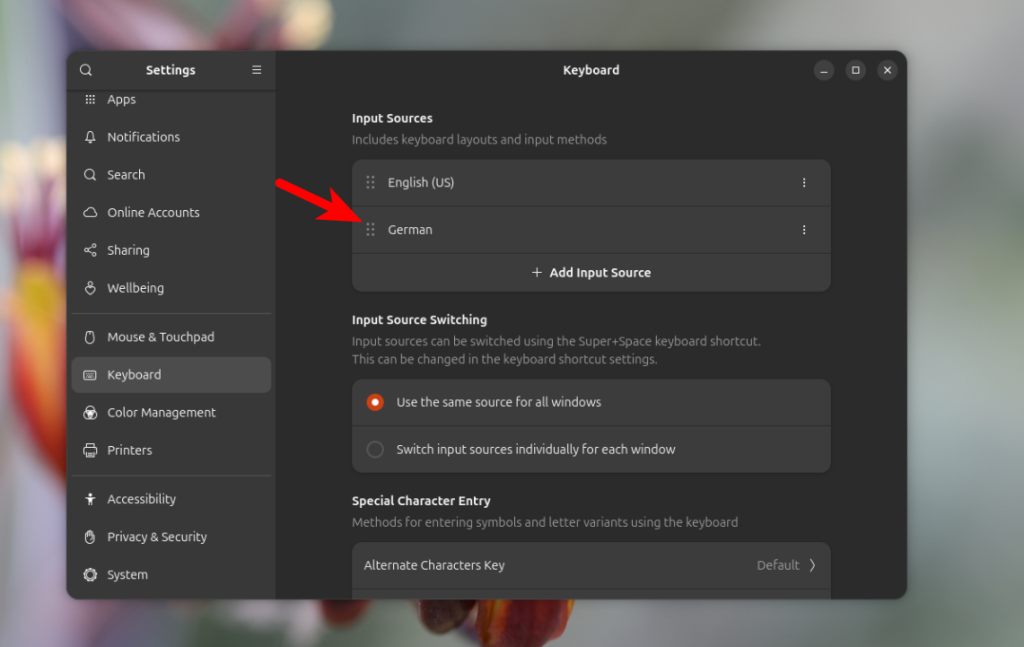
Після цього додана мова з'явиться у списку:
Якщо ви хочете перемикати розкладки клавіатури за допомогою гарячих клавіш Alt+Shift, встановіть розширення GNOME - RX Input Layout Switcher.
Крок 21. Встановлення необхідних програм
Ось декілька графічних програм, які можуть бути вам корисні:
- VLC - один з найкращих відеоплеєрів, краще встановлювати з Flathub, оскільки там програма вже включає всі кодеки
- Gapless - аудіоплеєр
- Obsidian - програма для нотаток в Markdown
- Mission Center - аналог диспетчера завдань
- Gimp - редактор зображень
- Transmission - торрент клієнт
- KeePassXC - менеджер паролів
І команди:
flatpak install flathub org.videolan.VLC
flatpak install flathub com.github.neithern.g4music
flatpak install flathub md.obsidian.Obsidian
flatpak install flathub io.missioncenter.MissionCenter
sudo apt install gimp
sudo apt install transmission
sudo apt install keepassxc
Крок 22. Встановлення корисних команд
Ще ви можете встановити декілька корисних консольних команд:
- vim - покращена версія текстового редактора vi
- ncdu - дозволяє знайти найбільші файли у файловій системі та звільнити місце на диску
- rg - пошук за вмістом файлів замість grep
- htop - диспетчер завдань у терміналі
- unrar - утиліта для розпакування rar
- p7zip - утиліта для розпакування p7zip
Для встановлення всього переліченого виконайте:
sudo apt install vim dua ripgrep htop unrar p7zip
Висновки
У цій статті ми розглянули як налаштувати Ubuntu 25.10 після встановлення. Ця стаття не дуже відрізняється від попередньої статті про Ubuntu 24.04, оскільки змін було не так вже й багато, та й параметри, які потрібно вимкнути або увімкнути залишилися ті самі. А які налаштування використовуєте ви? Напишіть у коментарях.