Недавно состоялся релиз Ubuntu 26.04. Это версия дистрибутива с длительным сроком поддержки (LTS), которая будет основной в течение нескольких ближайших лет. Изменений здесь было не очень много. Немного изменен интерфейс, обновлена версия GNOME, заменено несколько программ по умолчанию, изменен формат распространения прошивок и удалена утилита Software & Updates.
В этой статье мы рассмотрим, как настроить Ubuntu 26.04 после установки. Будет рассмотрено, как настроить новые компоненты системы, добавить поддержку Flatpak, установить часто используемые программы, вернуть Software & Updates и настроить окружение GNOME.
Содержание статьи
Настройка Ubuntu 26.04 после установки
Там, где это возможно, будут не только инструкции, как выполнить действие в интерфейсе, но и команды, чтобы все это можно было удобно и быстро выполнить или даже написать скрипт автоматизации. Я буду описывать настройку Ubuntu на стационарном ПК для повседневного использования. Также пропустим пункт об установке драйверов.
Шаг 1. Настройка фона рабочего стола
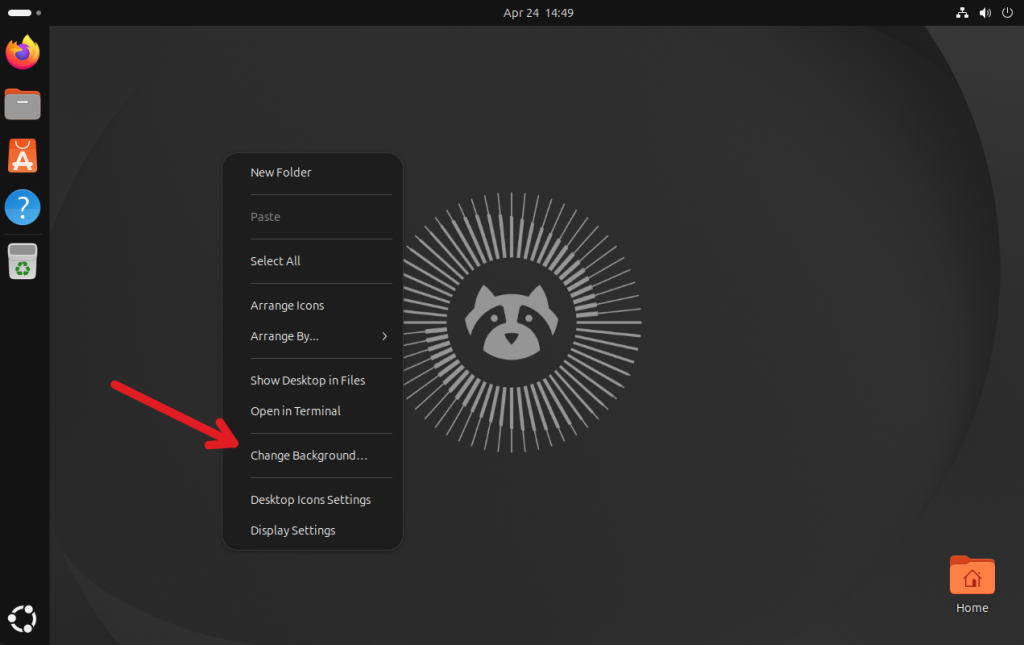
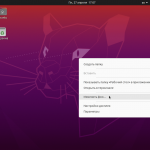
Начнем с изменения фона рабочего стола на что-то более красивое, чем изображение, используемое по умолчанию. Для этого откройте контекстное меню на рабочем столе и выберите Change Background:
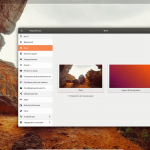
В открывшемся окне прокрутите немного вниз и выберите изображение, которое вам нравится, в разделе Background. Например, вот это:
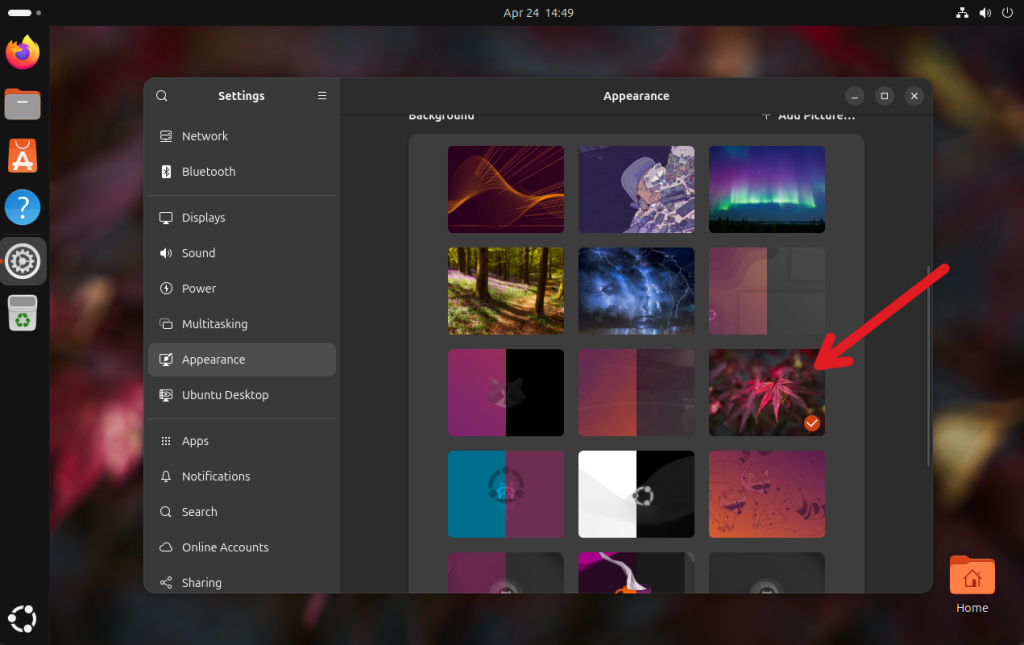
Для того чтобы выбрать это же изображение в терминале, выполните следующие команды:
gsettings set org.gnome.desktop.background picture-uri 'file:///usr/share/backgrounds/mendhak-Red_Acer.jpg'
gsettings set org.gnome.desktop.background picture-uri-dark 'file:///usr/share/backgrounds/mendhak-Red_Acer.jpg'
gsettings set org.gnome.desktop.screensaver picture-uri 'file:///usr/share/backgrounds/mendhak-Red_Acer.jpg'
Шаг 2. Включить темную тему
В этом же окне можно включить темный стиль и выбрать акцентный цвет. Эти настройки находятся в верхней части окна:
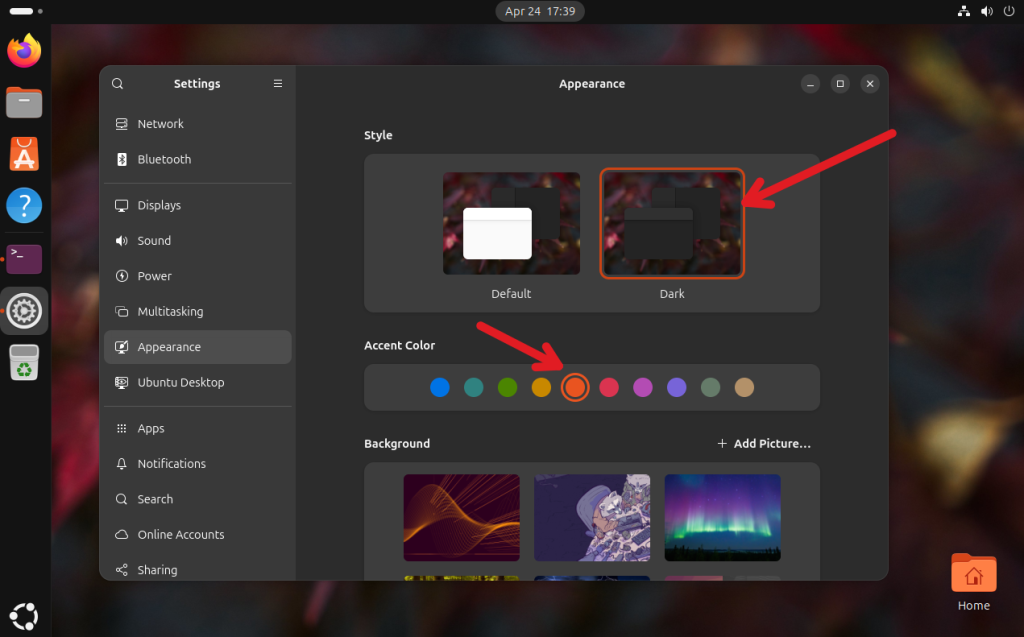
Для того чтобы включить темный стиль с помощью терминала, выполните следующие команды:
gsettings set org.gnome.desktop.interface color-scheme prefer-dark
gsettings set org.gnome.desktop.interface gtk-theme Yaru-dark
gsettings set org.gnome.desktop.interface icon-theme Yaru-dark
Шаг 3. Обновление системы
За время, которое прошло с момента выпуска образа, который вы использовали для установки, могли выйти новые версии пакетов с исправлениями багов, поэтому прежде чем что-либо устанавливать, рекомендуется обновить систему. Для этого сначала обновите список пакетов:
sudo apt update
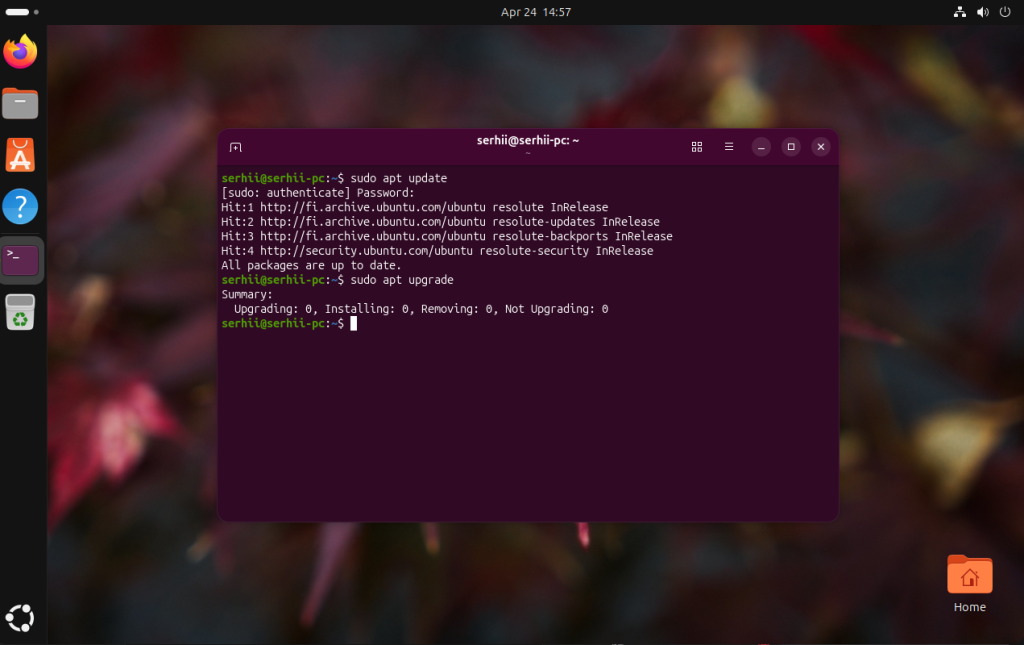
Затем обновите сами пакеты до новой версии:
sudo apt upgrade
Для того чтобы обновить snap-пакеты, используйте такую команду:
sudo snap refresh
Следующая команда перезагрузит компьютер, если это необходимо:
[ -f /var/run/reboot-required ] && sudo reboot
Шаг 4. Установка Software & Updates
Утилита Software & Updates, которая ранее использовалась в Ubuntu для управления репозиториями, больше не поставляется по умолчанию. Но репозитории universe, multiverse и restricted уже и так включены по умолчанию, даже если вы не выбрали установку проприетарных программ во время установки дистрибутива. Если вы всё ещё хотите её установить, выполните такую команду:
sudo apt install software-properties-gtk
После этого утилиту можно будет найти в главном меню.
Шаг 5. Переход на пакеты amd64v3
В репозиториях Ubuntu 26.04 теперь есть версии пакетов для архитектуры amd64v3. Это та же x86_64, но она использует новые наборы инструкций, появившиеся в современных процессорах. Это вряд ли даст значительный прирост производительности, но будет полезно для задач, в которых требуются интенсивные вычисления. Сначала проверьте, поддерживает ли ваш процессор эту архитектуру. Следующая команда должна показать x86-64-v3 с пометкой supported:
/lib64/ld-linux-x86-64.so.2 --help | grep x86-64
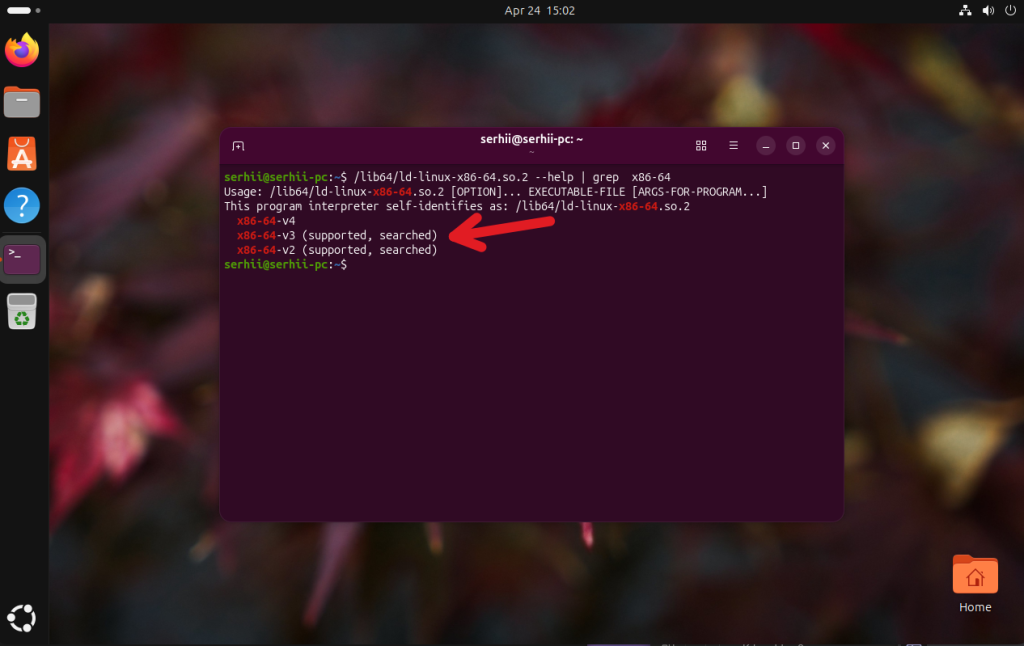
Для того чтобы включить загрузку пакетов с новой архитектурой, выполните такую команду:
echo 'APT::Architecture-Variants "amd64v3";' | sudo tee /etc/apt/apt.conf.d/99amd64v3
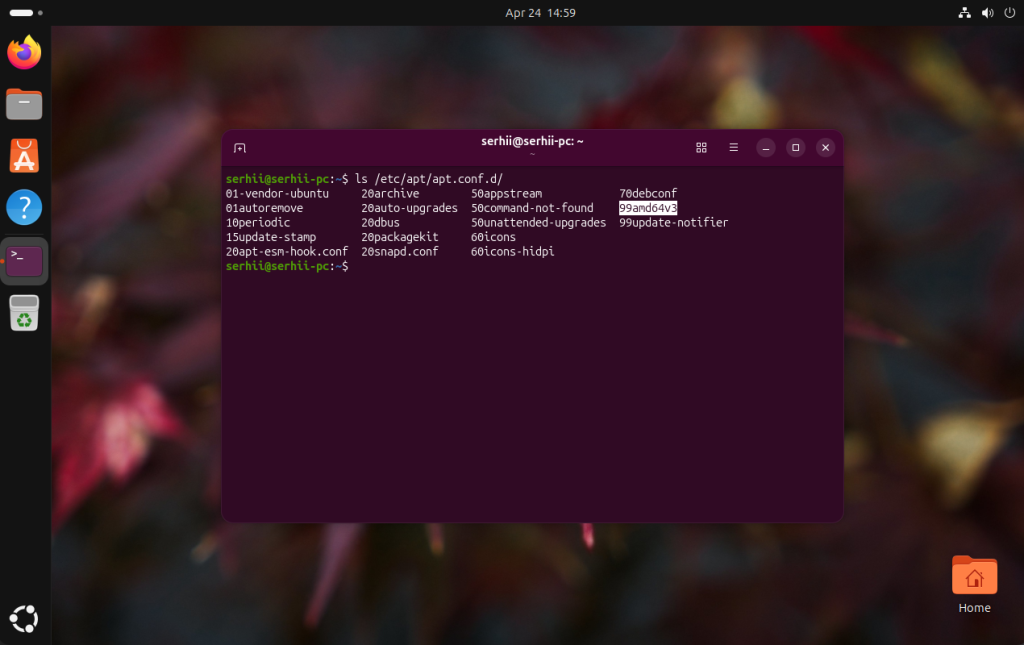
Эта команда создаст файл 99amd64v3 в каталоге /etc/apt/apt.conf.d/. Теперь нужно еще раз обновить систему:
sudo apt update
sudo apt upgrade
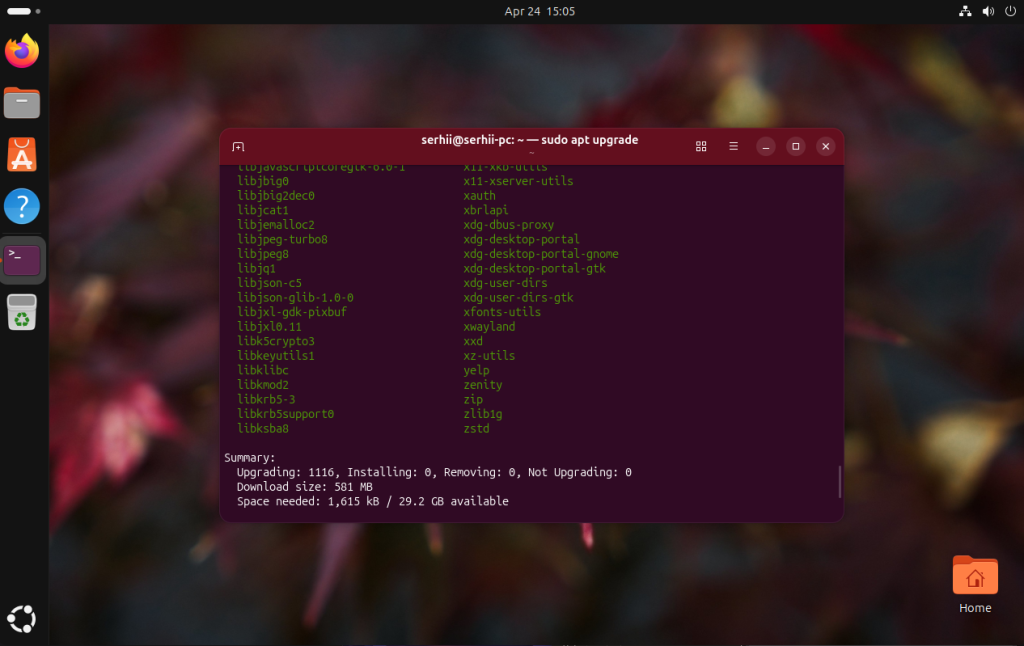
Если что-то пойдет не так, и вы захотите перейти обратно на версию по умолчанию, удалите файл /etc/apt/apt.conf.d/99amd64v3 и повторите обновление:
sudo rm /etc/apt/apt.conf.d/99amd64v3
Шаг 6. Удаление ненужных прошивок
Поскольку разработчики Canonical разделили пакет с прошивками на 17 различных пакетов по вендорам, то теперь можно удалить те прошивки, которые вам не нужны. Просмотреть список всех пакетов можно командой:
apt list --installed | grep firmware
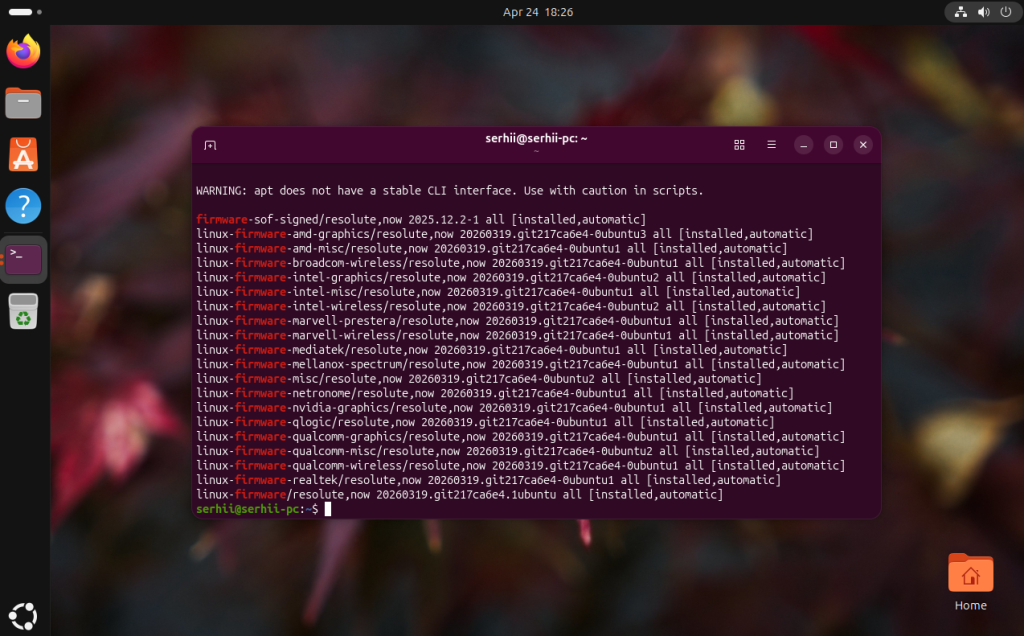
Теперь можно удалить пакеты для производителей, оборудование от которых вы не используете. Вот команда, которая удалит прошивки для производителей, редко встречающихся на домашних компьютерах. Но перед тем как её выполнять, проверьте список, чтобы не удалить что-то, что вам нужно:
sudo apt purge linux-firmware-qualcomm-graphics linux-firmware-qualcomm-misc linux-firmware-qualcomm-wireless linux-firmware-mediatek linux-firmware-marvell-wireless linux-firmware-marvell-prestera linux-firmware-mellanox-spectrum linux-firmware-netronome
Шаг 7. Редактор по умолчанию
В Linux есть команда editor, которая открывает текстовый редактор по умолчанию в терминале. Эта команда используется в visudo и подобных командах. В Ubuntu по умолчанию используется nano. Для того чтобы изменить редактор на Vi, выполните:
sudo update-alternatives --config editor
Здесь выберите нужный редактор, нажав соответствующую цифру.
Шаг 8. Настройка sudo-rs
Начиная с версии 25.10, в Ubuntu используется sudo-rs. Это альтернативная реализация sudo, написанная на Rust. Предыдущая версия sudo также присутствует в системе, и она называется sudo.ws. Убедиться, что используется именно Rust-версия, вы можете, выполнив:
sudo --version
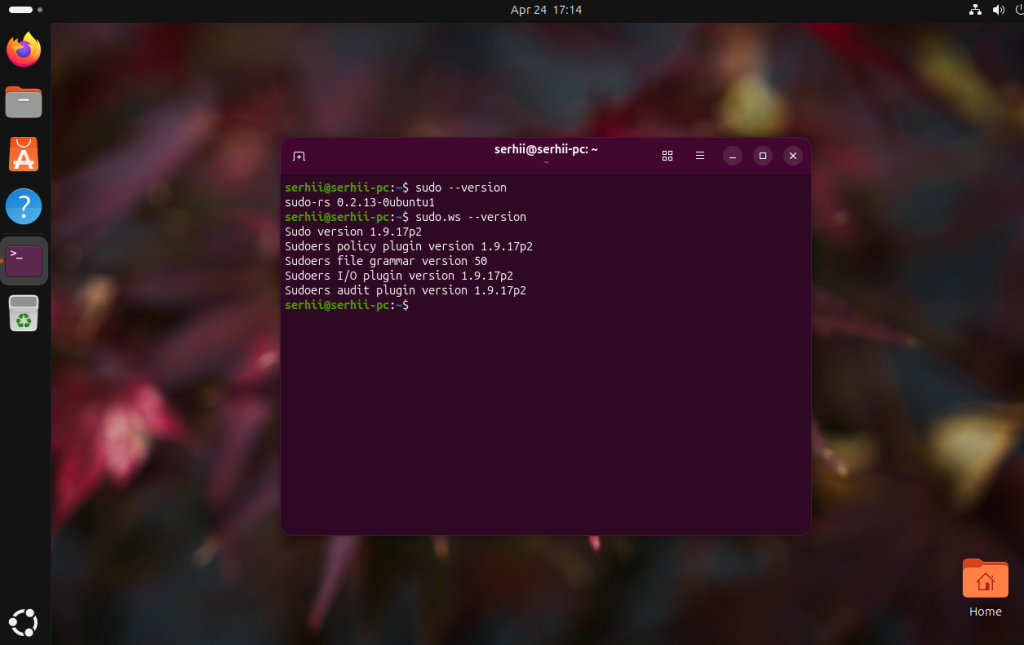
В этой версии разработчики немного изменили поведение по умолчанию. Теперь sudo будет показывать звездочки при вводе пароля. Если вы привыкли к старому стилю, когда ввод пароля полностью скрыт, то нужно добавить такую строку в конец файла /etc/sudoers или в отдельный файл в /etc/sudoers.d. Например:
sudo visudo -f /etc/sudoers.d/pwfeedback
Defaults !pwfeedback
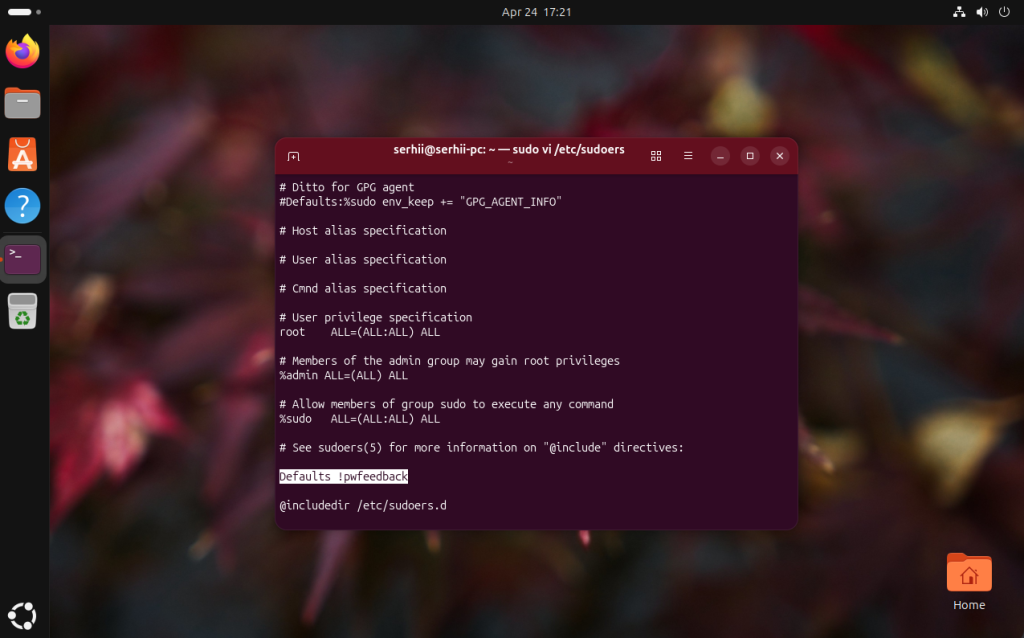
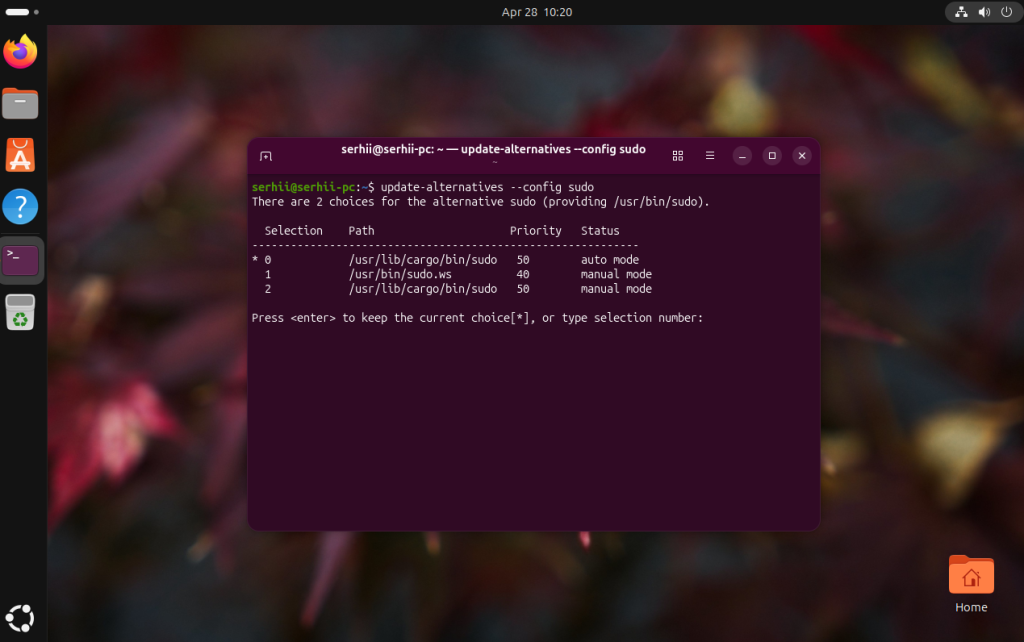
Для сохранения нужно использовать :w!, поскольку этот файл помечен как Read Only. После этого звездочки больше не будут показываться. Если же вы хотите вернуть назад GNU sudo, то для этого можно воспользоваться скриптом update-alternatives:
sudo update-alternatives --config sudo
После этого нужно будет выбрать соответствующий номер:
Шаг 9. Настройка coreutils
В Ubuntu 26.04 для части утилит из coreutils используются альтернативы, переписанные на Rust, из пакета uutils. Только cp, mv и rm будут использоваться из набора coreutils, потому что их Rust-альтернативы имеют еще несколько неисправленных проблем. Вы можете это проверить, выполнив следующие команды:
ls --version
cp --version
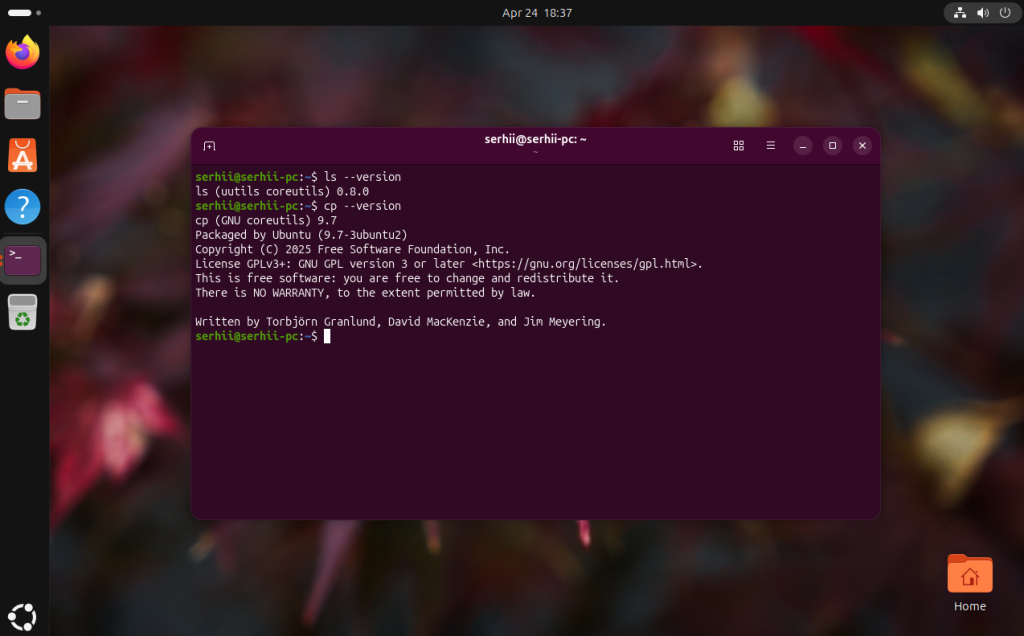
Но версии утилит из пакета coreutils все еще есть в системе. В 95% случаев вы не заметите разницы. Но если все же вам понадобится использовать GNU-версию для какой-либо из утилит, то все они находятся в каталоге /usr/bin с префиксом gnu:
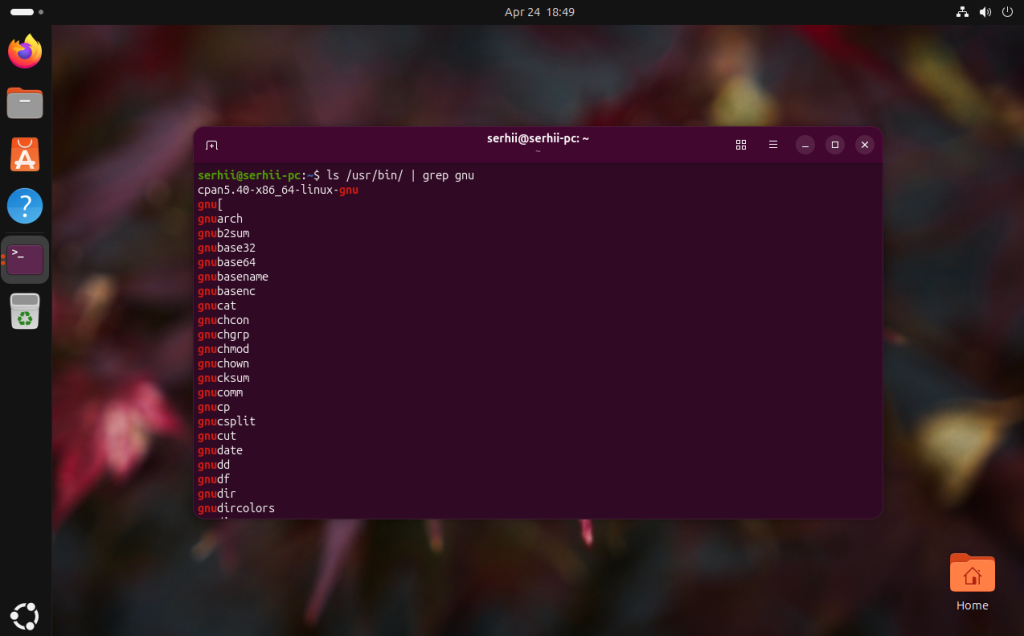
Фактически сейчас существует несколько пакетов с coreutils:
- coreutils-from-uutils - uutils, содержит бинарные файлы типа /usr/bin/ls
- gnu-coreutils - оригинальный coreutils, содержит бинарные файлы с префиксом gnu, например: /usr/bin/gnuls
- coreutils-from-gnu - оригинальный coreutils, содержит бинарные файлы без префикса, например /usr/bin/ls
Если вы хотите использовать coreutils от GNU как это было раньше, то нужно установить пакет coreutils-from-gnu. Вариант с update-alternatives здесь не сработает. Для этого сначала стоит настроить более низкий приоритет для пакета uutils:
sudo vi /etc/apt/preferences.d/uutils
Package: coreutils-from-uutils
Pin: release a=*
Pin-Priority: -10
А затем установить coreutils от GNU:
sudo apt install coreutils-from-gnu coreutils-from-uutils- --allow-remove-essential
Делайте это только если вам это нужно. В большинстве случаев заменять uutils обратно не стоит.
Шаг 10. Настройка активных углов
В GNOME можно открывать экран "Обзор" перемещением курсора в левый верхний угол. Для этого включите опцию Hot Corner на вкладке Multitasking:
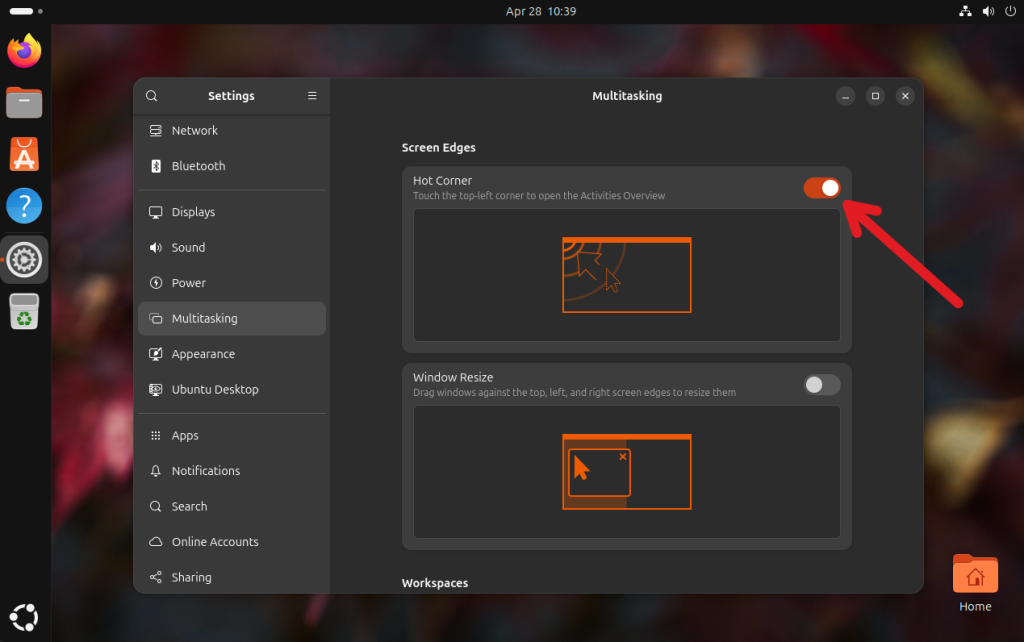
Или выполните такую команду:
gsettings set org.gnome.desktop.interface enable-hot-corners true
Здесь также есть опция Active Screen Edges, но её можно не включать, потому что Ubuntu уже использует для этих целей своё расширение Tiling Assistant.
Шаг 11. Настройка переключения окон по Alt+Tab
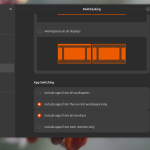
По умолчанию при использовании Alt+Tab программы будут переключаться между всеми рабочими столами. Для того чтобы они переключались в пределах одного рабочего стола, выберите значение Include apps from current workspace only для параметра App Switching на вкладке Multitasking:
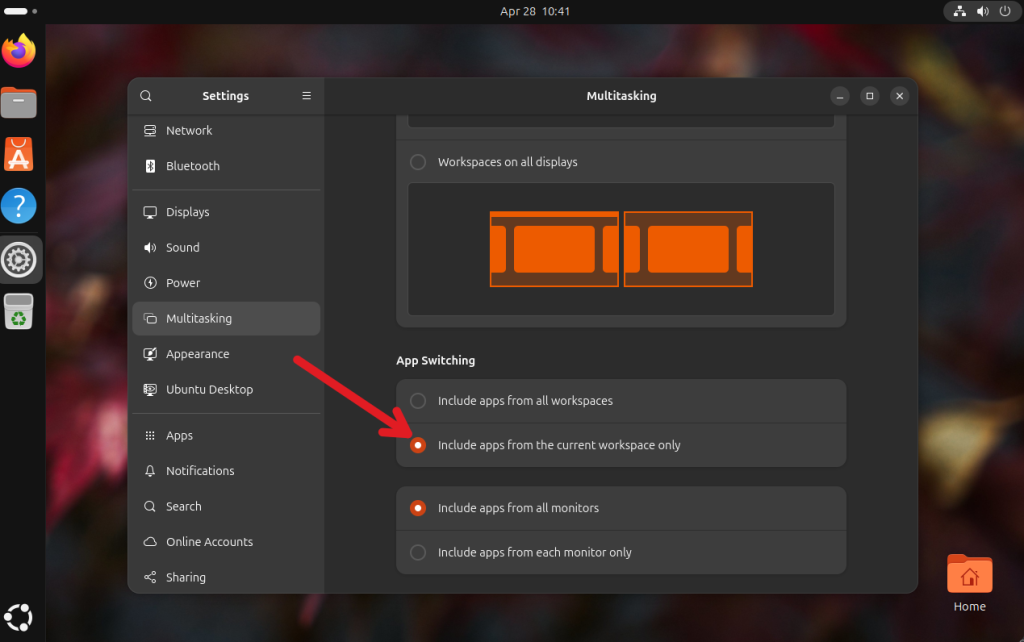
Или выполните команды:
gsettings set org.gnome.shell.extensions.dash-to-dock isolate-workspaces true
gsettings set org.gnome.shell.extensions.tiling-assistant tiling-popup-all-workspace false
Шаг 12. Скрытие ярлыка домашней папки
Скрыть ярлык домашней папки можно на вкладке Ubuntu Desktop. Для этого переведите переключатель Show Desktop Folder в положение выключено:
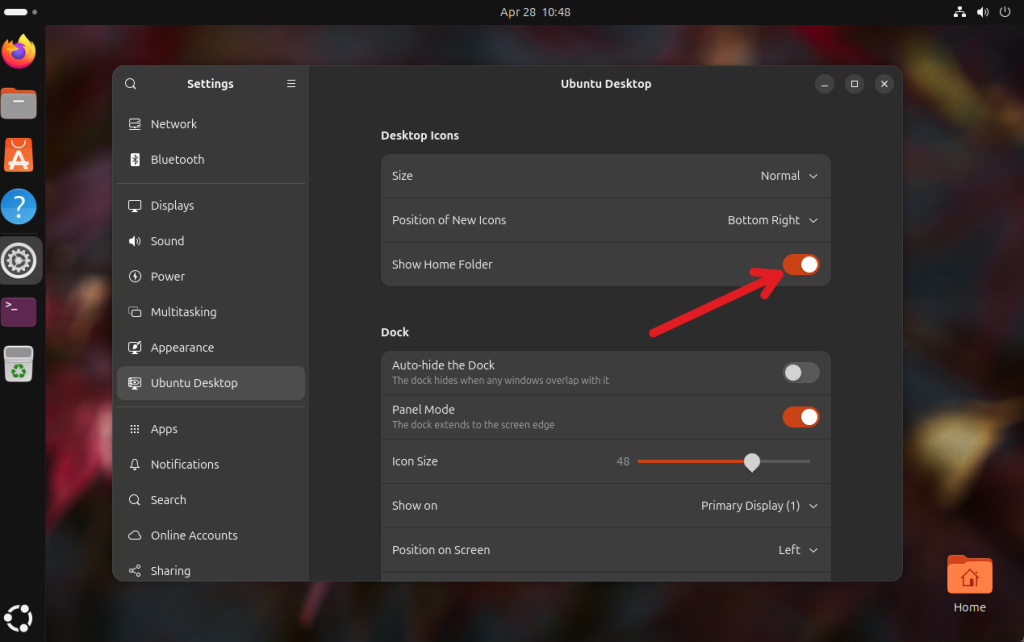
Также можно это сделать, выполнив команду:
gsettings set org.gnome.shell.extensions.ding show-home false
Шаг 13. Настройка Nautilus
Для того чтобы можно было создавать новые файлы в контекстном меню Nautilus, нужно создать файлы шаблонов в каталоге Templates. Например, для наиболее распространенных типов файлов:
touch ~/Templates/new_file.md
touch ~/Templates/new_file.txt
echo -n '#!/bin/bash' > ~/Templates/new_script.sh
Результат будет выглядеть вот так:
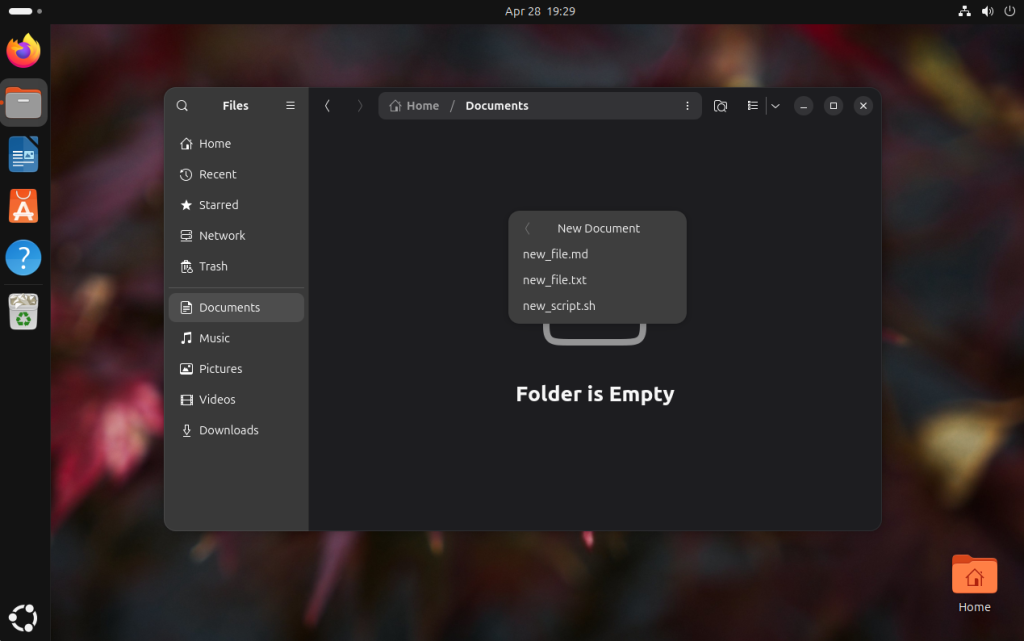
Для того чтобы в Nautilus сортировка по умолчанию происходила по типу, а папки были сверху, выполните такую команду:
gsettings set org.gnome.nautilus.preferences default-sort-order 'type'
Шаг 14. Отключение режима сна
Отключить переход компьютера в режим сна после определенного времени неактивности можно на вкладке Power с помощью опции Automatic Suspend. То же самое можно сделать с помощью команды:
gsettings set org.gnome.settings-daemon.plugins.power sleep-inactive-ac-timeout 0
Поскольку эта настройка действует только для текущего пользователя, нужно сделать то же самое для gdm, чтобы компьютер не переходил в режим сна на экране входа:
sudo -u gdm dbus-run-session gsettings set org.gnome.settings-daemon.plugins.power sleep-inactive-ac-timeout 0
Шаг 15. Отключение блокировки экрана
Блокировка экрана отключается в настройках, на вкладке Privacy & Security, в разделе Screen Lock, с помощью опции Automatic Screen Lock:
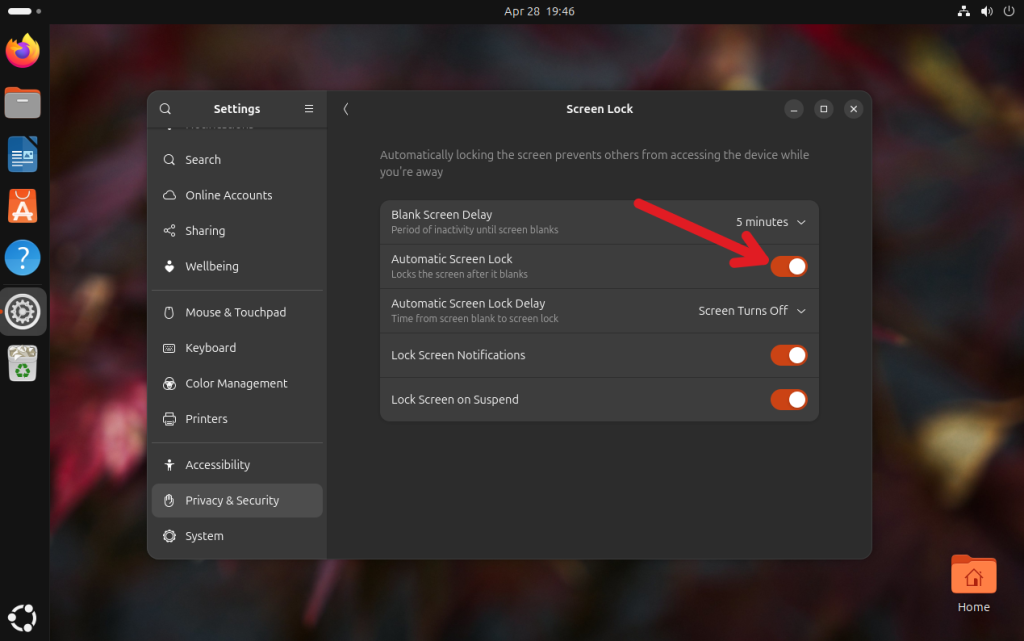
То же самое можно сделать, выполнив:
gsettings set org.gnome.desktop.screensaver lock-enabled false
Шаг 16. Автоматическая очистка корзины
Для того чтобы корзина очищалась автоматически, удаляя файлы, которые находятся там более 30 дней, перейдите на вкладку Privacy & Security, выберите File History & Trash, а в секции Trash & Temporary Files включите опцию Automatically Delete Trash Content:
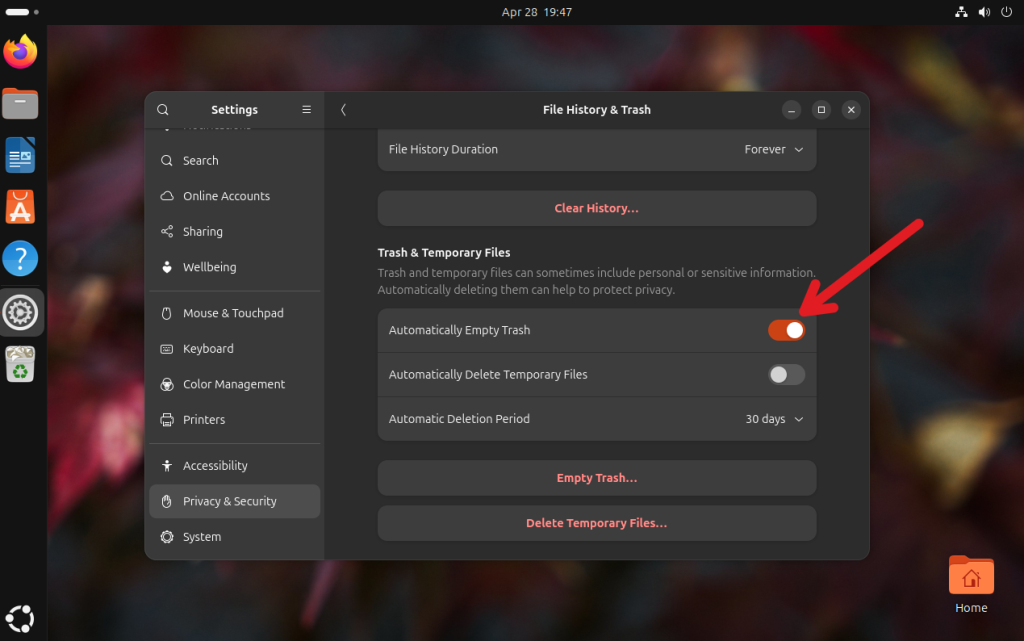
Или выполните такую команду:
gsettings set org.gnome.desktop.privacy remove-old-trash-files true
Шаг 17. Настройка источников поиска
Для того чтобы убрать лишнее из поиска, который находится на экране "Обзор", откройте вкладку Search в настройках и отключите все ненужные вам провайдеры в списке Search Results:
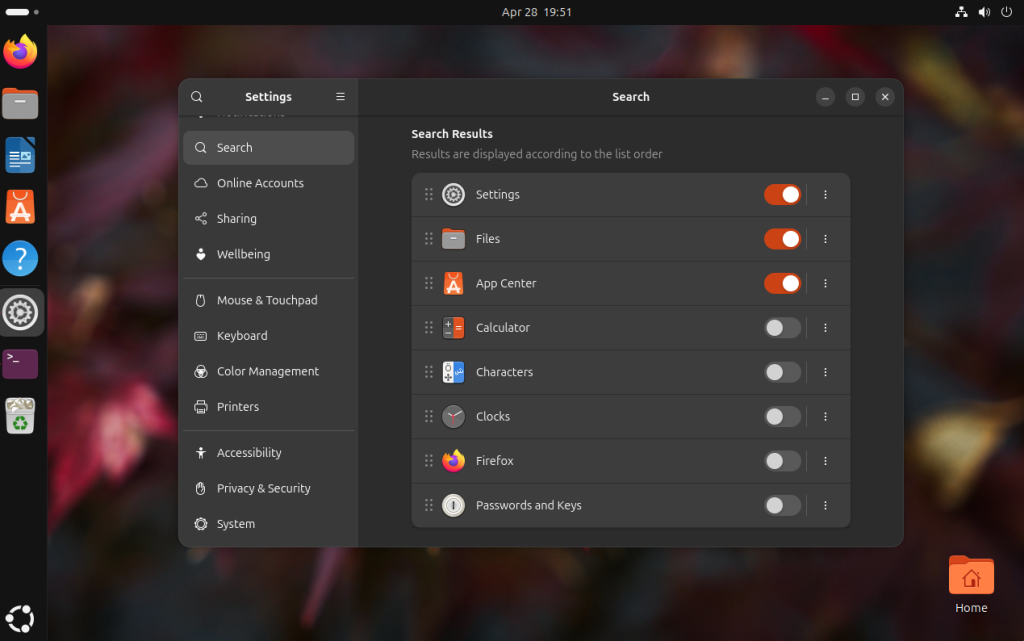
В gsettings все провайдеры по умолчанию включены, и для того чтобы их отключить, вам нужно добавить их в исключения:
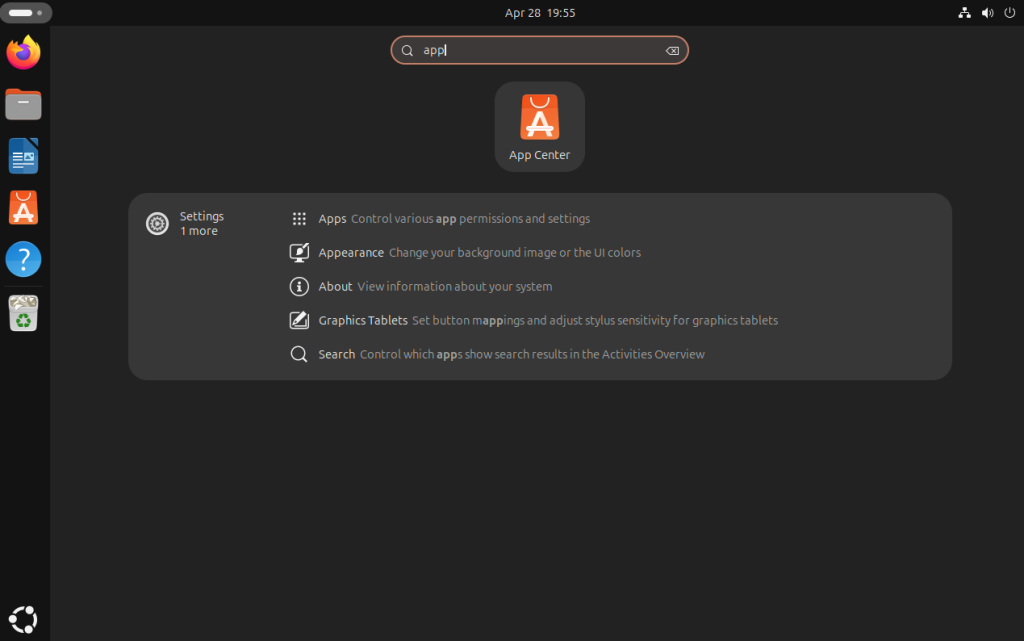
gsettings set org.gnome.desktop.search-providers disabled " ['org.gnome.seahorse.Application.desktop', 'org.gnome.clocks.desktop', 'org.gnome.Characters.desktop', 'org.gnome.Calculator.desktop']"
Результат будет выглядеть так:
Шаг 18. Установка расширений
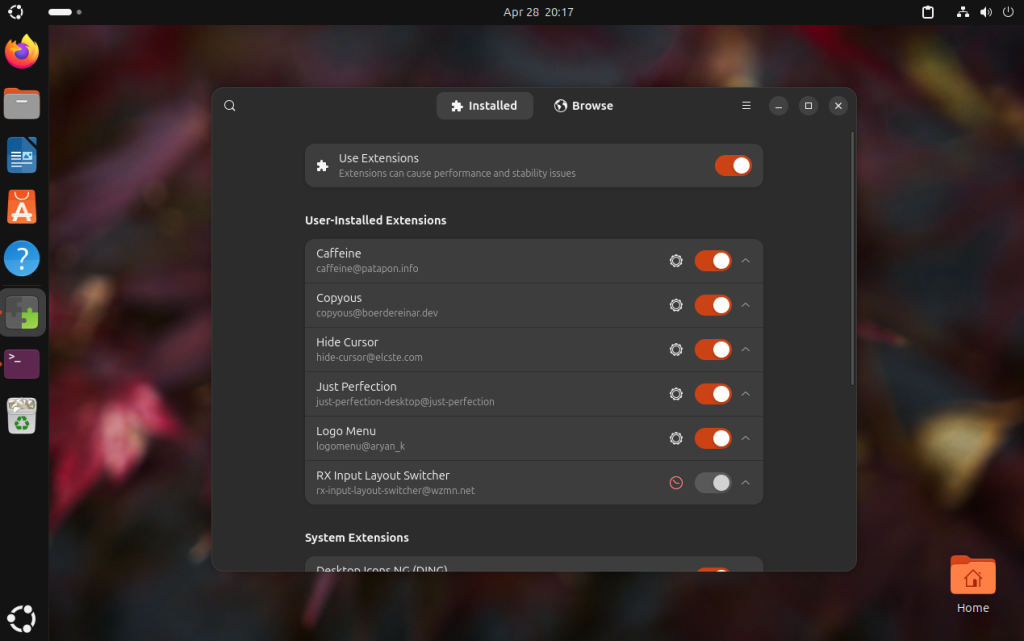
Для установки расширений GNOME удобно использовать GNOME Extension Manager. Чтобы её установить, выполните следующую команду:
sudo apt install gnome-shell-extension-manager
Программа имеет две вкладки. На первой можно просмотреть и настроить установленные расширения, а на второй просмотреть каталог расширений, доступных для установки:
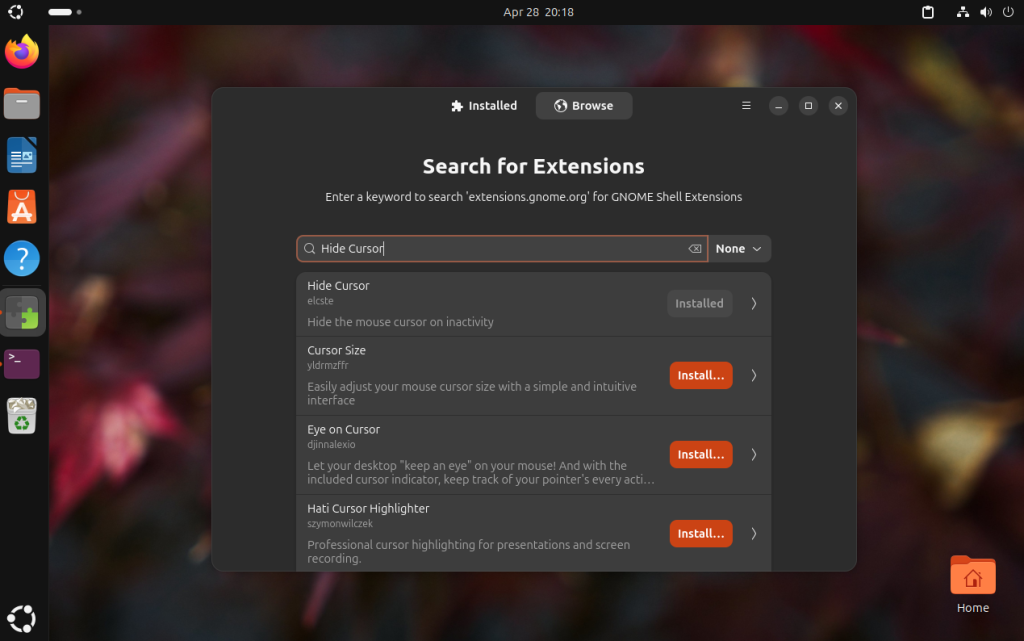
Для того чтобы установить расширение, наберите его название в поиске, а затем нажмите кнопку Install напротив его названия:
Вот несколько расширений, которые делают работу в GNOME удобнее:
- Logo Menu - добавляет меню с лого дистрибутива дополнительно к главному меню GNOME. Полезная особенность - есть возможность принудительно завершить программу, как раньше можно было сделать с помощью xkill.
- Caffeine - предотвращает выключение экрана, когда вы смотрите видео.
- Hide Cursor - прячет курсор после нескольких секунд неактивности.
- Just Perfection - содержит множество настроек для среды рабочего стола.
- Copyous - менеджер буфера обмена, который может открывать диалог рядом с курсором.
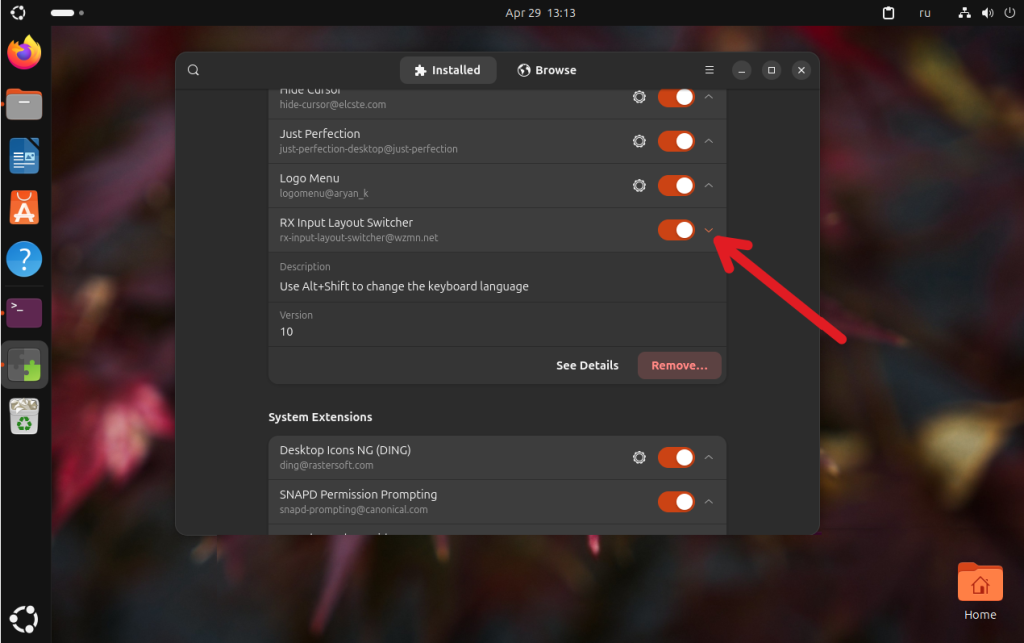
- RX Layout Switcher - включает переключение раскладки клавиатуры с помощью Alt+Shift.
Поскольку Ubuntu 26.04 только вышла, разработчики могли не выпустить обновления для некоторых расширений, хотя они полностью совместимы. Для того чтобы устанавливать несовместимые расширения, нужно отключить проверку совместимости с помощью следующей команды:
gsettings set org.gnome.shell disable-extension-version-validation true
Осторожно с этим пунктом. Не устанавливайте расширения, которые не обновлялись много лет, это может сломать вашу среду рабочего стола. Эту функцию стоит использовать временно, только для расширений, которые с большой вероятностью работают.
Шаг 19. Настройка Just Perfection
С помощью расширения Just Perfection можно заменить ряд различных расширений для кастомизации внешнего вида рабочего стола. Здесь можно скрывать элементы интерфейса, переносить их размещение, изменять их поведение и размер. Настройки расширения можно открыть в Extension Manager.
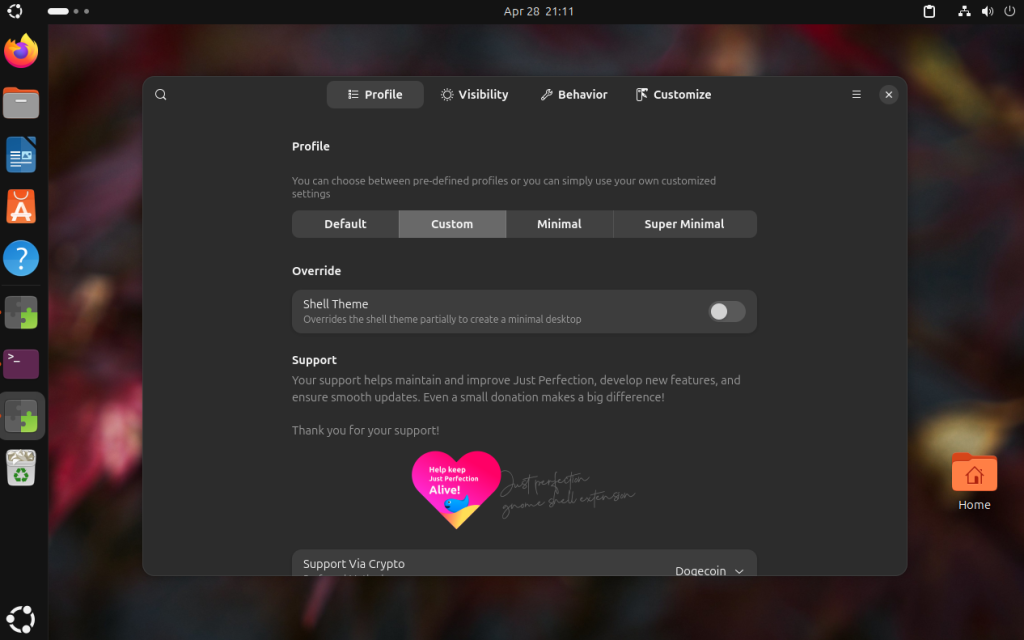
Здесь есть несколько профилей с параметрами по умолчанию, а также можно настроить все самостоятельно в профиле Custom. Рассмотрим, как настроить несколько параметров в терминале. Для того чтобы сразу открывать рабочий стол, а не экран "Обзор", выполните такую команду:
gsettings --schemadir ~/.local/share/gnome-shell/extensions/just-perfection-desktop\@just-perfection/schemas/ set org.gnome.shell.extensions.just-perfection startup-status 0
Эта команда переместит панель вниз экрана:
gsettings --schemadir ~/.local/share/gnome-shell/extensions/just-perfection-desktop\@just-perfection/schemas/ set org.gnome.shell.extensions.just-perfection top-panel-position 1
А эта сделает так, что уведомления будут показываться внизу и по центру:
gsettings --schemadir ~/.local/share/gnome-shell/extensions/just-perfection-desktop\@just-perfection/schemas/ set org.gnome.shell.extensions.just-perfection notification-banner-position 4
Шаг 20. Установка Flatpak и Bazaar
По умолчанию в Ubuntu поддерживаются только пакеты Snap. Для того чтобы добавить поддержку Flatpak, выполните следующую команду:
sudo apt install flatpak
После этого добавьте репозиторий Flathub:
flatpak remote-add --if-not-exists flathub https://dl.flathub.org/repo/flathub.flatpakrepo
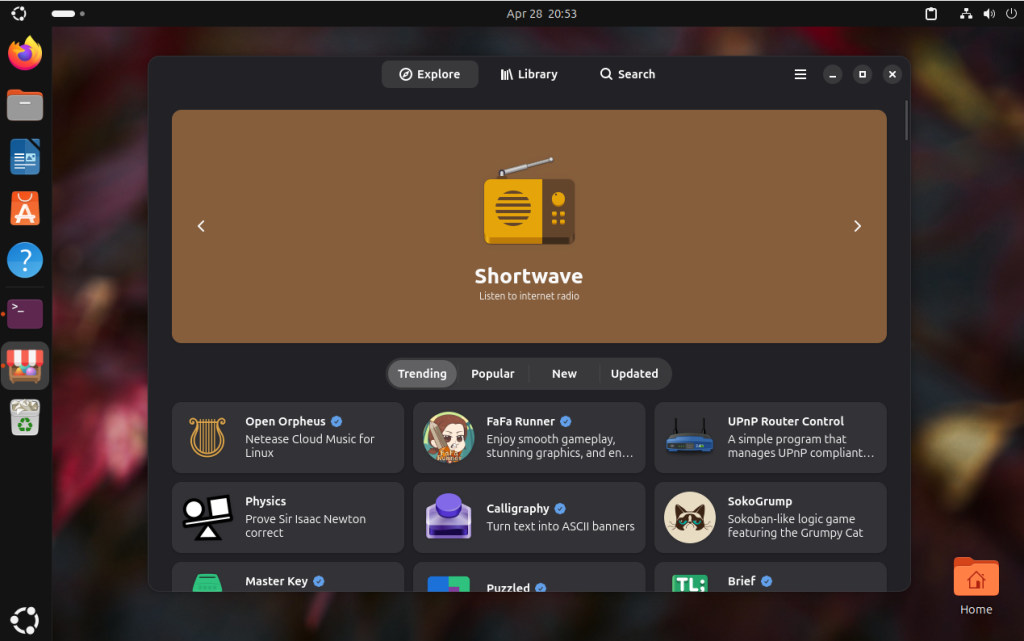
После этого стоит перезапустить компьютер, и можно устанавливать Flatpak-пакеты в терминале. А для управления такими пакетами в графическом интерфейсе лучше использовать центр программ Bazaar. Для его установки выполните:
flatpak install flathub io.github.kolunmi.Bazaar
Проблема с fusermount и AppArmor, из-за которой программа не работала в Ubuntu 25.10, так и не исправлена, поэтому для того чтобы все заработало, нужно отключить профиль AppArmor для fusermount:
sudo ln -s /etc/apparmor.d/fusermount3 /etc/apparmor.d/disable/
sudo apparmor_parser -R /etc/apparmor.d/fusermount3
Программа выглядит вот так:
Также стоит установить Flatseal для управления разрешениями для пакетов Flatpak:
flatpak install flathub com.github.tchx84.Flatseal
Шаг 21. Установка Refine
Для настройки дополнительных параметров GNOME можно воспользоваться утилитой Refine. Её можно установить с помощью Bazaar или выполнив такую команду:
flatpak install flathub page.tesk.Refine
С помощью программы можно вернуть поддержку вставки текста кликом по колёсику мыши на вкладке Mouse & Touchpad:
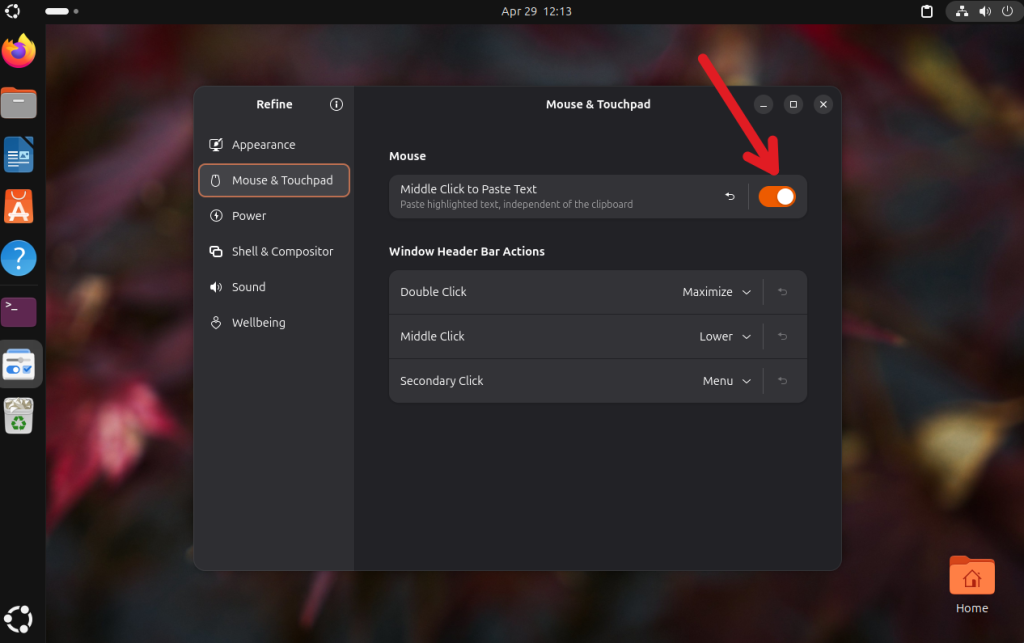
Эта функция была отключена по умолчанию в GNOME 50. Также это можно сделать командой:
gsettings set org.gnome.desktop.interface gtk-enable-primary-paste true
Кроме того на вкладке Power можно включить отображение кнопки выключения на экране блокировки:
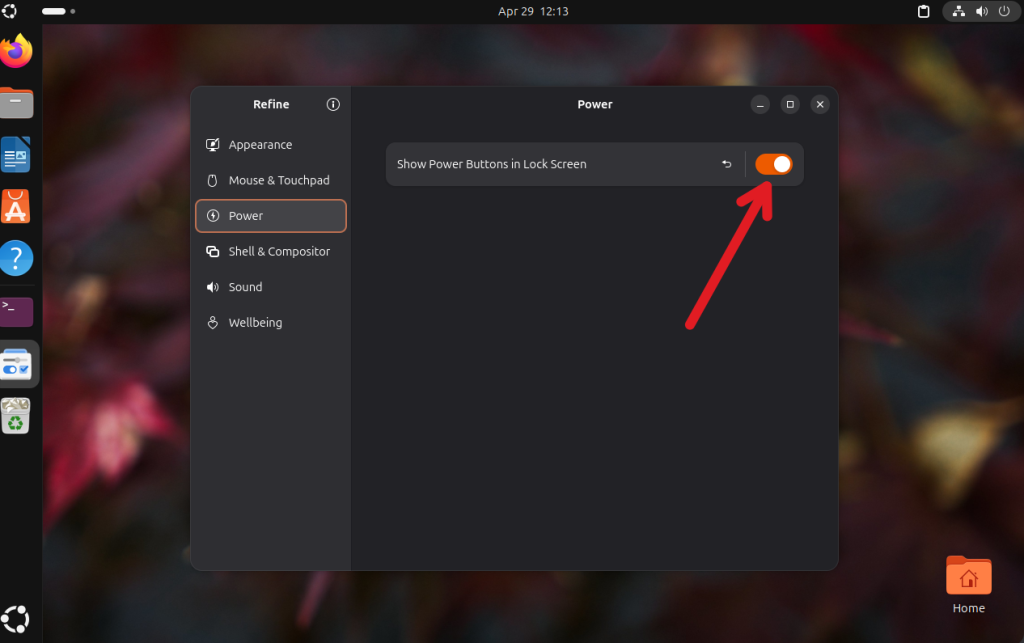
Также для этого можно выполнить команду:
gsettings set org.gnome.desktop.screensaver restart-enabled true
Шаг 22. Настройка AppImage
Для того чтобы запускать старые AppImage-образы, которые требуют fuse2 для работы, нужно установить такую библиотеку:
sudo apt install libfuse2t64
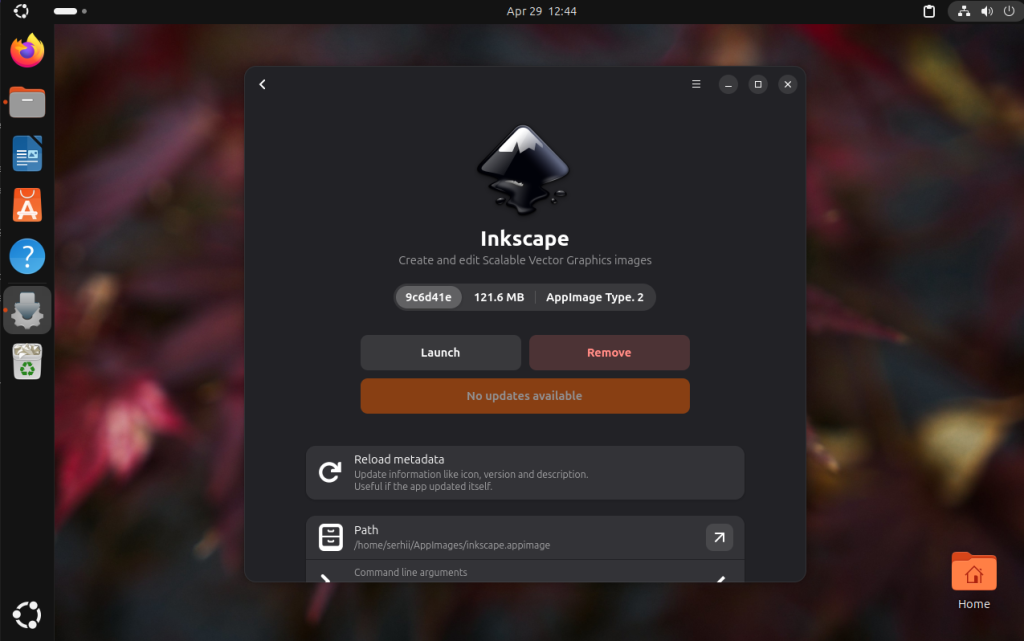
Для централизованного управления AppImage-программами и создания ярлыков для них в меню можно использовать программу GearLever.
flatpak install flathub it.mijorus.gearlever
Программа хранит все ваши AppImage-программы в каталоге ~/Appimages. После того как вы добавите AppImage-файл в каталог, вы сможете открыть его из главного меню программы или найти его ярлык в меню GNOME.
Шаг 23. Сворачивание кликом в Dash
В оболочке Unity раньше была возможность сворачивать окна кликом по ярлыку программы на панели Dash. Чтобы включить эту функцию сейчас, выполните такую команду:
gsettings set org.gnome.shell.extensions.dash-to-dock click-action minimize
Шаг 24. Установка мультимедиа кодеков
Если во время установки Ubuntu вы не отметили, что нужно установить мультимедиа кодеки, а теперь они вам нужны, их можно установить командой:
sudo apt install ubuntu-restricted-extras
Также в Ubuntu не поставляется по умолчанию плагин для открытия изображений в формате HEIC (фото, сделанные на iPhone). Если вам нужно открывать такие изображения, выполните следующую команду для установки пакета:
sudo apt install libheif-plugin-libde265
Шаг 25. Переключение раскладки по Alt+Shift
Уже довольно давно в Ubuntu и GNOME для переключения раскладки используется Super + Space. Если вы хотите переключать раскладку с помощью Alt+Shift, то необходимо использовать расширение RX Layout Switcher. На момент написания статьи оно не поддерживает официально GNOME 50, но оно работает. Вероятнее всего, в течение нескольких недель выйдет версия с обновлением метаданных и поддержка появится. А пока стоит отключить проверку совместимости расширений, как было показано в шаге 18. После этого расширение будет работать:
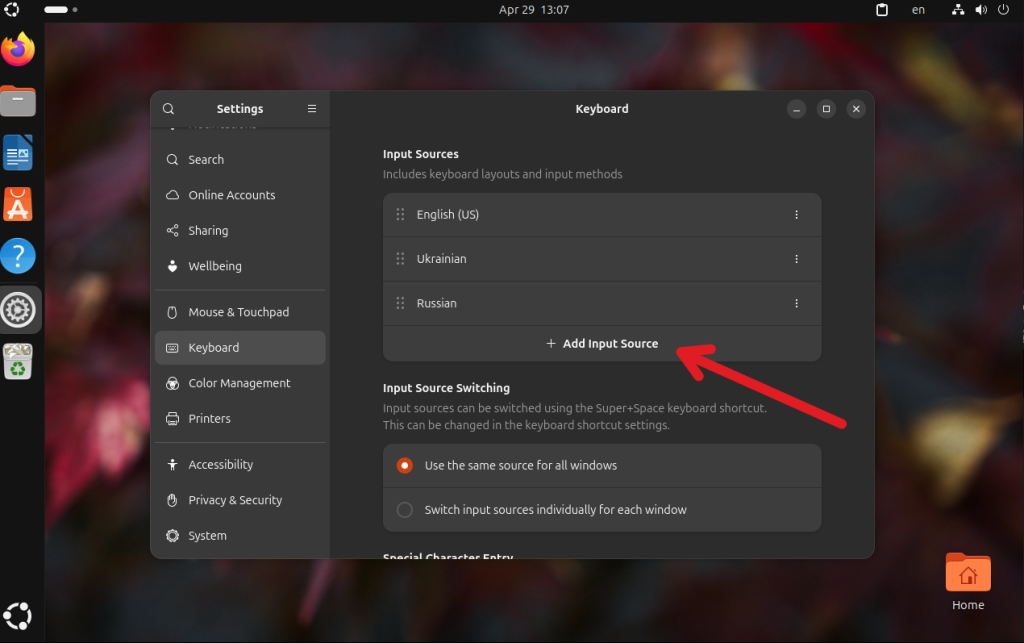
Если вам нужно добавить раскладки клавиатуры, это можно сделать в настройках, на вкладке Keyboard, а в секции Input Sources:
Поскольку расширение для переключения раскладки на экране входа не работает, здесь вам может понадобиться расширение Primary Input on LockScreen, которое будет изменять раскладку клавиатуры на экране входа на основную.
Шаг 26. Установка браузера
По умолчанию Ubuntu поставляется с Firefox. Если вы привыкли к браузерам на базе Chrome, то можете установить Brave или Chromium. Выполните следующие команды для того чтобы установить Brave из репозитория разработчиков:
sudo apt install curl
sudo curl -fsSLo /usr/share/keyrings/brave-browser-archive-keyring.gpg https://brave-browser-apt-release.s3.brave.com/brave-browser-archive-keyring.gpg
sudo curl -fsSLo /etc/apt/sources.list.d/brave-browser-release.sources https://brave-browser-apt-release.s3.brave.com/brave-browser.sources
sudo apt update
sudo apt install brave-browser
Если вы хотите использовать Chromium, то его можно установить из snap-пакета или использовать PPA-репозиторий от xtradeb:
sudo add-apt-repository ppa:xtradeb/apps
sudo apt update
sudo apt install chromium
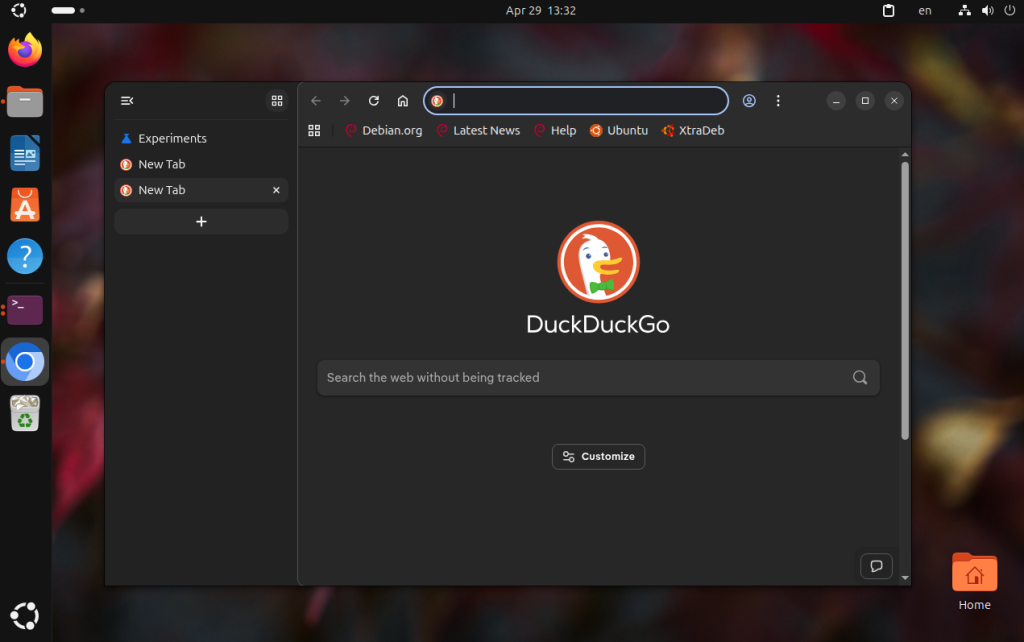
В Chromium недавно появилась поддержка вертикальных вкладок, поэтому если это то, что вам было нужно, то теперь это есть:
Шаг 27. Установка Docker
Для настройки сред разработки или запуска программ с веб-интерфейсом часто используется Docker. Для его установки в Ubuntu сначала добавьте репозиторий разработчиков:
sudo curl -fsSL https://download.docker.com/linux/ubuntu/gpg -o /etc/apt/keyrings/docker.asc
sudo tee /etc/apt/sources.list.d/docker.sources <<EOF
Types: deb
URIs: https://download.docker.com/linux/ubuntu
Suites: $(. /etc/os-release && echo "${UBUNTU_CODENAME:-$VERSION_CODENAME}")
Components: stable
Architectures: $(dpkg --print-architecture)
Signed-By: /etc/apt/keyrings/docker.asc
EOF
Затем обновите список пакетов и установите компоненты программы:
sudo apt update
sudo apt install docker-ce docker-ce-cli containerd.io docker-buildx-plugin docker-compose-plugin
Далее остается добавить пользователя в группу docker и добавить сервис docker в автозагрузку:
sudo usermod -aG docker $USER
sudo systemctl enable --now docker
После этого стоит войти в систему заново. Мы использовали репозиторий разработчиков для того, чтобы вы могли получать обновления программы, как только они будут выходить.
Шаг 28. Установка необходимых программ
Сразу после установки в Ubuntu отсутствует множество программ, которые могут быть необходимыми. Вот некоторые программы, которые можно установить:
- VLC - один из лучших видеоплееров, лучше устанавливать из Flathub, поскольку там программа уже включает все кодеки
- Gapless - аудиоплеер
- Obsidian - программа для заметок в Markdown
- GIMP - редактор изображений
- Transmission - торрент клиент
- KeePassXC - менеджер паролей
- LibreOffice - офисный пакет
Вот команды для установки:
flatpak install flathub org.videolan.VLC
flatpak install flathub com.github.neithern.g4music
flatpak install flathub md.obsidian.Obsidian
sudo apt install gimp transmission libreoffice keepassxc
Также можно установить некоторые утилиты, которые будут вам полезными:
- curl - загрузка файлов в терминале
- vim - улучшенная версия текстового редактора vi
- ncdu - позволяет найти самые большие файлы в файловой системе и освободить место на диске
- git - система контроля версий
- rg - поиск по содержимому файлов вместо grep
- htop - диспетчер задач в терминале
- unrar - утилита для распаковки rar
- p7zip - утилита для распаковки p7zip
- btop - просмотр списка запущенных процессов в терминале
- fdfind - быстрый поиск по названиям файлов
- fzf - нечеткий живой поиск по именам файлов
sudo apt install curl vim ncdu git ripgrep htop unrar p7zip btop fd-find fzf
Выводы
В этой статье мы рассмотрели, как выполняется настройка Ubuntu 26.04 после установки. Многие шаги необязательны, а лишь показывают, как вернуть то, что было в Ubuntu раньше, или же как улучшить интерфейс GNOME. А что делаете вы, чтобы настроить свою систему? Давайте соберем другие полезные команды и настройки, которые не вошли в статью, в комментариях.

compiz не раболтает
Коль скоро дело касается Ubuntu, отчего бы не взять свежую версию Docker прямо из штатного репозитория Universe? :
sudo add-apt-repository universe
sudo apt install docker.io docker-compose-v2
sudo usermod -aG docker $USER
Можно. Но официаьный репозиторий Docker всегда будет содержать самую последнюю версию, тогда как в universe новые версии будут появляться с задержкой.
Transmission — не работает. Нельзя сделать "Фaйл->Открыть" торрент-файл или перетащить его в поле программы через "drag-and-drop". Transmission-daemon тоже не работает. Вы пробовали им пользоваться?
Я пользуюсь Transmission в Fedora. В Ubuntu 26.04 проверил только что програма устанавливается и запускается. Но да, проблема есть. Там похоже что-то в правилах AppArrmor сломали в этой версии.
Да, похоже на правила AppArrmor. Не знаете, как скоро разработчики поправляют баги такого рода? Может пока на qBittorrent/qBittorrent-nox переждать...
Точно не знаю, я даже issue пока по этому багу не нашел. Пока можно перевести профиль AppArrmor в режим complain, тогда система будет предупреждать о нарушении, но не блокировать действие:
sudo apt install apparmor-utils
aa-complain transmission
Спасибо, это помогло и с другими приложениями.
Кстати, qBittorrent тоже оказался очень хорош.
Тогда стоит ставить deluge?
Deluge, QBittorent, Fragments, или отключить профиль Apparmor для Transmission.
Крутой гайд! Каждый раз забываю сколько времени порой требует настройка голой системы. Такие инструкции помогают ничего не забыть)
gsettings set org.gnome.shell disable-extension-version-validation true - не работает. RX Layout Switcher так и не заработал
Кто нибудь объясните, зачем убунту меняют sudo и coreutils?