
Недавно відбувся реліз Ubuntu 26.04. Це версія дистрибутива з тривалим строком підтримки (LTS), яка буде основною протягом кількох найближчих років. Змін тут було не дуже багато. Трохи змінено інтерфейс, оновлено версію GNOME, замінено декілька програм за замовчуванням, змінено формат поширення прошивок та видалено утиліту Software & Updates.
У цій статті ми розглянемо, як налаштувати Ubuntu 26.04 після встановлення. Буде розглянуто, як налаштувати нові компоненти системи, додати підтримку Flatpak, встановити програми, які часто використовуються, повернути Software & Updates та налаштувати середовище GNOME.
Зміст
Налаштування Ubuntu 26.04 після встановлення
Там, де це можливо, будуть не тільки інструкції, як виконати дію в інтерфейсі, але й команди, щоб це все можна було зручно та швидко виконати або навіть написати скрипт автоматизації. Я буду описувати налаштування Ubuntu на стаціонарному ПК для повсякденного використання. Також пропустимо пункт про встановлення драйверів.
Крок 1. Налаштування фону робочого столу
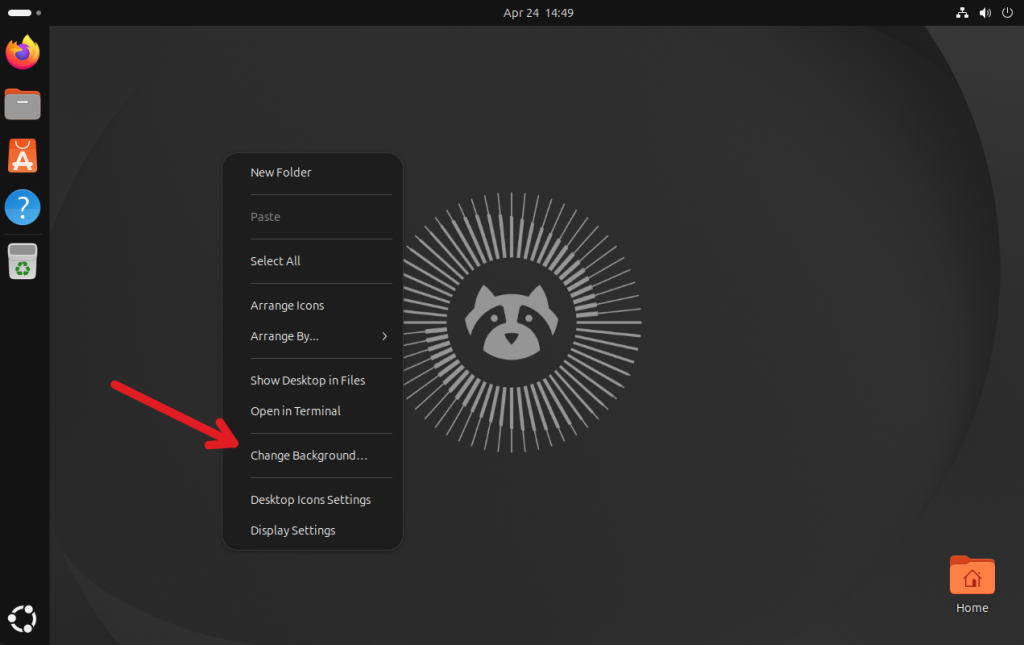
Почнемо зі зміни фону робочого столу на щось красивіше, ніж зображення, яке використовується за замовчуванням. Для цього відкрийте контекстне меню на робочому столі та оберіть Change Background:
У вікні, яке відкриється, прогортайте трохи вниз та виберіть зображення, яке вам подобається, в розділі Background. Наприклад, ось це:
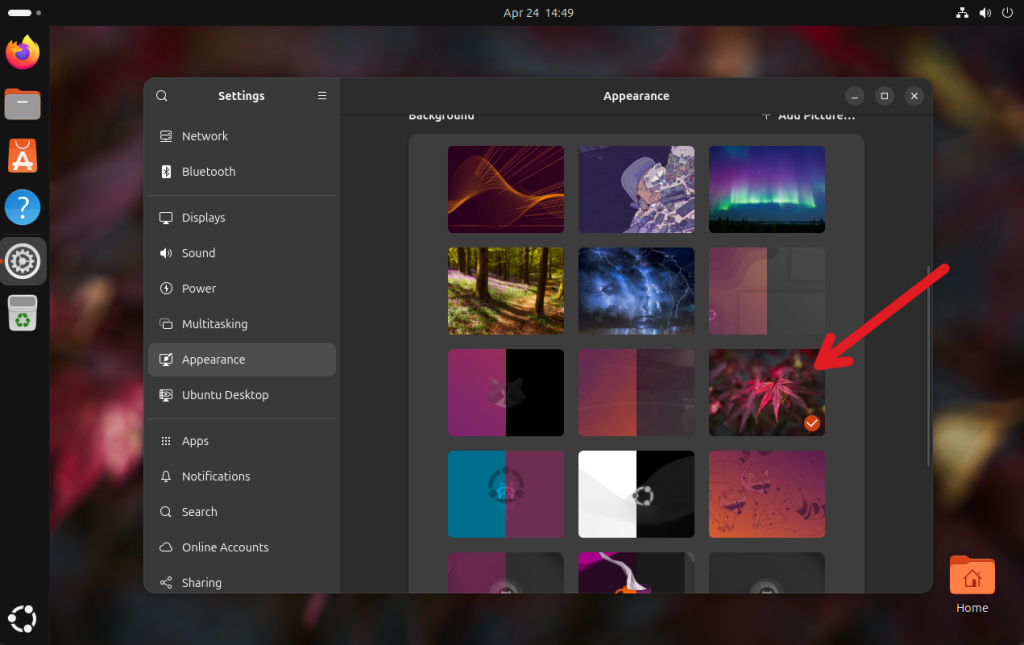
Для того щоб вибрати це ж зображення в терміналі, виконайте такі команди:
gsettings set org.gnome.desktop.background picture-uri 'file:///usr/share/backgrounds/mendhak-Red_Acer.jpg'
gsettings set org.gnome.desktop.background picture-uri-dark 'file:///usr/share/backgrounds/mendhak-Red_Acer.jpg'
gsettings set org.gnome.desktop.screensaver picture-uri 'file:///usr/share/backgrounds/mendhak-Red_Acer.jpg'
Крок 2. Увімкнути темну тему
У цьому ж вікні можна увімкнути темний стиль та вибрати акцентний колір. Ці налаштування знаходяться у верхній частині вікна:
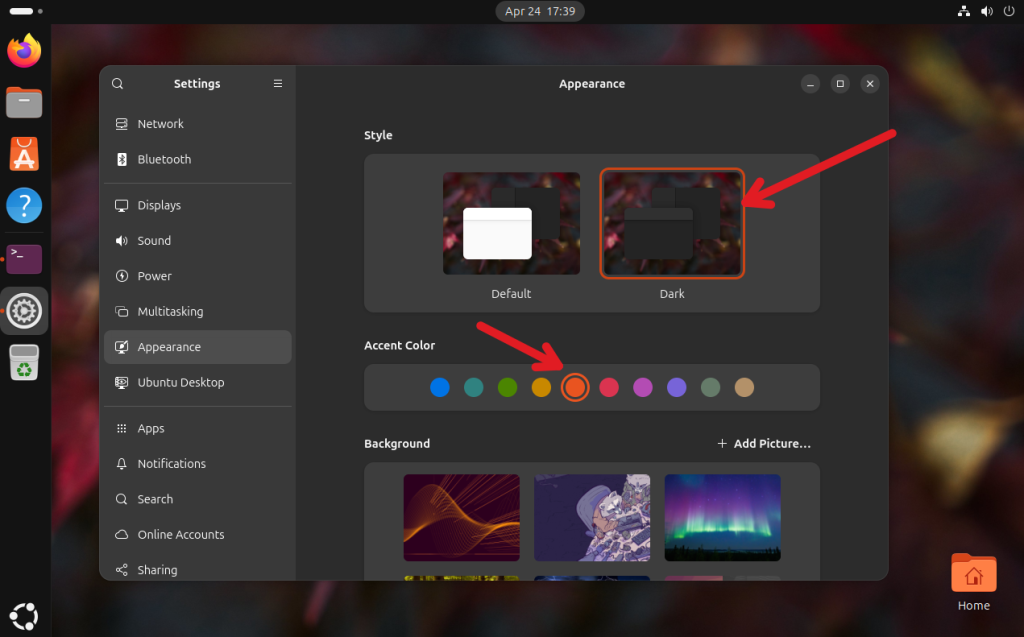
Для того щоб увімкнути темний стиль за допомогою терміналу, виконайте такі команди:
gsettings set org.gnome.desktop.interface color-scheme prefer-dark
gsettings set org.gnome.desktop.interface gtk-theme Yaru-dark
gsettings set org.gnome.desktop.interface icon-theme Yaru-dark
Крок 3. Оновлення системи
За час, який пройшов з випуску образу, який ви використовували для встановлення, могли вийти нові версії пакетів з виправленнями багів, тому перш ніж щось встановлювати, рекомендується оновити систему. Для цього спочатку оновіть список пакетів:
sudo apt update
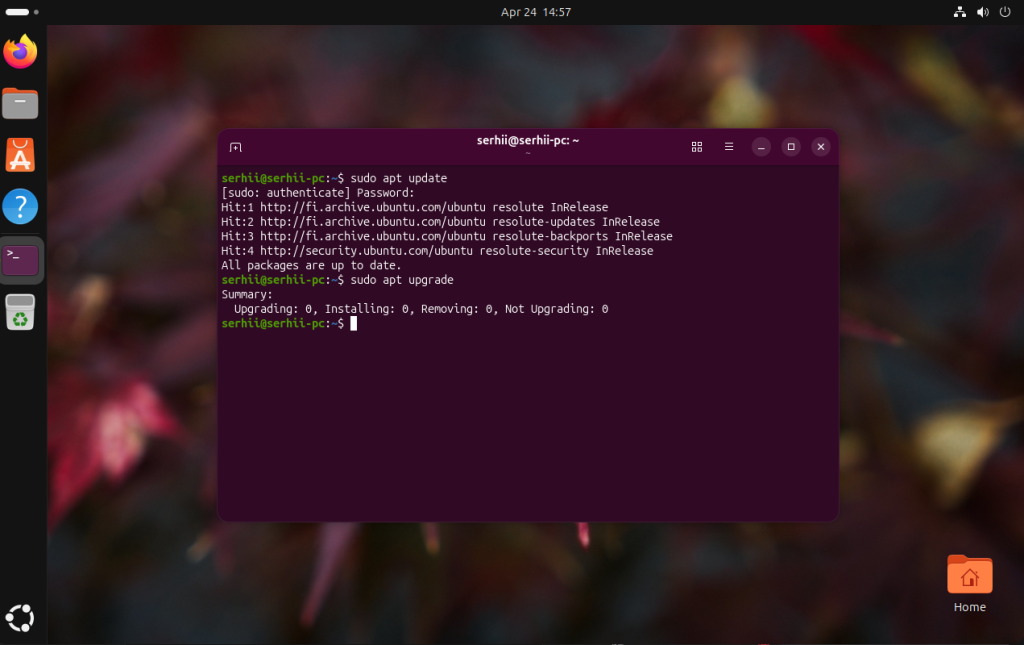
Потім оновіть самі пакети до нової версії:
sudo apt upgrade
Для того щоб оновити snap-пакети, використайте таку команду:
sudo snap refresh
Наступна команда перезавантажить комп'ютер, якщо це потрібно:
[ -f /var/run/reboot-required ] && sudo reboot
Крок 4. Встановлення Software & Updates
Утиліта Software & Updates, яка раніше використовувалася в Ubuntu для керування репозиторіями, більше не постачається за замовчуванням. Але репозиторії universe, multiverse та restricted вже і так увімкнені за замовчуванням, навіть якщо ви не вибрали встановлення пропрієтарних програм під час встановлення дистрибутива. Якщо ви все ще хочете її встановити, виконайте таку команду:
sudo apt install software-properties-gtk
Після цього утиліту можна буде знайти в головному меню.
Крок 5. Перехід на пакети amd64v3
У репозиторіях Ubuntu 26.04 тепер є версії пакетів для архітектури amd64v3. Це та сама x86_64, але вона використовує нові набори інструкцій, що з'явилися у сучасних процесорах. Це навряд чи дасть значний приріст продуктивності, але буде корисно для завдань, в яких потрібні інтенсивні обчислення. Спочатку перевірте, чи ваш процесор підтримує цю архітектуру. Наступна команда має показати x86-64-v3 з приміткою supported:
/lib64/ld-linux-x86-64.so.2 --help | grep x86-64
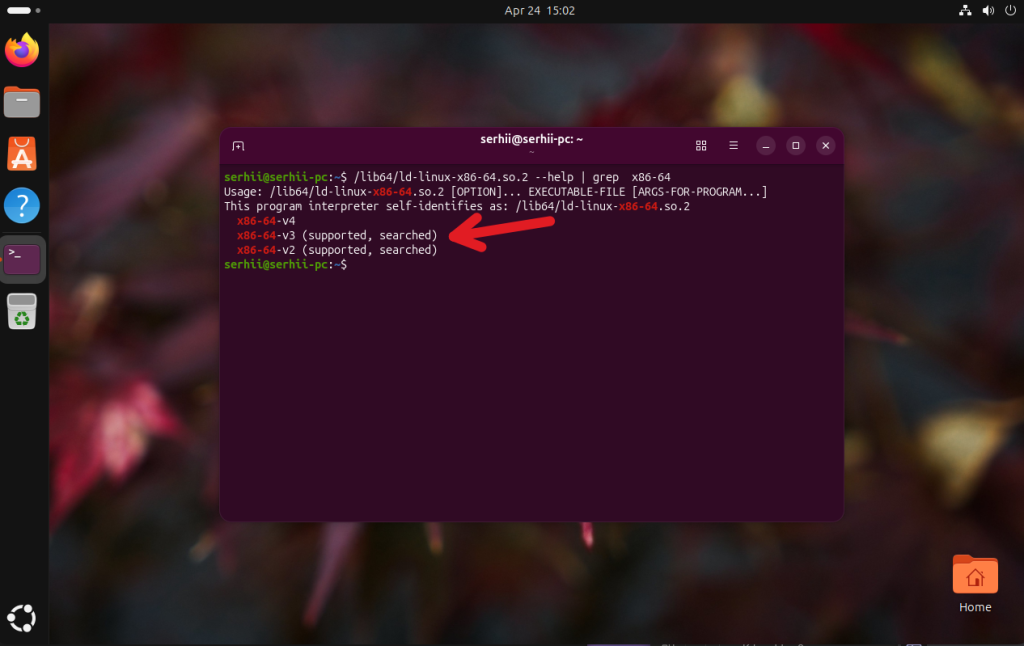
Для того щоб увімкнути завантаження пакетів з новою архітектурою, виконайте таку команду:
echo 'APT::Architecture-Variants "amd64v3";' | sudo tee /etc/apt/apt.conf.d/99amd64v3
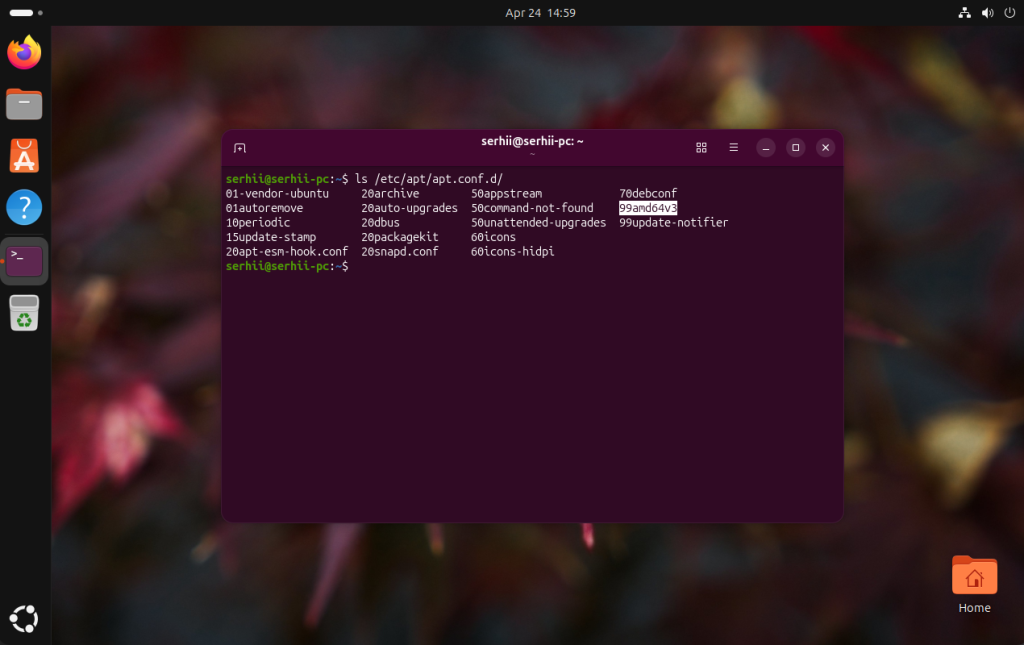
Ця команда створить файл 99amd64v3 в каталозі /etc/apt/apt.conf.d/. Тепер потрібно ще раз оновити систему:
sudo apt update
sudo apt upgrade
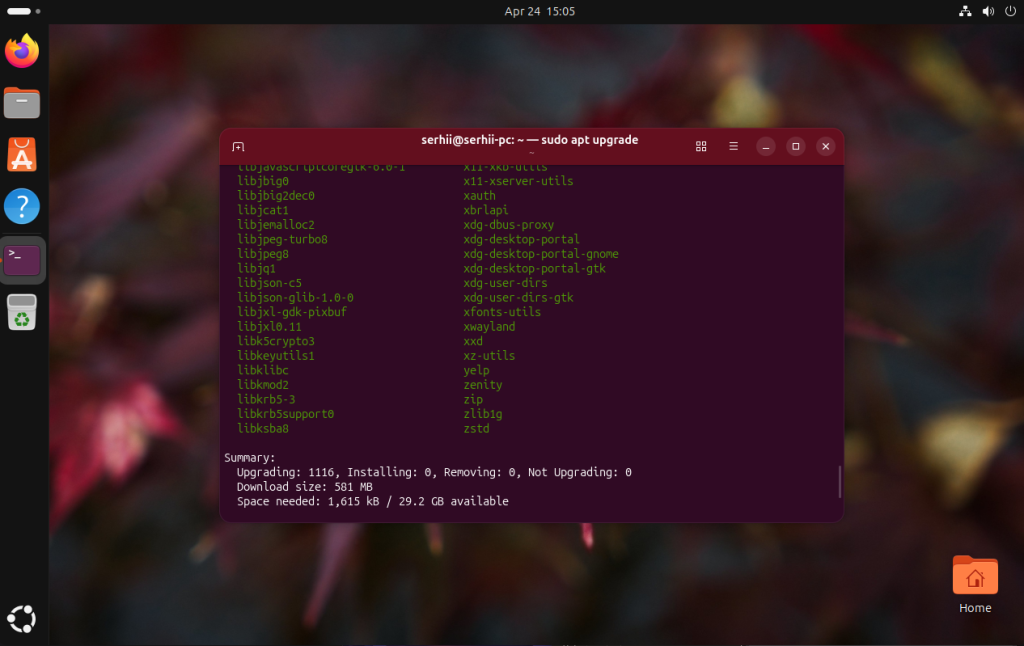
Якщо щось піде не так, і ви захочете перейти назад на версію за замовчуванням, видаліть файл /etc/apt/apt.conf.d/99amd64v3 та повторіть оновлення:
sudo rm /etc/apt/apt.conf.d/99amd64v3
Крок 6. Видалення непотрібних прошивок
Оскільки розробники Canonical розділили пакет з прошивками на 17 різних пакетів за вендорами, то тепер можна видалити ті прошивки, які вам не потрібні. Переглянути список усіх пакетів можна командою:
apt list --installed | grep firmware
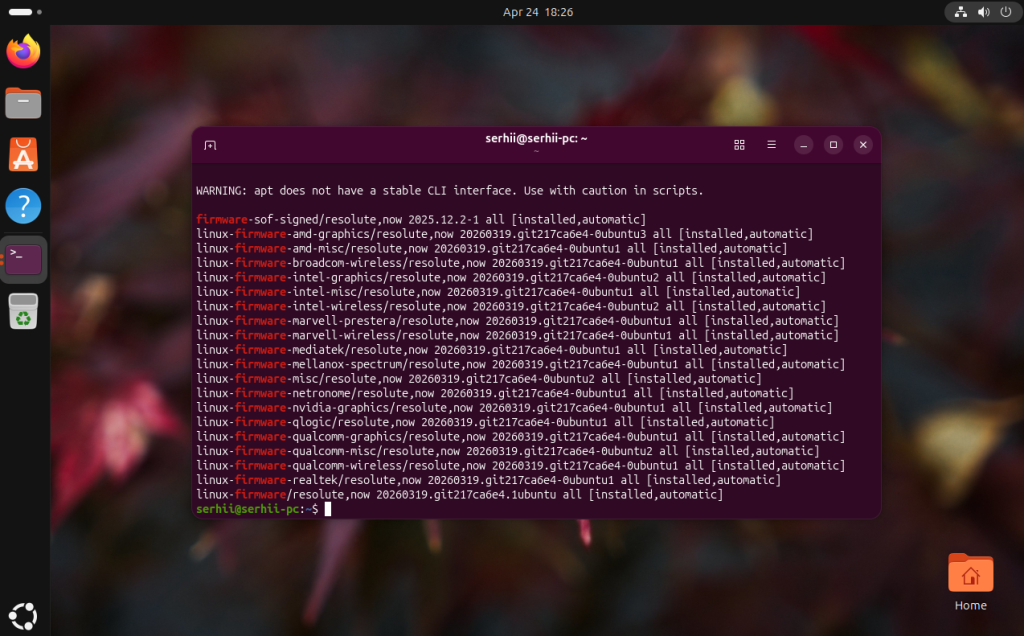
Тепер можна видалити пакети для виробників, обладнання від яких ви не використовуєте. Ось команда, яка видалить прошивки для виробників, що рідко зустрічаються на домашніх комп'ютерах. Але перед тим як її виконувати, перевірте список, щоб не видалити чогось, що вам потрібно:
sudo apt purge linux-firmware-qualcomm-graphics linux-firmware-qualcomm-misc linux-firmware-qualcomm-wireless linux-firmware-mediatek linux-firmware-marvell-wireless linux-firmware-marvell-prestera linux-firmware-mellanox-spectrum linux-firmware-netronome
Крок 7. Редактор за замовчуванням
У Linux є команда editor, яка відкриває текстовий редактор за замовчуванням у терміналі. Ця команда використовується у visudo і подібних командах. В Ubuntu за замовчуванням використовується nano. Для того щоб змінити редактор на Vi, виконайте:
sudo update-alternatives --config editor
Тут виберіть потрібний редактор, натиснувши відповідну цифру.
Крок 8. Налаштування sudo-rs
Починаючи з версії 25.10, в Ubuntu використовується sudo-rs. Це альтернативна реалізація sudo, написана на Rust. Попередня версія sudo також є в системі, і вона називається sudo.ws. Переконатися, що використовується саме Rust-версія, ви можете, виконавши:
sudo --version
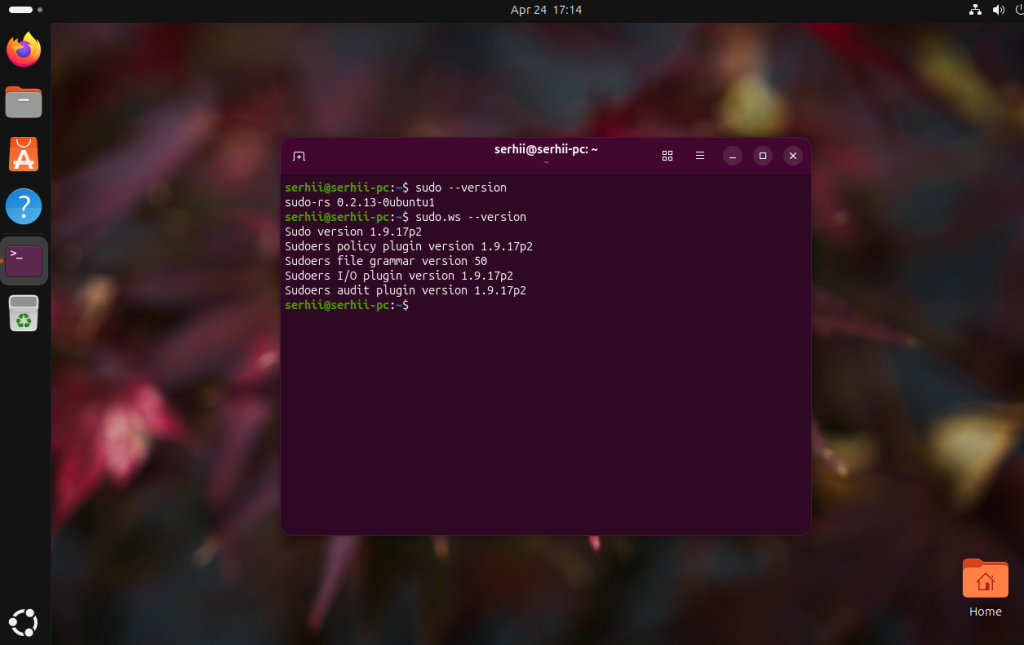
У цій версії розробники трохи змінили поведінку за замовчуванням. Тепер sudo буде показувати зірочки при введенні пароля. Якщо ви звикли до старого стилю, коли введення пароля повністю приховано, то потрібно додати такий рядок у кінець файлу /etc/sudoers або в окремий файл у /etc/sudoers.d. Наприклад:
sudo visudo -f /etc/sudoers.d/pwfeedback
Defaults !pwfeedback
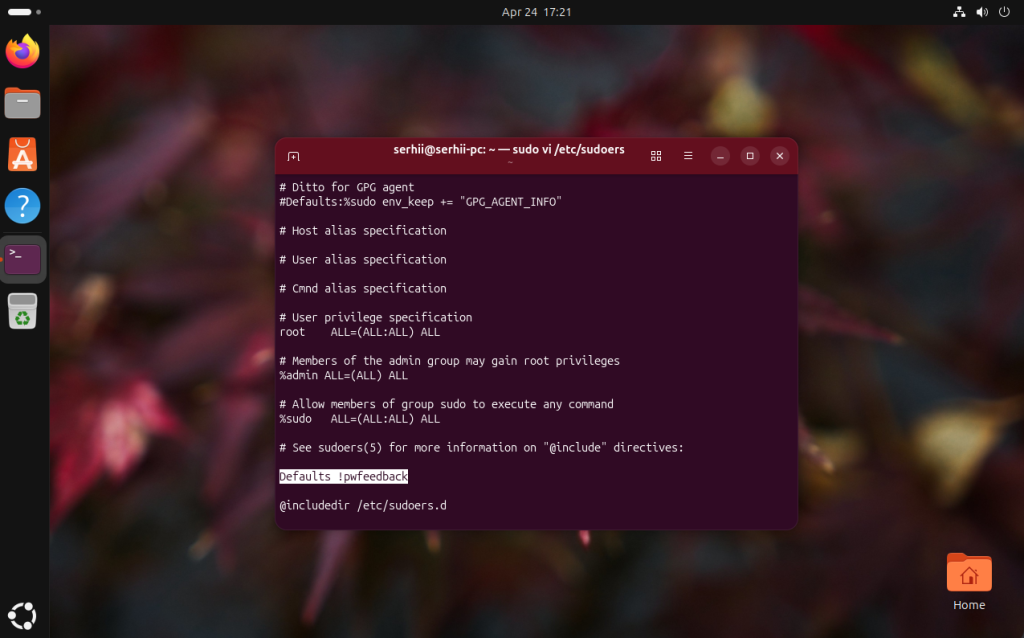
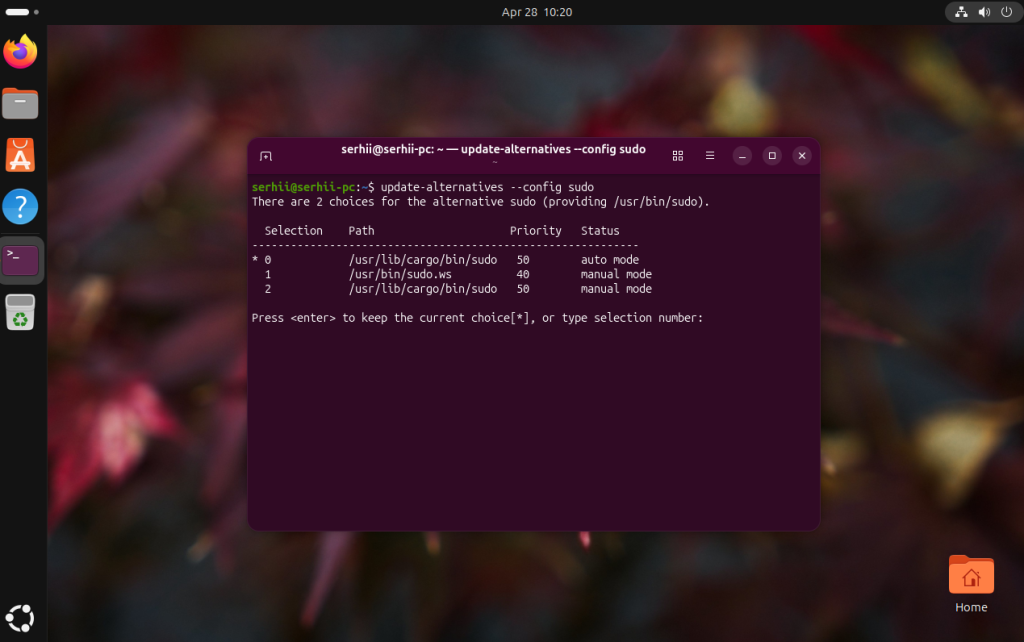
Для збереження потрібно використати :w!, оскільки цей файл позначений як Read Only. Після цього зірочки більше не показуватимуться. Якщо ж ви хочете повернути назад GNU sudo, то для цього можна скористатися скриптом update-alternatives:
sudo update-alternatives --config sudo
Після цього потрібно буде вибрати відповідний номер:
Крок 9. Налаштування coreutils
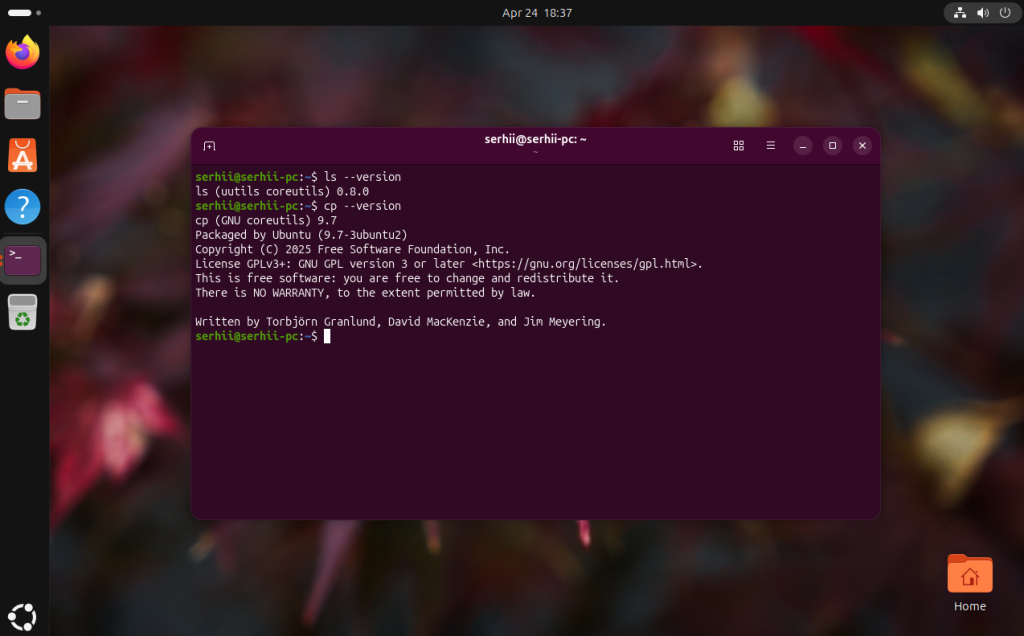
В Ubuntu 26.04 для частини утиліт з coreutils використовуються альтернативи, переписані на Rust, з пакета uutils. Лише cp, mv та rm будуть використовуватися з набору coreutils, тому що їхні Rust-альтернативи мають ще декілька невиправлених проблем. Ви можете це перевірити, виконавши такі команди:
ls --version
cp --version
Але версії утиліт з пакета coreutils все ще є в системі. У 95% випадків ви не зауважите різниці. Але якщо все ж вам знадобиться використати GNU-версію для якоїсь з утиліт, то всі вони знаходяться в каталозі /usr/bin з префіксом gnu:
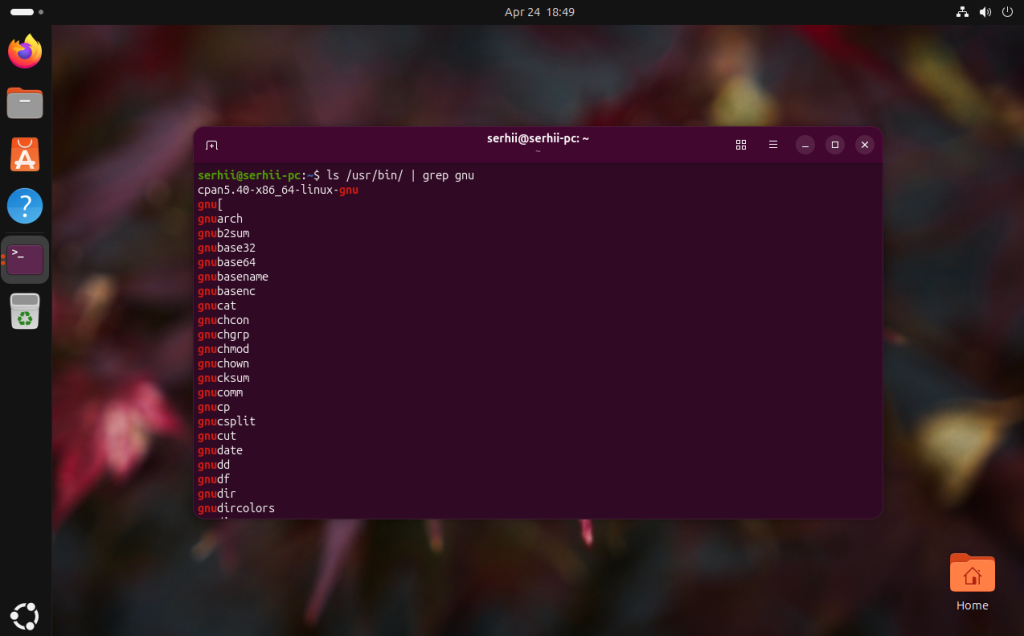
Фактично зараз існує декілька пакетів з coreutils:
- coreutils-from-uutils - uutils, містить бінарні файли типу /usr/bin/ls
- gnu-coreutils - оригінальний coreutils, містить бінарні файли з префіксом gnu, наприклад: /usr/bin/gnuls
- coreutils-from-gnu - оригінальний coreutils, містить бінарні файли без префіксу, наприклад /usr/bin/ls
Якщо ви хочете використовувати coreutils від GNU як це було раніше, то потрібно встановити пакет coreutils-from-gnu. Варіант з update-alternatives тут не працюватиме. Для цього спочатку варто налаштувати нижчий пріоритет для uutils пакета:
sudo vi /etc/apt/preferences.d/uutils
Package: coreutils-from-uutils
Pin: release a=*
Pin-Priority: -10
А потім встановити coreutils від GNU:
sudo apt install coreutils-from-gnu coreutils-from-uutils- --allow-remove-essential
Робіть це лише якщо вам це потрібно. У більшості випадків замінювати uutils назад не варто.
Крок 10. Налаштування активних кутів
У GNOME можна відкривати екран "Огляд" переміщенням курсора в лівий верхній кут. Для цього увімкніть опцію Hot Corner на вкладці Multitasking:
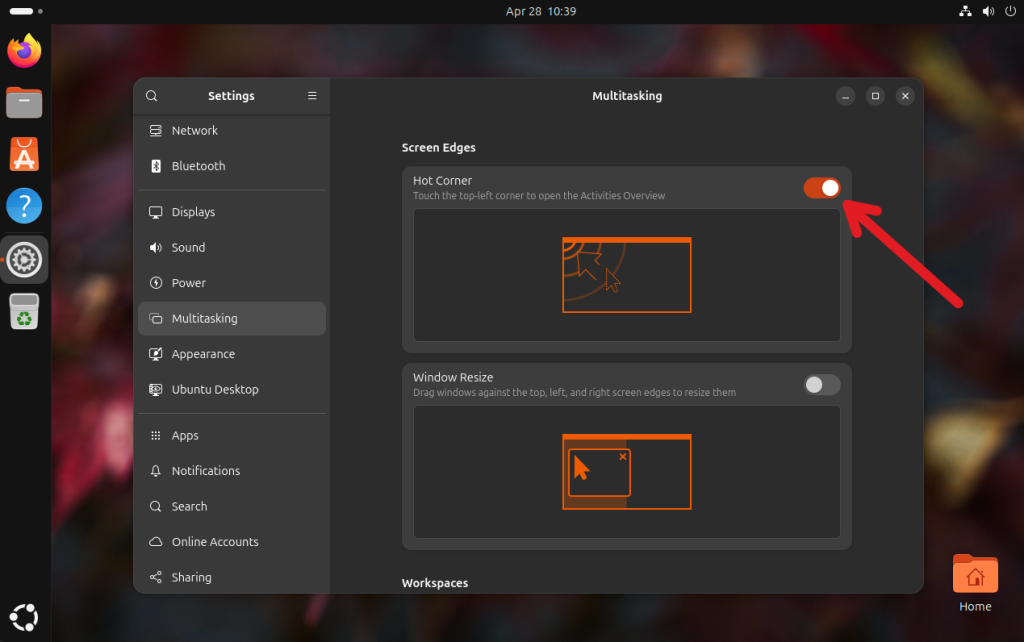
Або виконайте таку команду:
gsettings set org.gnome.desktop.interface enable-hot-corners true
Тут також є опція Active Screen Edges, але її можна не вмикати, тому що Ubuntu вже використовує для цих цілей своє розширення Tiling Assistant.
Крок 11. Налаштування перемикання вікон по Alt+Tab
За замовчуванням при використанні Alt+Tab програми будуть перемикатися між усіма робочими столами. Для того щоб вони перемикалися у межах одного робочого столу, виберіть значення Include apps from current workspace only для параметра App Switching на вкладці Multitasking:
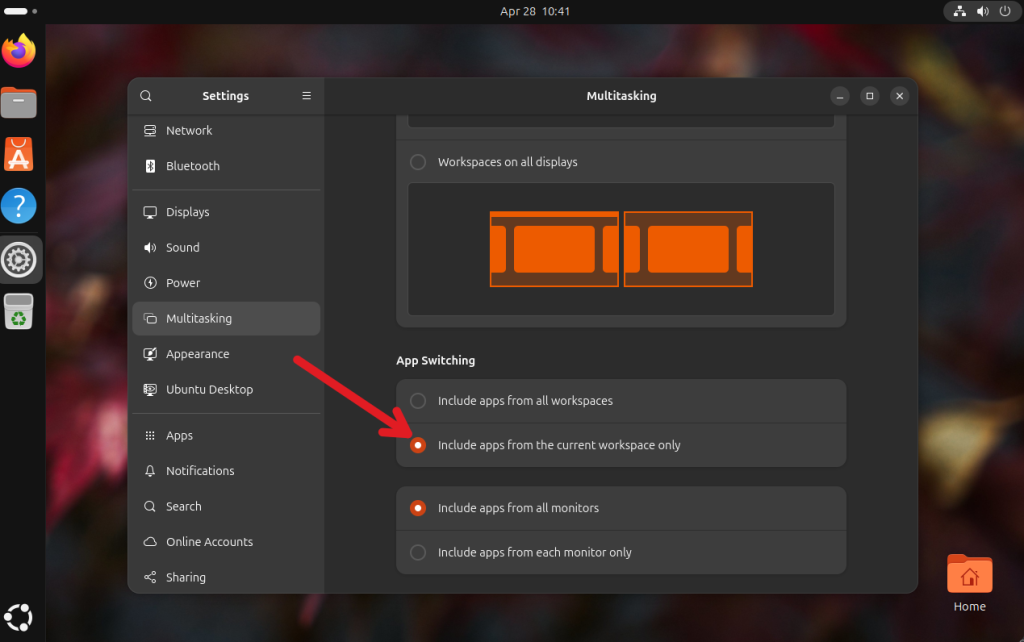
Або виконайте команди:
gsettings set org.gnome.shell.extensions.dash-to-dock isolate-workspaces true
gsettings set org.gnome.shell.extensions.tiling-assistant tiling-popup-all-workspace false
Крок 12. Приховування ярлика домашньої папки
Приховати ярлик домашньої папки можна на вкладці Ubuntu Desktop. Для цього поставте перемикач Show Desktop Folder в положення вимкнено:
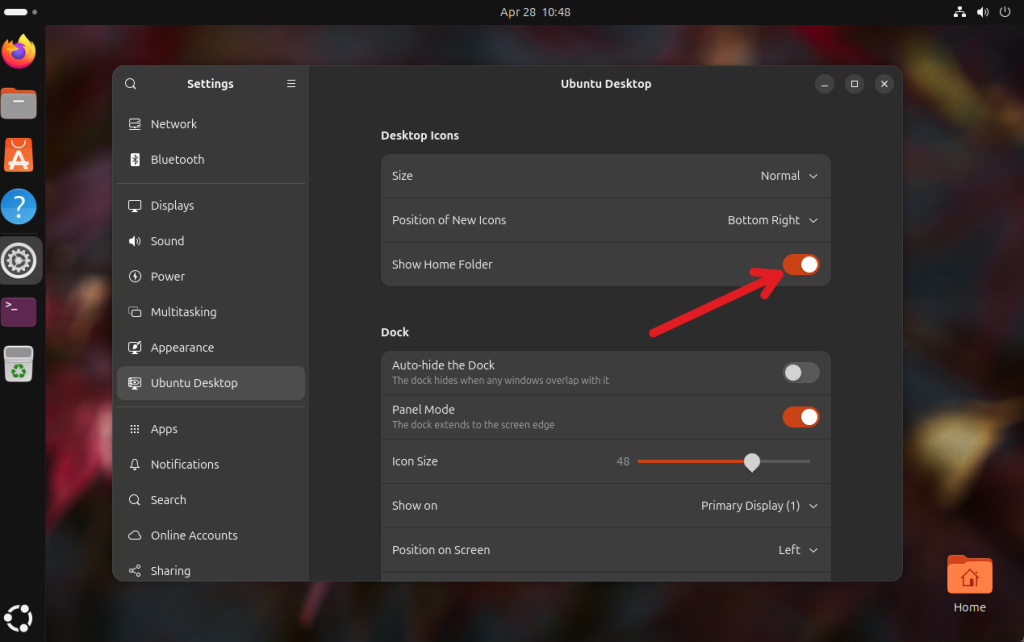
Також можна це зробити, виконавши команду:
gsettings set org.gnome.shell.extensions.ding show-home false
Крок 13. Налаштування Nautilus
Для того щоб можна було створювати нові файли в контекстному меню Nautilus, потрібно створити файли шаблонів у каталозі Templates. Наприклад, для найбільш поширених типів файлів:
touch ~/Templates/new_file.md
touch ~/Templates/new_file.txt
echo -n '#!/bin/bash' > ~/Templates/new_script.sh
Результат виглядатиме ось так:
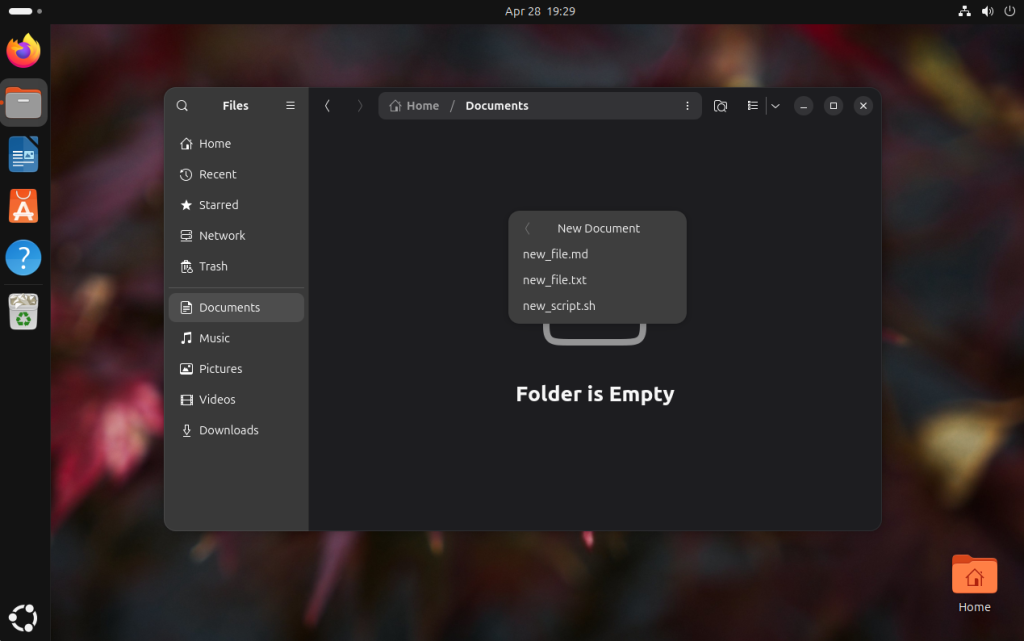
Для того щоб у Nautilus сортування за замовчуванням відбувалось за типом, а папки були зверху, виконайте таку команду:
gsettings set org.gnome.nautilus.preferences default-sort-order 'type'
Крок 14. Вимкнення режиму сну
Вимкнути перехід комп'ютера в режим сну після певного часу неактивності можна на вкладці Power за допомогою опції Automatic Suspend. Те ж саме можна зробити за допомогою команди:
gsettings set org.gnome.settings-daemon.plugins.power sleep-inactive-ac-timeout 0
Оскільки це налаштування діє тільки для поточного користувача, потрібно зробити те ж саме для gdm, щоб комп'ютер не переходив у режим сну на екрані входу:
sudo -u gdm dbus-run-session gsettings set org.gnome.settings-daemon.plugins.power sleep-inactive-ac-timeout 0
Крок 15. Вимкнення блокування екрану
Блокування екрана вимикається в налаштуваннях, на вкладці Privacy & Security, в розділі Screen Lock, за допомогою опції Automatic Screen Lock:
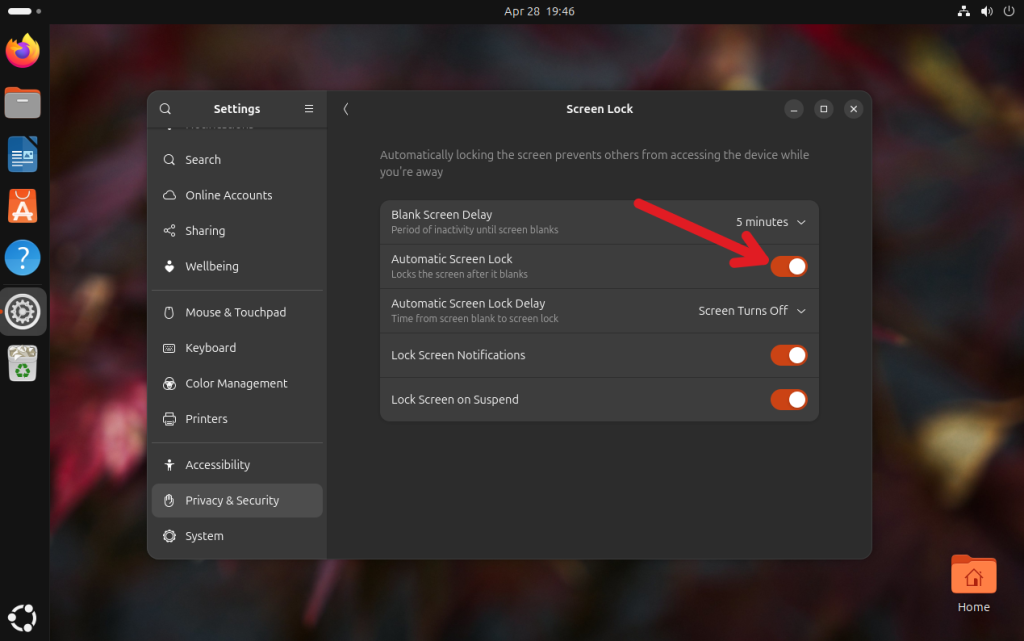
Те ж саме можна зробити, виконавши:
gsettings set org.gnome.desktop.screensaver lock-enabled false
Крок 16. Автоматичне очищення кошика
Для того щоб кошик очищався автоматично, видаляючи файли, які знаходяться там понад 30 днів, перейдіть на вкладку Privacy & Security, оберіть File History & Trash, а в секції Trash & Temporary Files увімкніть опцію Automatically Delete Trash Content:
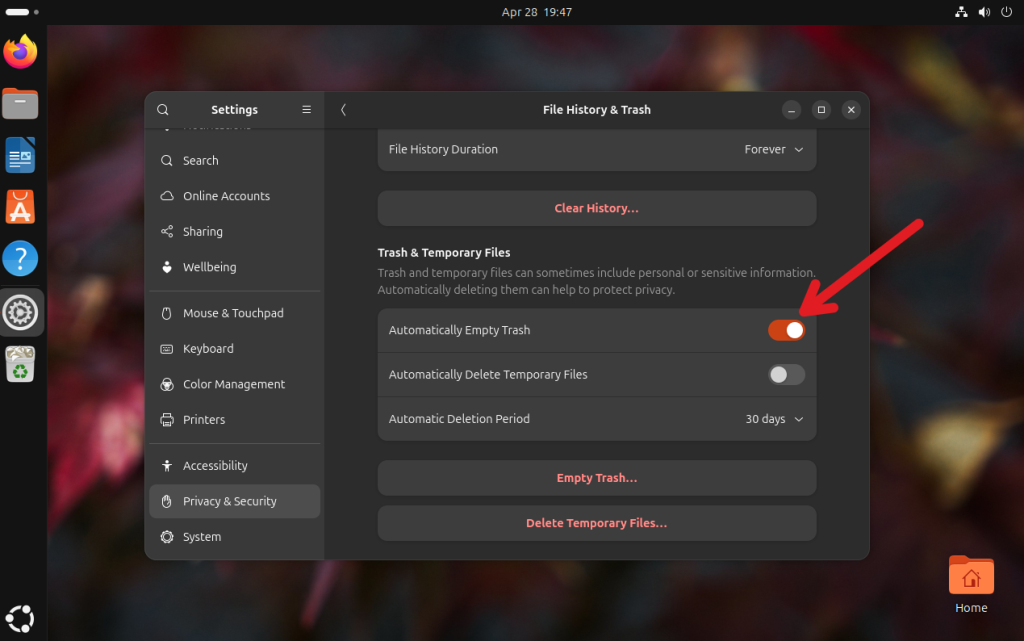
Або виконайте таку команду:
gsettings set org.gnome.desktop.privacy remove-old-trash-files true
Крок 17. Налаштування джерел пошуку
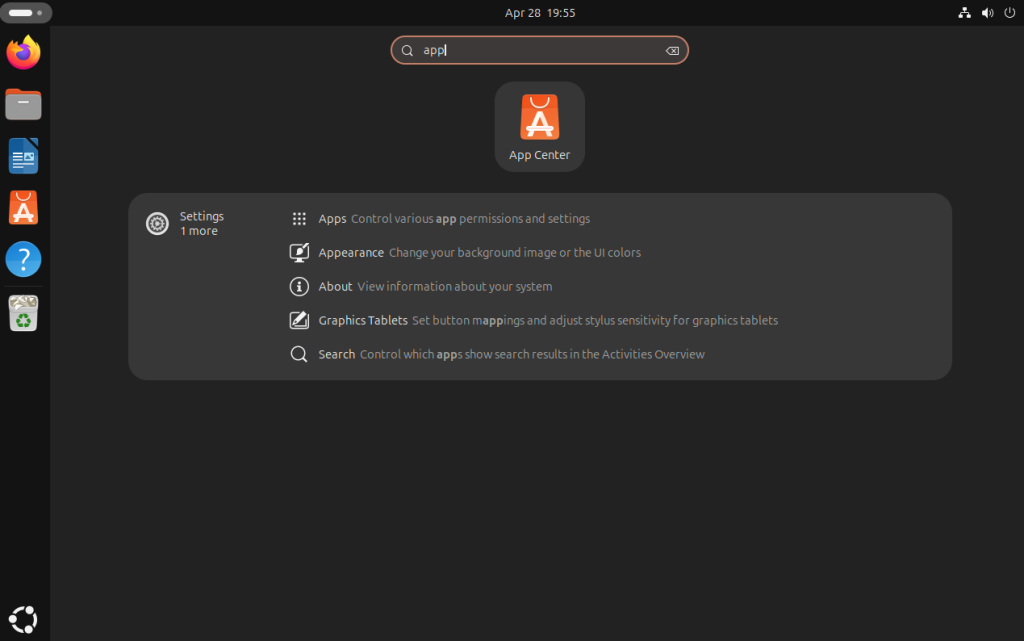
Для того щоб прибрати зайве з пошуку, що знаходиться на екрані "Огляд", відкрийте вкладку Search в налаштуваннях та вимкніть усі непотрібні вам провайдери у списку Search Results:
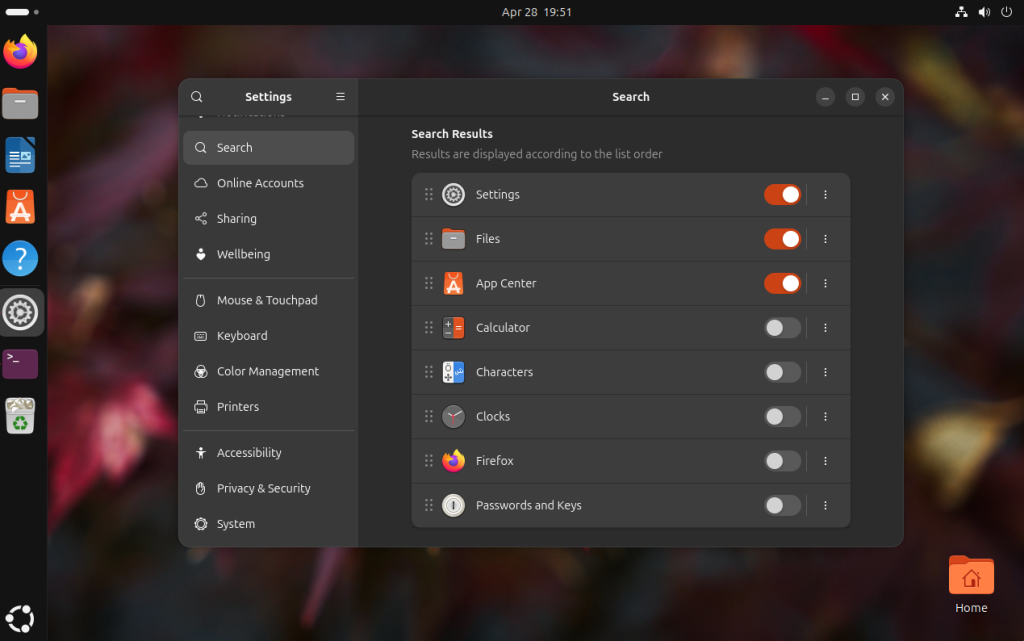
У gsettings всі провайдери за замовчуванням увімкнені, і для того щоб їх вимкнути, вам треба додати їх у виключення:
gsettings set org.gnome.desktop.search-providers disabled " ['org.gnome.seahorse.Application.desktop', 'org.gnome.clocks.desktop', 'org.gnome.Characters.desktop', 'org.gnome.Calculator.desktop']"
Результат буде виглядати так:
Крок 18. Встановлення розширень
Для встановлення розширень GNOME зручно використовувати GNOME Extension Manager. Щоб її встановити, виконайте таку команду:
sudo apt install gnome-shell-extension-manager
Програма має дві вкладки. На першій можна переглянути та налаштувати встановлені розширення, а на другій переглянути каталог розширень, доступних для встановлення:
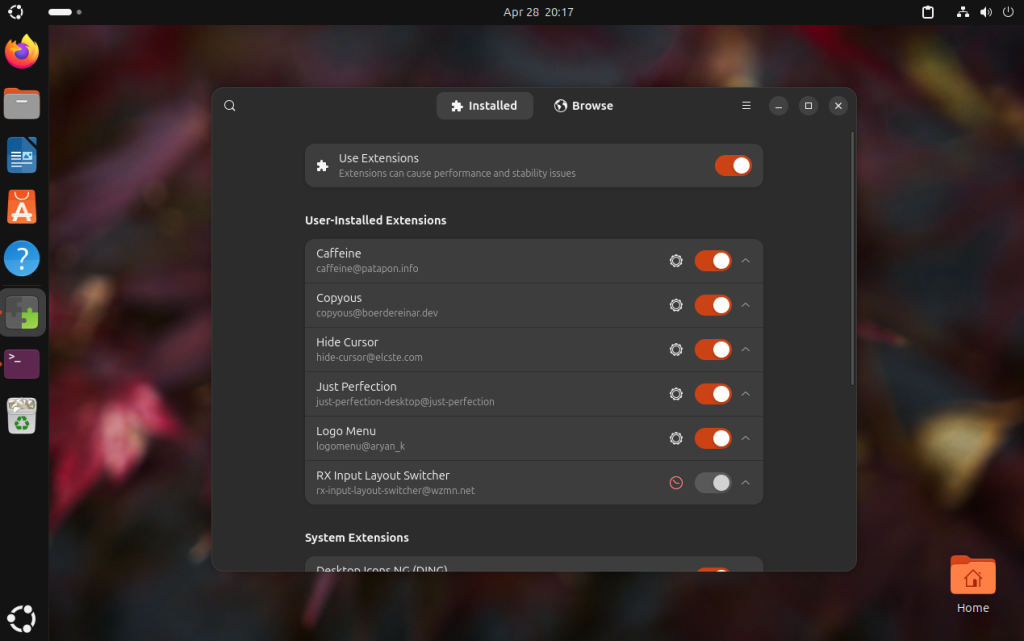
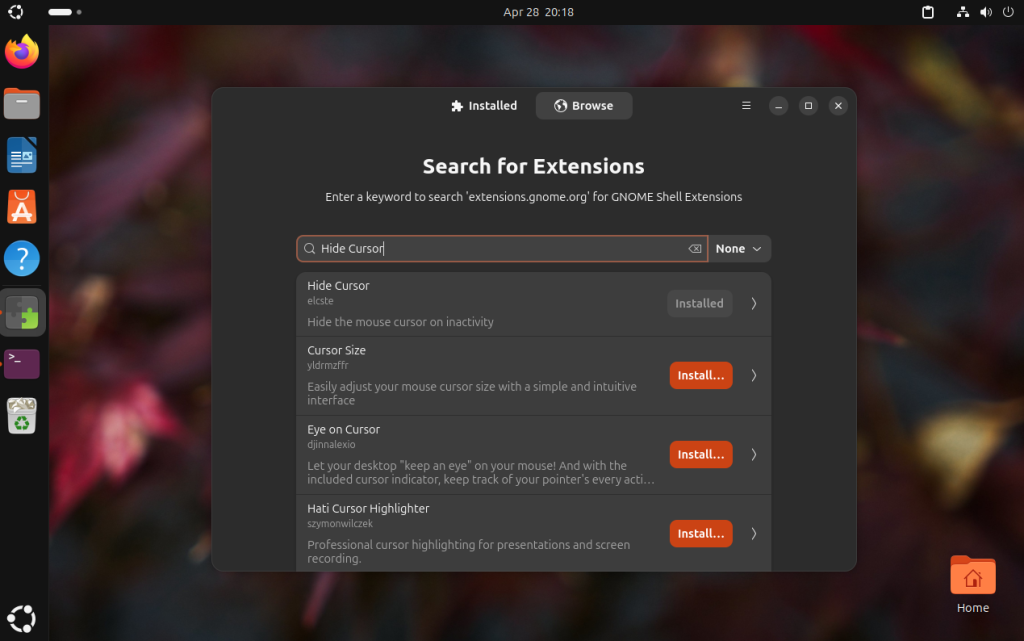
Для того щоб встановити розширення, наберіть його назву в пошуку, а потім натисніть кнопку Install навпроти його назви:
Ось декілька розширень, які роблять роботу в GNOME зручнішою:
- Logo Menu - додає меню з лого дистрибутива додатково до головного меню GNOME. Корисна особливість - є можливість примусово завершити програму, як раніше можна було зробити за допомогою xkill.
- Caffeine - запобігає вимкненню екрана, коли ви дивитесь відео.
- Hide Cursor - ховає курсор після кількох секунд неактивності.
- Just Perfection - містить багато налаштувань для середовища робочого столу.
- Copyous - менеджер буфера обміну, який може відкривати діалог поруч з курсором.
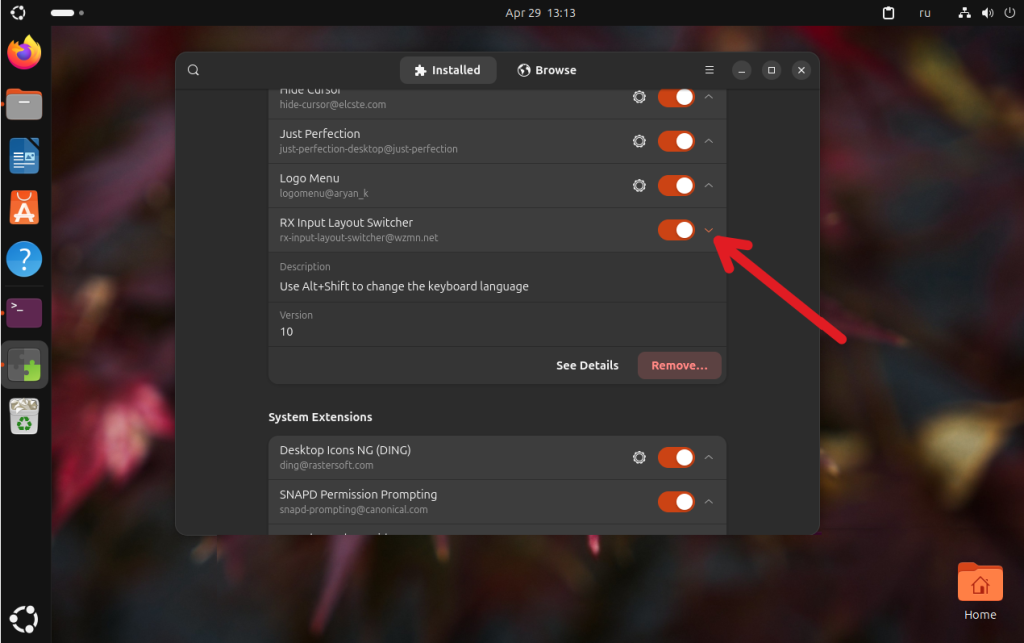
- RX Layout Switcher - вмикає перемикання розкладки клавіатури за допомогою Alt+Shift.
Оскільки Ubuntu 26.04 тільки вийшла, розробники могли не випустити оновлення для деяких розширень, хоча вони повністю сумісні. Для того щоб встановлювати несумісні розширення, потрібно вимкнути перевірку сумісності за допомогою такої команди:
gsettings set org.gnome.shell disable-extension-version-validation true
Обережно з цим пунктом. Не встановлюйте розширення, які не оновлювалися багато років, це може зламати ваше середовище робочого столу. Цю функцію варто використовувати тимчасово, лише для розширень, які з великою ймовірністю працюють.
Крок 19. Налаштування Just Perfection
За допомогою розширення Just Perfection можна замінити низку різних розширень для кастомізації зовнішнього вигляду робочого столу. Тут можна приховувати елементи інтерфейсу, переносити їх розміщення, змінювати їхню поведінку та розмір. Налаштування розширення можна відкрити в Extension Manager.
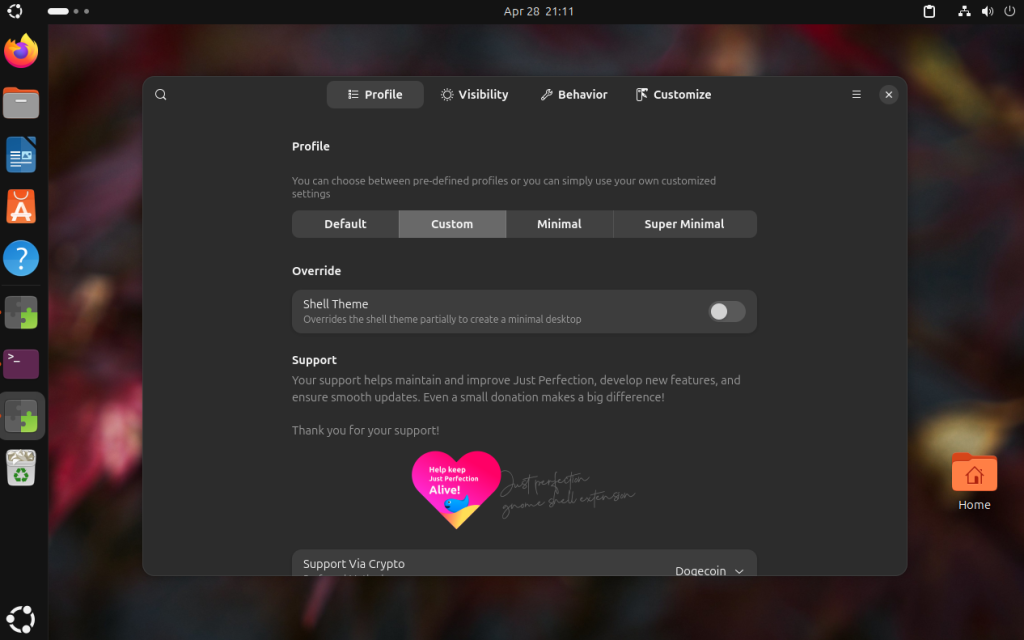
Тут є декілька профілів з параметрами за замовчуванням, а також можна налаштувати все самостійно в профілі Custom. Розглянемо, як налаштувати декілька параметрів у терміналі. Для того щоб одразу відкривати робочий стіл, а не екран "Огляд", виконайте таку команду:
gsettings --schemadir ~/.local/share/gnome-shell/extensions/just-perfection-desktop\@just-perfection/schemas/ set org.gnome.shell.extensions.just-perfection startup-status 0
Ця команда перемістить панель вниз екрану:
gsettings --schemadir ~/.local/share/gnome-shell/extensions/just-perfection-desktop\@just-perfection/schemas/ set org.gnome.shell.extensions.just-perfection top-panel-position 1
А ця зробить так, що сповіщення будуть показуватись внизу і по центру:
gsettings --schemadir ~/.local/share/gnome-shell/extensions/just-perfection-desktop\@just-perfection/schemas/ set org.gnome.shell.extensions.just-perfection notification-banner-position 4
Крок 20. Встановлення Flatpak та Bazaar
За замовчуванням в Ubuntu підтримуються тільки пакети Snap. Для того щоб додати підтримку Flatpak, виконайте таку команду:
sudo apt install flatpak
Після цього додайте репозиторій Flathub:
flatpak remote-add --if-not-exists flathub https://dl.flathub.org/repo/flathub.flatpakrepo
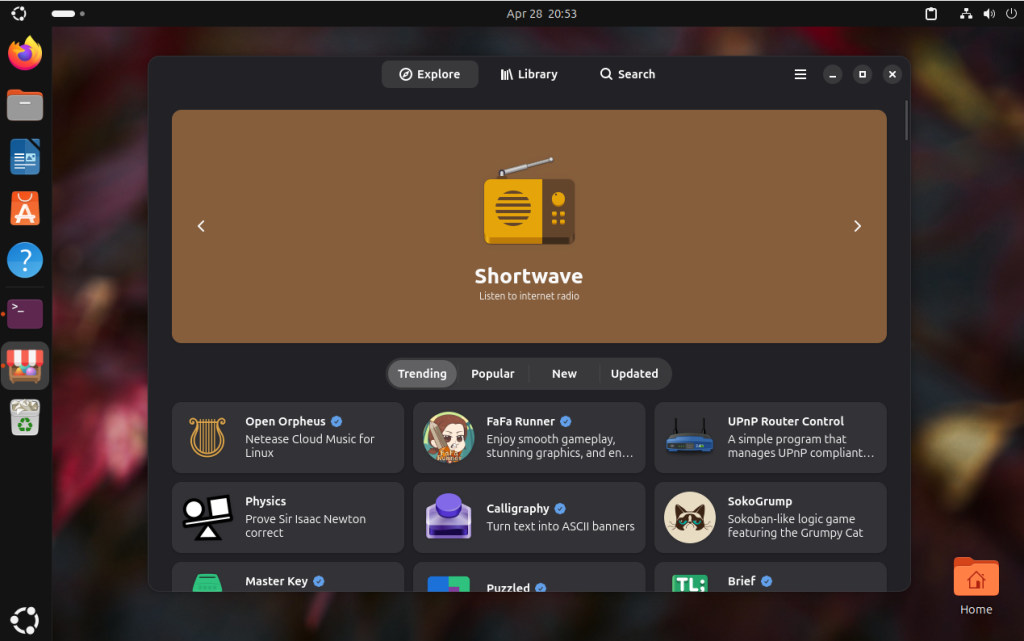
Після цього варто перезапустити комп'ютер, і можна встановлювати Flatpak-пакети в терміналі. А для керування такими пакетами в графічному інтерфейсі краще використовувати центр програм Bazaar. Для його встановлення виконайте:
flatpak install flathub io.github.kolunmi.Bazaar
Проблема з fusermount та AppArmor, через яку програма не працювала в Ubuntu 25.10, так і не виправлена, тому для того щоб все запрацювало, треба вимкнути профіль AppArmor для fusermount:
sudo ln -s /etc/apparmor.d/fusermount3 /etc/apparmor.d/disable/
sudo apparmor_parser -R /etc/apparmor.d/fusermount3
Програма виглядає ось так:
Також варто встановити Flatseal для керування дозволами для пакетів Flatpak:
flatpak install flathub com.github.tchx84.Flatseal
Крок 21. Встановлення Refine
Для налаштування додаткових параметрів GNOME можна скористатися утилітою Refine. Її можна встановити за допомогою Bazaar або виконавши таку команду:
flatpak install flathub page.tesk.Refine
За допомогою програми можна повернути підтримку вставки тексту кліком по коліщатку миші на вкладці Mouse & Touchpad:
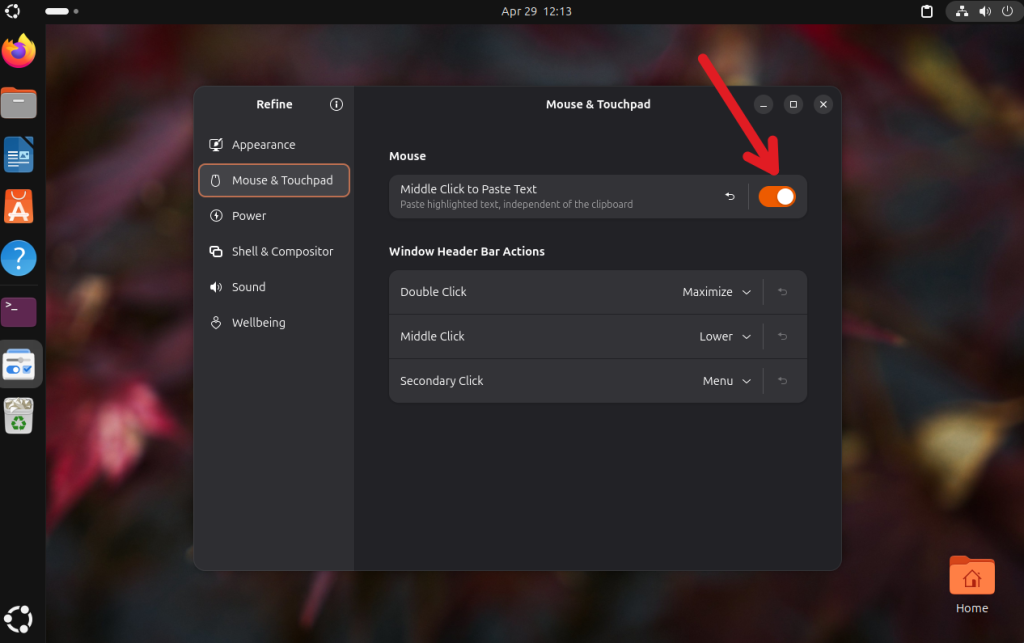
Ця функція була відключена за замовчуванням в GNOME 50. Також це можна зробити командою:
gsettings set org.gnome.desktop.interface gtk-enable-primary-paste true
Крім того на вкладці Power можна увімкнути відображення кнопки вимкнення на екрані блокування:
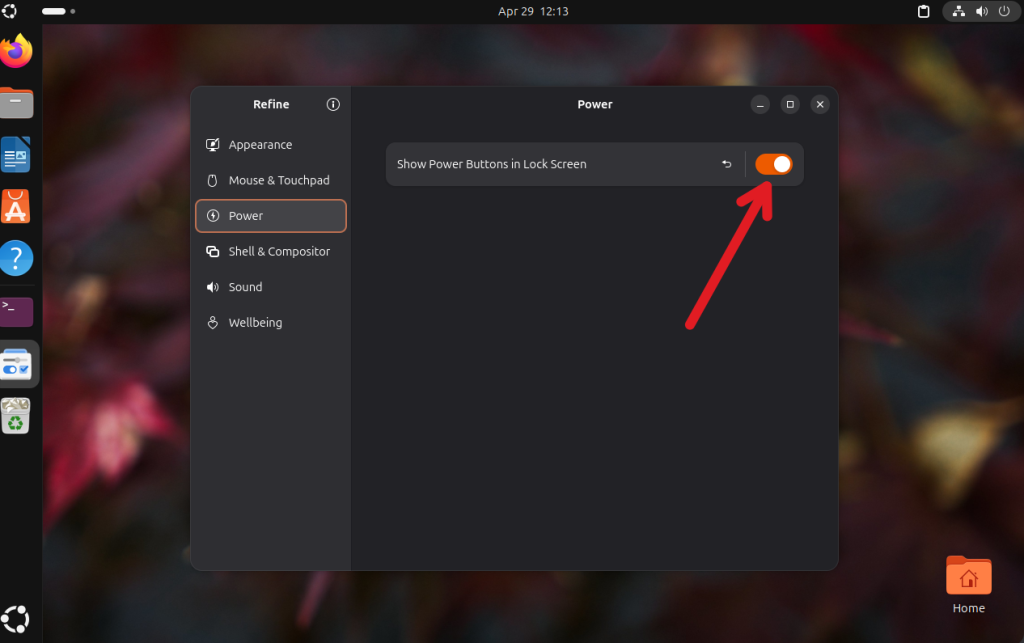
Також для цього можна виконати команду:
gsettings set org.gnome.desktop.screensaver restart-enabled true
Крок 22. Налаштування AppImage
Для того щоб запускати старі AppImage-образи, які потребують fuse2 для роботи, треба встановити таку бібліотеку:
sudo apt install libfuse2t64
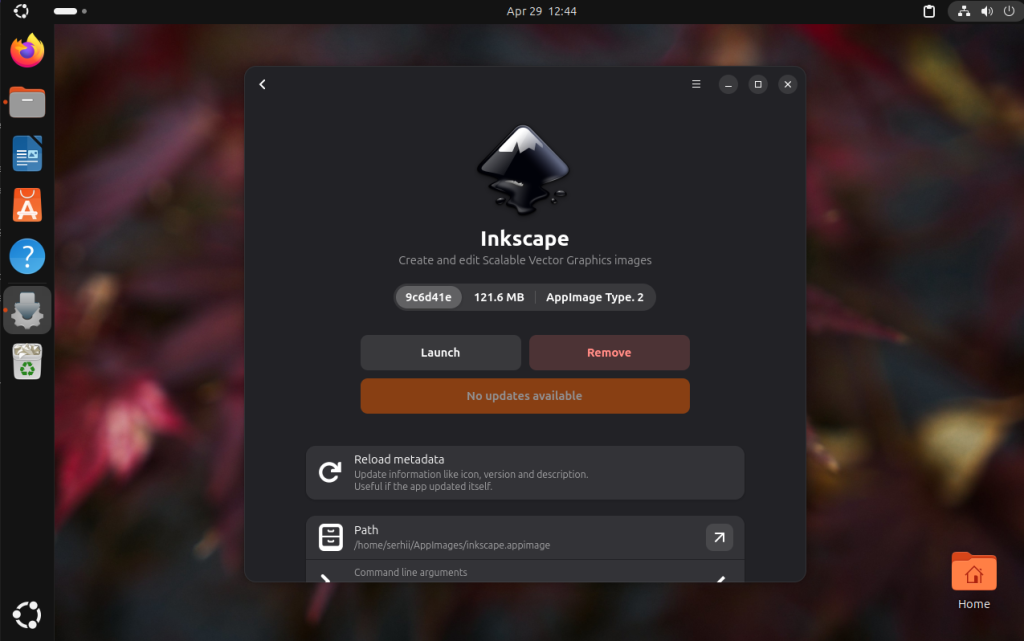
Для централізованого керування AppImage-програмами та створення ярликів для них у меню можна використати програму GearLever.
flatpak install flathub it.mijorus.gearlever
Програма зберігає всі ваші AppImage-програми в каталозі ~/Appimages. Після того як ви додасте AppImage-файл до каталогу, ви зможете відкрити його з головного меню програми або знайти його ярлик у меню GNOME.
Крок 23. Згортання клацанням у Dash
В оболонці Unity раніше була можливість згортати вікна клацанням по ярлику програми на панелі Dash. Щоб увімкнути цю функцію зараз, виконайте таку команду:
gsettings set org.gnome.shell.extensions.dash-to-dock click-action minimize
Крок 24. Встановлення мультимедіа кодеків
Якщо під час встановлення Ubuntu ви не позначили, що потрібно встановити кодеки мультимедіа, а тепер вони вам потрібні, їх можна встановити командою:
sudo apt install ubuntu-restricted-extras
Також в Ubuntu не постачається за замовчуванням плагін для відкриття зображень у форматі HEIC (фото, зроблені на iPhone). Якщо вам потрібно відкривати такі зображення, виконайте таку команду для встановлення пакета:
sudo apt install libheif-plugin-libde265
Крок 25. Перемикання розкладки по Alt+Shift
Вже досить давно в Ubuntu та GNOME для перемикання розкладки використовується Super + Space. Якщо ви хочете перемикати розкладку за допомогою Alt+Shift, то необхідно використати розширення RX Layout Switcher. На момент написання статті воно не підтримує офіційно GNOME 50, але воно працює. Найімовірніше, у межах кількох тижнів вийде версія з оновленням метаданих і підтримка з'явиться. А поки варто вимкнути перевірку сумісності розширень, як було показано в кроці 18. Після цього розширення працюватиме:
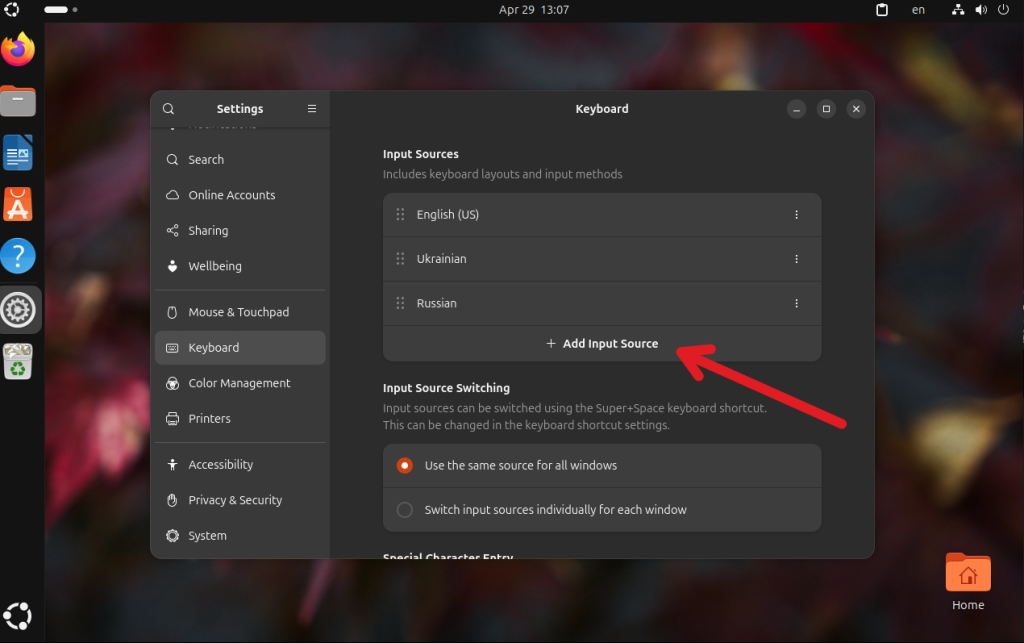
Якщо вам потрібно додати розкладки клавіатури, це можна зробити в налаштуваннях, на вкладці Keyboard, а в секції Input Sources:
Оскільки розширення для перемикання розкладки на екрані входу не працює, тут вам може знадобитися розширення Primary Input on LockScreen, яке буде змінювати розкладку клавіатури на екрані входу на основну.
Крок 26. Встановлення браузера
За замовчуванням Ubuntu постачається з Firefox. Якщо ви звикли до браузерів на базі Chrome, то можете встановити Brave або Chromium. Виконайте такі команди для того щоб встановити Brave з репозиторію розробників:
sudo apt install curl
sudo curl -fsSLo /usr/share/keyrings/brave-browser-archive-keyring.gpg https://brave-browser-apt-release.s3.brave.com/brave-browser-archive-keyring.gpg
sudo curl -fsSLo /etc/apt/sources.list.d/brave-browser-release.sources https://brave-browser-apt-release.s3.brave.com/brave-browser.sources
sudo apt update
sudo apt install brave-browser
Якщо ви хочете використовувати Chromium, то його можна встановити із snap-пакета або використати PPA-репозиторій від xtradeb:
sudo add-apt-repository ppa:xtradeb/apps
sudo apt update
sudo apt install chromium
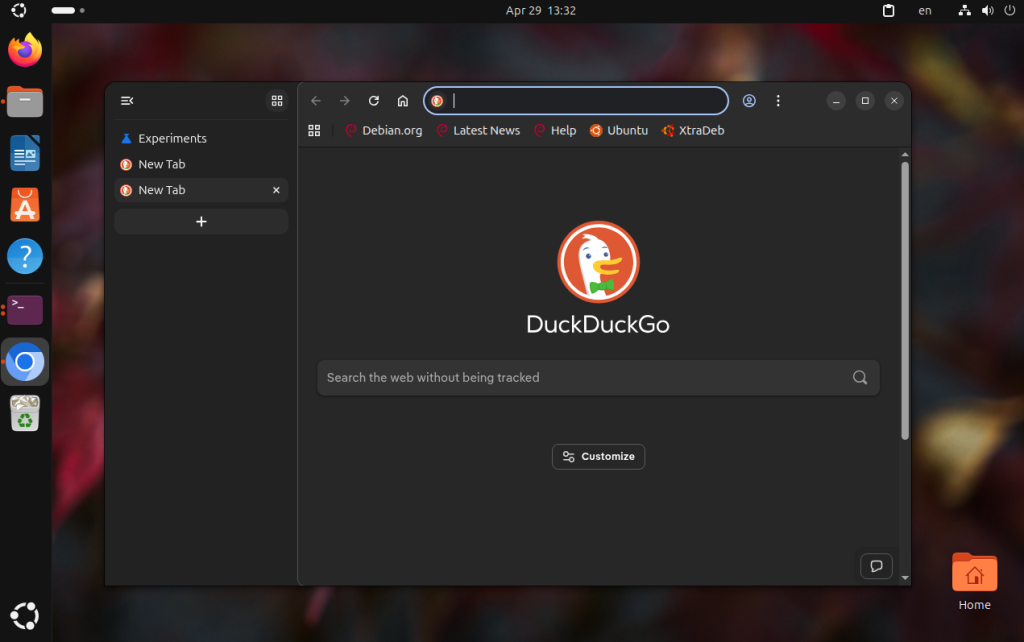
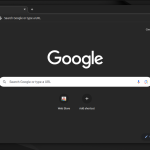
У Chromium недавно з'явилася підтримка вертикальних вкладок, тому якщо це те, що вам було потрібно, то тепер це є:
Крок 27. Встановлення Docker
Для налаштування середовищ розробки чи запуску програм з веб-інтерфейсом часто використовується Docker. Для його встановлення в Ubuntu спочатку додайте репозиторій розробників:
sudo curl -fsSL https://download.docker.com/linux/ubuntu/gpg -o /etc/apt/keyrings/docker.asc
sudo tee /etc/apt/sources.list.d/docker.sources <<EOF
Types: deb
URIs: https://download.docker.com/linux/ubuntu
Suites: $(. /etc/os-release && echo "${UBUNTU_CODENAME:-$VERSION_CODENAME}")
Components: stable
Architectures: $(dpkg --print-architecture)
Signed-By: /etc/apt/keyrings/docker.asc
EOF
Потім оновіть список пакетів та встановіть компоненти програми:
sudo apt update
sudo apt install docker-ce docker-ce-cli containerd.io docker-buildx-plugin docker-compose-plugin
Далі залишається додати користувача в групу docker та додати сервіс docker в автозавантаження:
sudo usermod -aG docker $USER
sudo systemctl enable --now docker
Після цього варто увійти в систему заново. Ми використали репозиторій розробників для того, щоб ви могли отримувати оновлення програми, щойно вони будуть виходити.
Крок 28. Встановлення необхідних програм
Одразу після встановлення в Ubuntu немає багатьох програм, які можуть бути потрібними. Ось деякі програми, які можна встановити:
- VLC - один з найкращих відеоплеєрів, краще встановлювати з Flathub, оскільки там програма вже включає всі кодеки
- Gapless - аудіоплеєр
- Obsidian - програма для нотаток в Markdown
- GIMP - редактор зображень
- Transmission - торрент клієнт
- KeePassXC - менеджер паролів
- LibreOffice - офісний пакет
Ось команди для встановлення:
flatpak install flathub org.videolan.VLC
flatpak install flathub com.github.neithern.g4music
flatpak install flathub md.obsidian.Obsidian
sudo apt install gimp transmission libreoffice keepassxc
Також можна встановити деякі утиліти, які будуть вам корисними:
- curl - завантаження файлів у терміналі
- vim - покращена версія текстового редактора vi
- ncdu - дозволяє знайти найбільші файли у файловій системі та звільнити місце на диску
- git - система контролю версій
- rg - пошук за вмістом файлів замість grep
- htop - диспетчер завдань у терміналі
- unrar - утиліта для розпакування rar
- p7zip - утиліта для розпакування p7zip
- btop - перегляд списку запущених процесів у терміналі
- fdfind - швидкий пошук за назвами файлів
- fzf - неточний живий пошук за іменами файлів
sudo apt install curl vim ncdu git ripgrep htop unrar p7zip btop fd-find fzf
Висновки
У цій статті ми розглянули, як виконується налаштування Ubuntu 26.04 після встановлення. Багато кроків необов'язкові, а лише показують, як повернути те, що було в Ubuntu раніше, або ж як покращити інтерфейс GNOME. А що робите ви, щоб налаштувати свою систему? Давайте зберемо інші корисні команди та налаштування, які не увійшли в статтю, у коментарях.


compiz не раболтает
Коль скоро дело касается Ubuntu, отчего бы не взять свежую версию Docker прямо из штатного репозитория Universe? :
sudo add-apt-repository universe
sudo apt install docker.io docker-compose-v2
sudo usermod -aG docker $USER
Можно. Но официаьный репозиторий Docker всегда будет содержать самую последнюю версию, тогда как в universe новые версии будут появляться с задержкой.
Transmission — не работает. Нельзя сделать "Фaйл->Открыть" торрент-файл или перетащить его в поле программы через "drag-and-drop". Transmission-daemon тоже не работает. Вы пробовали им пользоваться?
Я пользуюсь Transmission в Fedora. В Ubuntu 26.04 проверил только что програма устанавливается и запускается. Но да, проблема есть. Там похоже что-то в правилах AppArrmor сломали в этой версии.
Да, похоже на правила AppArrmor. Не знаете, как скоро разработчики поправляют баги такого рода? Может пока на qBittorrent/qBittorrent-nox переждать...
Точно не знаю, я даже issue пока по этому багу не нашел. Пока можно перевести профиль AppArrmor в режим complain, тогда система будет предупреждать о нарушении, но не блокировать действие:
sudo apt install apparmor-utils
aa-complain transmission
Спасибо, это помогло и с другими приложениями.
Кстати, qBittorrent тоже оказался очень хорош.
Тогда стоит ставить deluge?
Deluge, QBittorent, Fragments, или отключить профиль Apparmor для Transmission.
Крутой гайд! Каждый раз забываю сколько времени порой требует настройка голой системы. Такие инструкции помогают ничего не забыть)
gsettings set org.gnome.shell disable-extension-version-validation true - не работает. RX Layout Switcher так и не заработал
Кто нибудь объясните, зачем убунту меняют sudo и coreutils?