
PHPStorm - популярне інтегроване середовище розробки (IDE) для мови програмування PHP від компанії JetBrains. Програма отримала таку популярність завдяки зручному інтерфейсу, великій кількості вбудованих функцій, а також функцій автоматичного рефакторингу коду, яких немає в інших IDE.
Для використання програми необхідно придбати ліцензію, але у неї все ще є пробний період на 30 днів. В цій статті ми розглянемо як встановити PHPStorm в Ubuntu 24.04 або 24.10 за допомогою Jetbrains ToolBox та Snap.
Зміст
Встановлення PHPStorm в Ubuntu 24.04 та 24.10
Перш за все программу можна встановити з AppCenter або в терміналі за допомогою Snap. Цей пакет офіційно випускається JetBrains і тому може вважатись рекомендованим способом встановлення в Ubuntu. Тут ви можете вибрати потрібну версію програми за допомогою каналів, Але для пакета вимкнена ізоляція (використовується classic confinement) а значить програма буде мати повний доступ до системи.
І другий варіант - Jetbrains Toolbox, за допомогою цієї програми ви можете так само вбрати потрібну версію PHPStorm, програма буде автоматично слідкувати за оновленнями, а також буде керувати всіма ліцензіями на продукти JetBrains і все це в графічному інтерфейсі.
1. AppCenter
Для встановлення PHPStorm за допомогою AppCenter відкрийте програму та наберіть в пошуку PHPStorm:
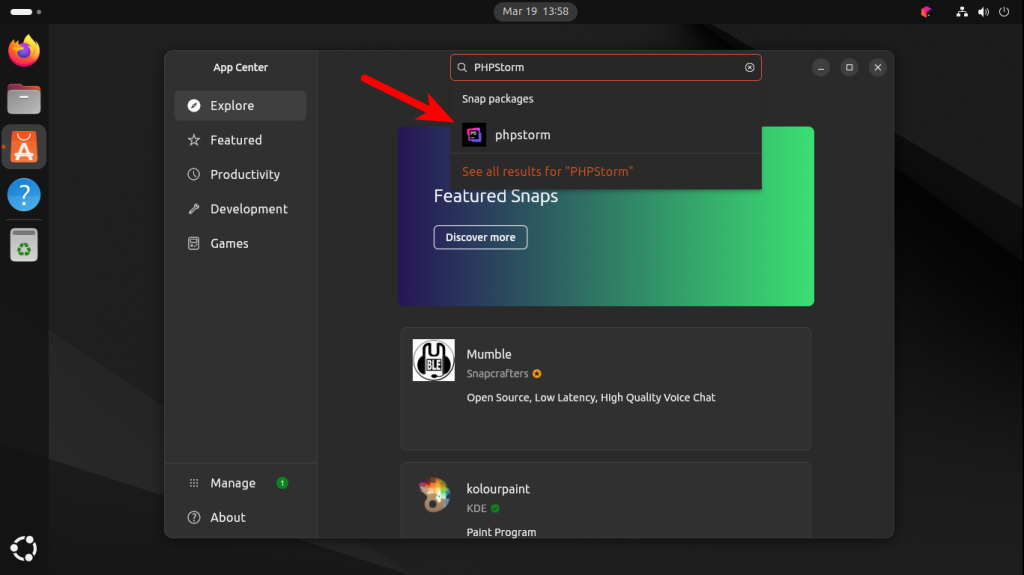
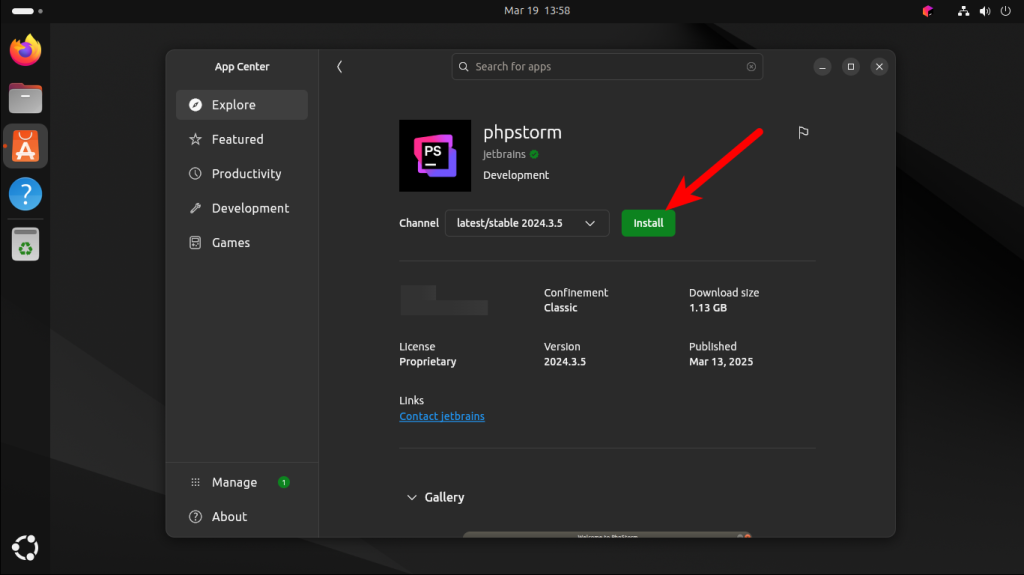
Після цього клікніть по знайденій програмі щоб перейти на її сторінку. Якщо ви хочете встановити найсвіжішу стабільну версію яку пропонують розробники просто натисніть кнопку Install:
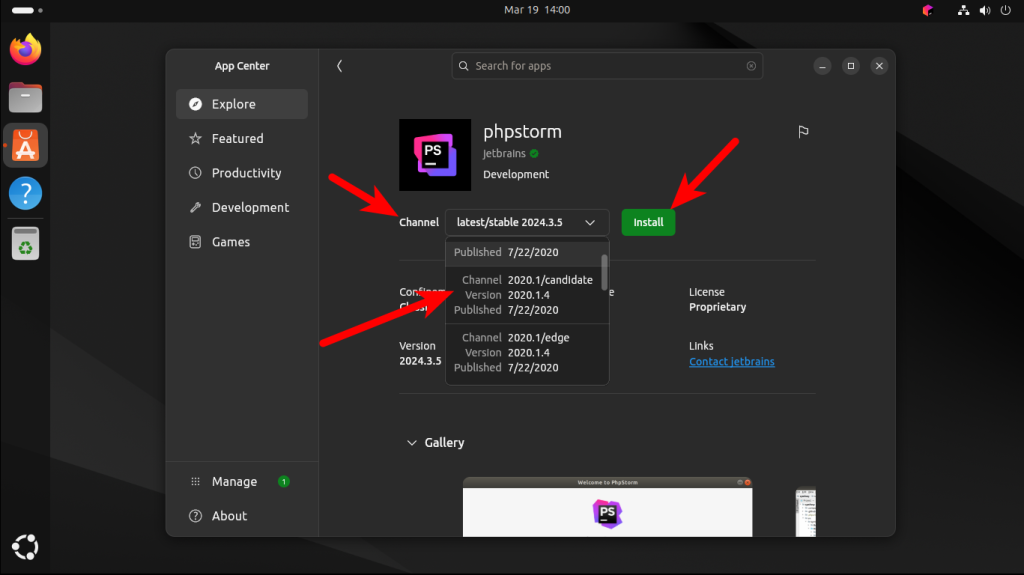
Якщо ж потрібна одна з попередніх версій, можна вибрати одну з доступних в списку каналів snap, а потім натиснути Install:
Після встановлення програму можна запустити з головного меню.
2. Snap
Все теж саме можна зробити в терміналі. Для того щоб подивитись точну назву пакета виконайте команду search:
snap search phpstorm
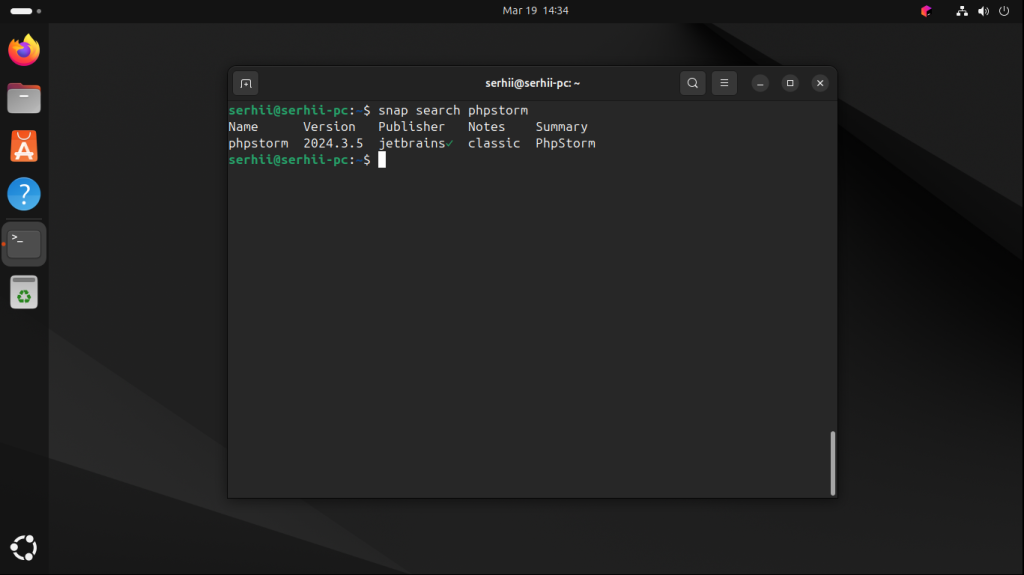
Для встановлення найсвіжішої стабільної версії виконайте таку команду:
snap install phpstorm --classic
Тут опція --classic необхідна тому що це пакет з вимкненою ізоляцією. Якщо ж ви хочете одну з попередніх версій список доступних каналів можна переглянути командою info:
snap info phpstorm
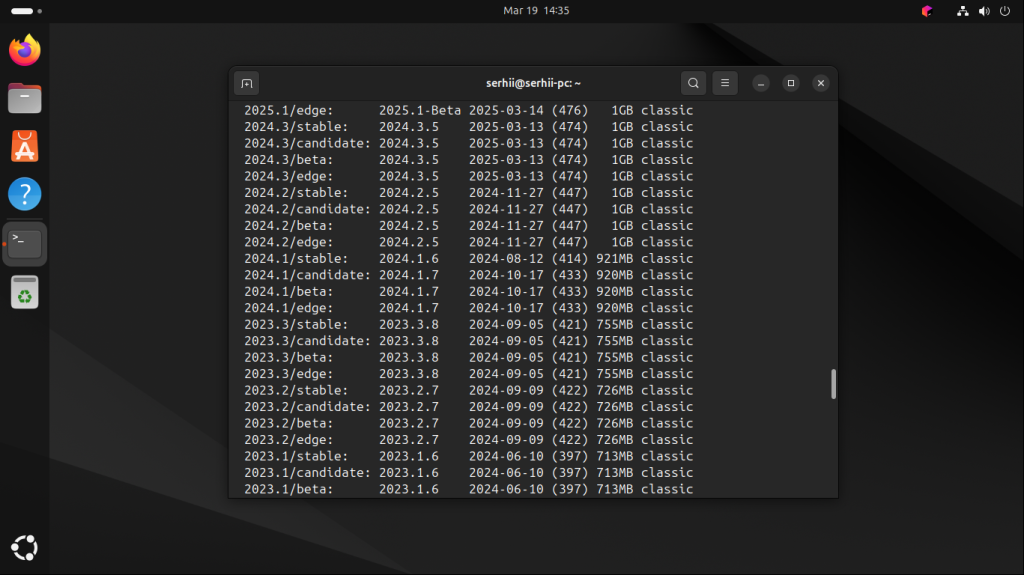
Для встановлення пакета з певного каналу достатньо передати опцію --channel з назвою каналу:
snap install phpstorm --channel=2023.3/stable --classic
Після цього потрібно буде пройти стандартну процедуру активації ліцензії та створення проекту. У всьому іншому тут більше нічого не потрібно налаштовувати. Якщо вам будуть потрібні якість SDK, то їх достатньо встановити в систему і вони стануть доступними для PHPStorm.
3. JetBrains Toolbox
Інсталлятор JetBrains Toolbox можна скачати на офіційному сайті. Це AppImage пакет, а отже для його виконання вам доведеться також встановити бібліотеку libfuse2:
sudo apt install libfuse2t64
Далі розпакуйте отриманий tar.gz архів за допомогою команди:
tar -xvzf jetbrains-toolbox-2.5.4.38621.tar.gz
Імя файлу потрібно звісно поправити під версію програми яку ви завантажили. В каталозі з розпакованою програмою буде знаходитись AppImage файл який треба запустити для встановлення програми:
./jetbrains-toolbox-2.5.4.38621/jetbrains-toolbox
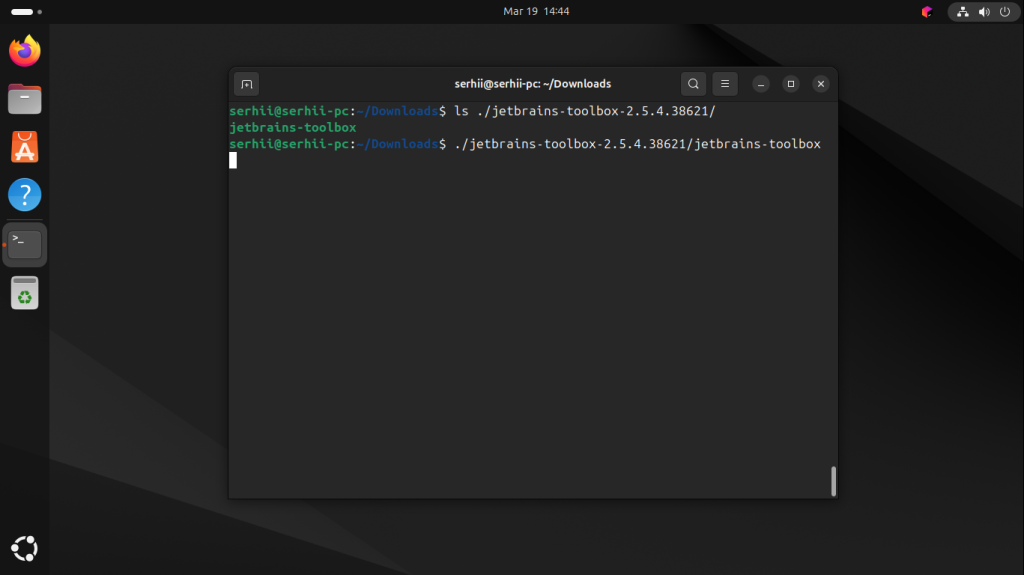
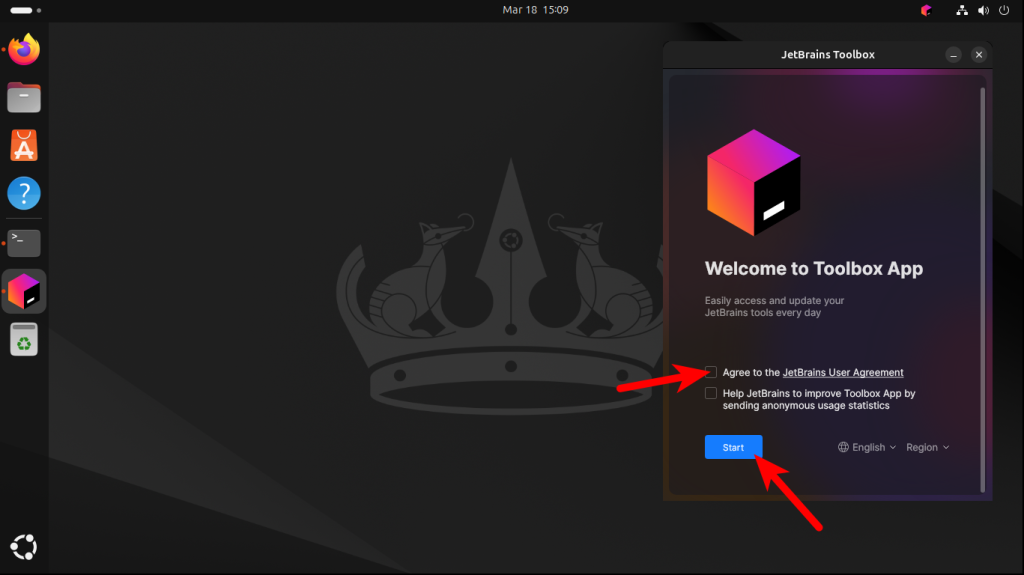
Програма встановиться в каталог ~/.local/share/JetBrains/Toolbox і відкриє вікно в правому верхньому куті. В першому вікні треба поставити відмітку коло "Agree to the JetBrains User Agreement" для того щоб погодитись з ліцензією та натиснути кнопку Start:
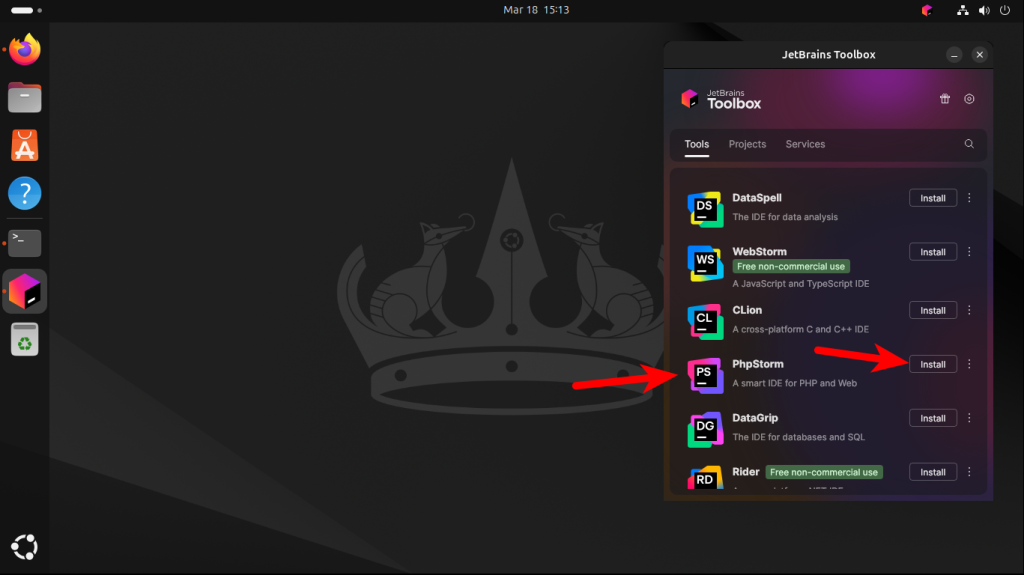
Далі відкриється список програм які можна встановити за допомогою Toolbox, виберіть PHPStorm. Знову ж таки, тут можна встановити найсвіжішу версію натиснувши Install:
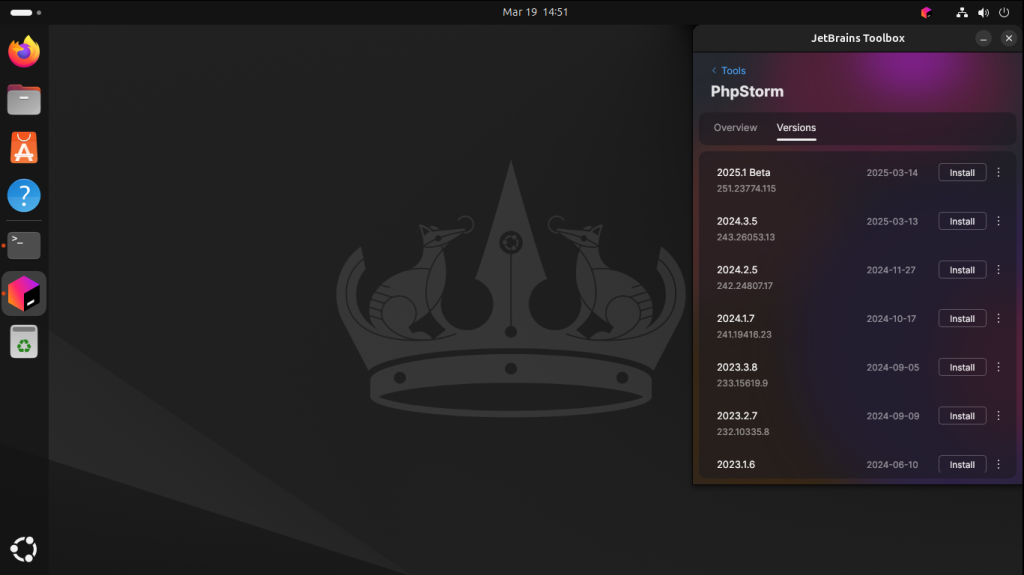
Або ж вибрати потрібну версію вибравши Available Versions в контекстному меню:
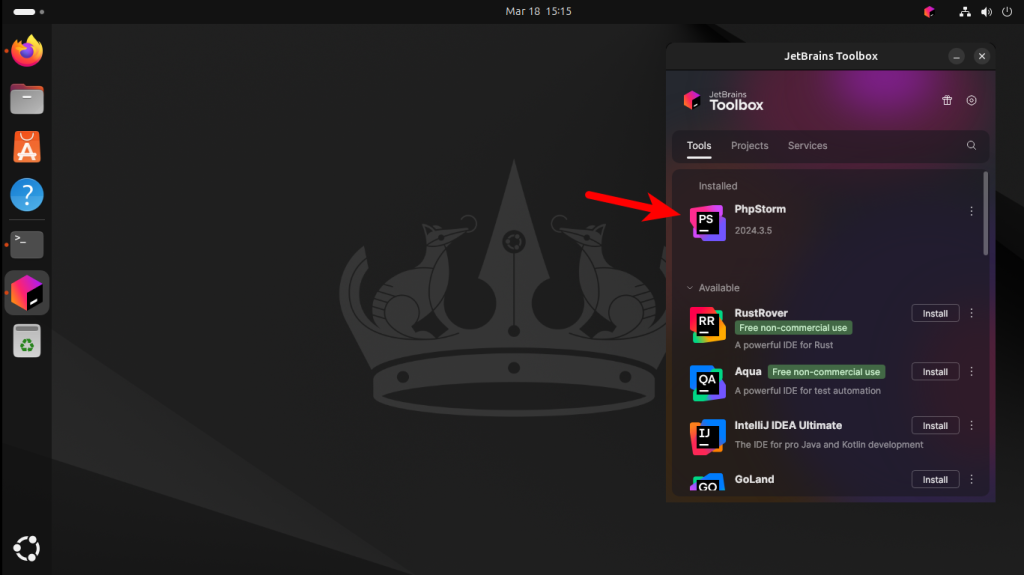
Після встановлення програма з'явиться в секції Installed і її можна буде запустити звідти або з головного меню.
JetBrains ToolBox додає себе в автозагрузку, тому тепер програма завжди буде запускатись та її значок буде знаходитись в системному треї. За замовчуванням програми будуть встановлюватись в домашню папку, а саме в ~/.local/share/JetBrains/Toolbox/apps.
Налаштування PHPStorm
При першому запускові вам буде необхідно активувати свою ліцензію, або ж взяти пробний період. В першому вікні програма запитає чи можна ділитись даними про використання з JetBrains:

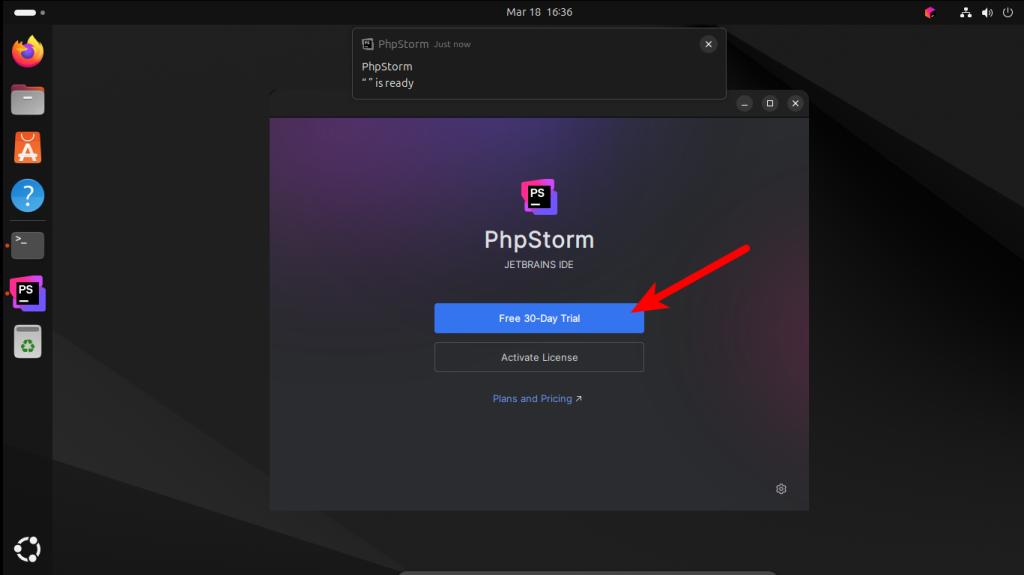
Далі потрібно вибрати ліцензію:
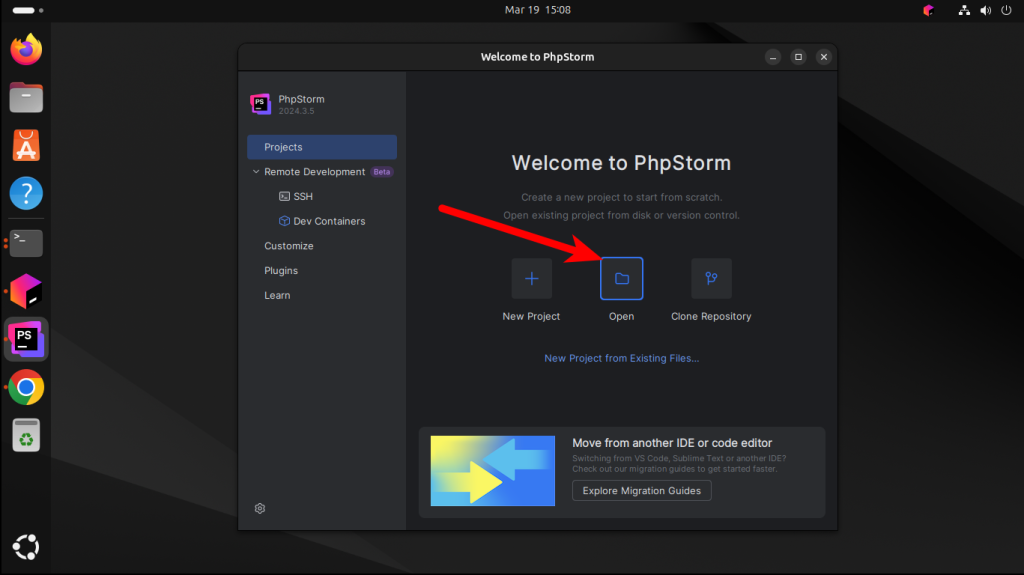
Після чого можна відкрити, або створити новий проект:
При відкриті проекту ви можете зіштовхнутись з помилкою Embedded Browser is Suspended. Прочитати про неї детальніше можна тут. Якщо коротко, то AppArrmor не дозволяє запустити вбудований браузер (JCEF) з підтримкою пісочниці. Для того щоб це поправити треба створити профіль AppArrmor.
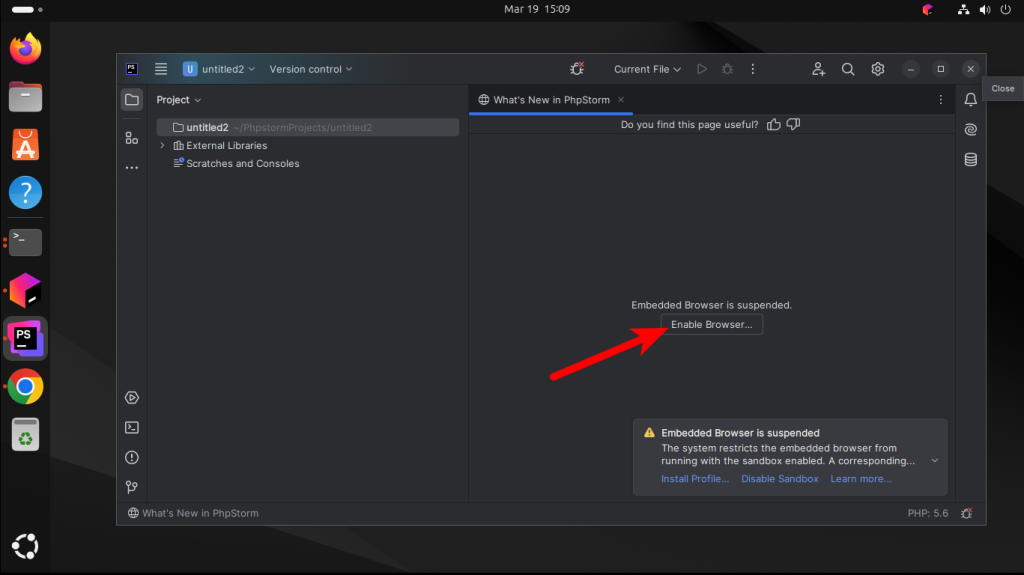
Для цього достатньо натиснути кнопку Enable Browser... А потім Install Profile:
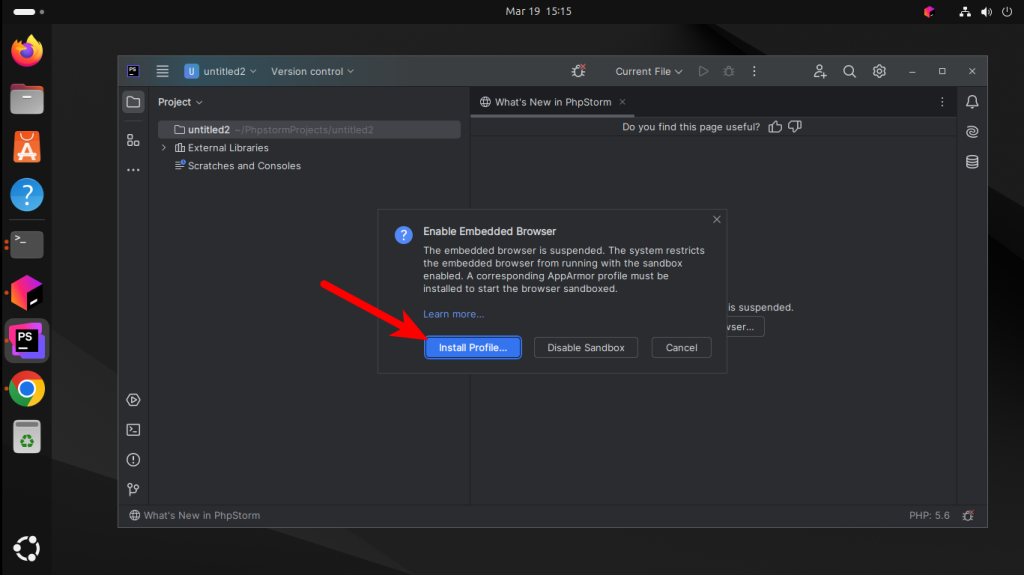
Після цього PHPStorm перезапуститься, а в каталозі /etc/apparmor.d/ зявиться файл phpstorm-null з подібним вмістом:
# This profile is autogenerated by PhpStorm to allow running sandboxed JCEF
abi <abi/4.0>,
include <tunables/global>

profile /home/serhii/.local/share/JetBrains/Toolbox/apps/phpstorm/bin/phpstorm flags=(unconfined) {
  userns,

  include if exists <local/chrome>
}
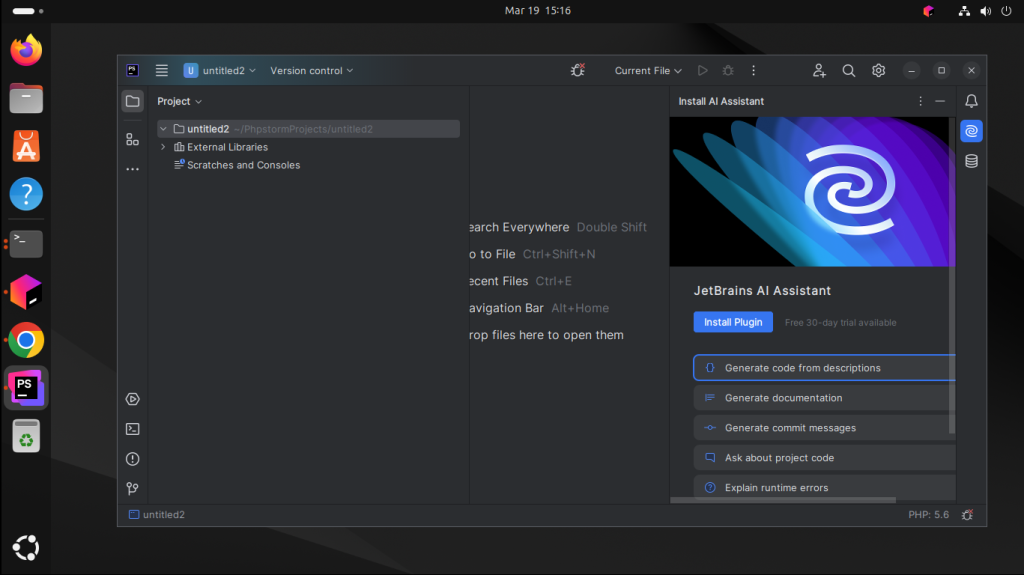
Далі програма має працювати як потрібно.
Як видалити PHPStorm
Видалити PHPStorm встановлений за допомогою AppCenter чи Snap можна виконавши наступну команду:
snap remove phpstorm
Що стосується програми встановленої в JetBrains Toolbox, то видаляти її потрібно в контекстному меню натиснувши кнопку Uninstall:
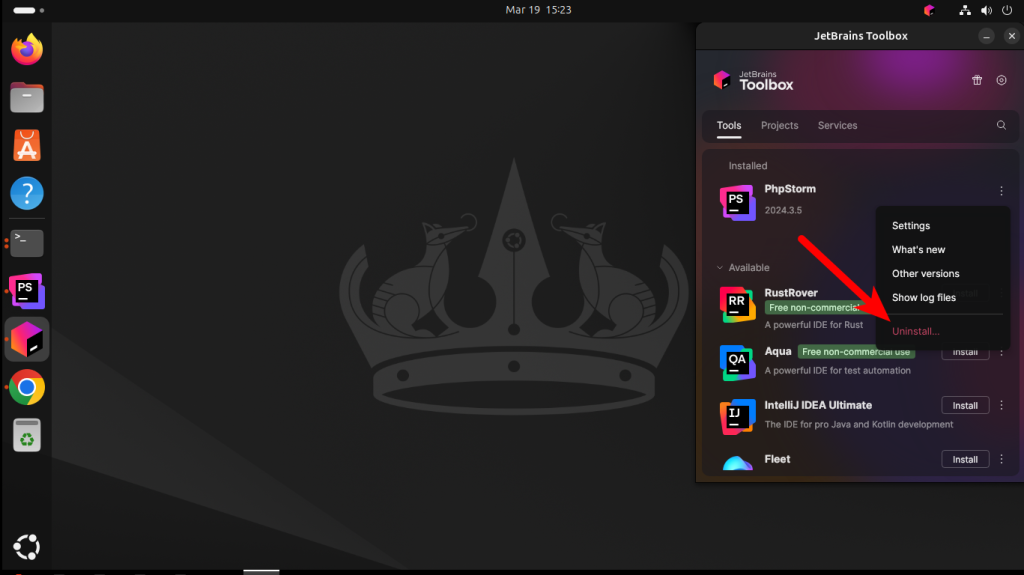
Сам JetBrains Toolbox видалити не так просто і цим він мені не подобається. Автоматичного скріпту видалення немає, потрібно видалити вручну каталог з програмою та її ярлики:
rm ~/.local/share/JetBrains/Toolbox/bin/jetbrains-toolbox
rm ~/.config/autostart/jetbrains-toolbox.desktop
~/.local/share/applications/jetbrains-toolbox.desktop
У майбутньому розташування та назви файлів програми можуть змінитись.
Висновки
Тепер ви знаєте як встановити PHPStorm в Ubuntu 24.04 за допомогою Snap або JetBrains Toolbox. Як бачите все доволі просто. Мені більше подобається метод з Snap оскільки тоді файлами програми керує пакетний менеджер і при необхідності все можна досить просто видалити. Хоча в своїй системі я використовую Flatpak, але про це я вже розкажу в статті про Fedora.


Здравствуйте. Жду статью о Fedora. Недавно поставил себе на отдельный SSD, довольно интересная ОС.